- .NET Framework 4.x përditësohet menjëherë dhe mund të ekzistojë vetëm një version 4.x për çdo kompjuter.
- në apps Versionet më të vjetra kërkojnë .NET Framework 3.5, i cili mund të aktivizohet si veçori.
- Dritaret 11 (22H2+) përfshin 4.8.1; Dritaret 10 22H2 mbështet instalimin e 4.8.1.
- Instalues në internet/jashtë linje, paketa gjuhësore dhe paketa zhvilluesish sipas nevojës.
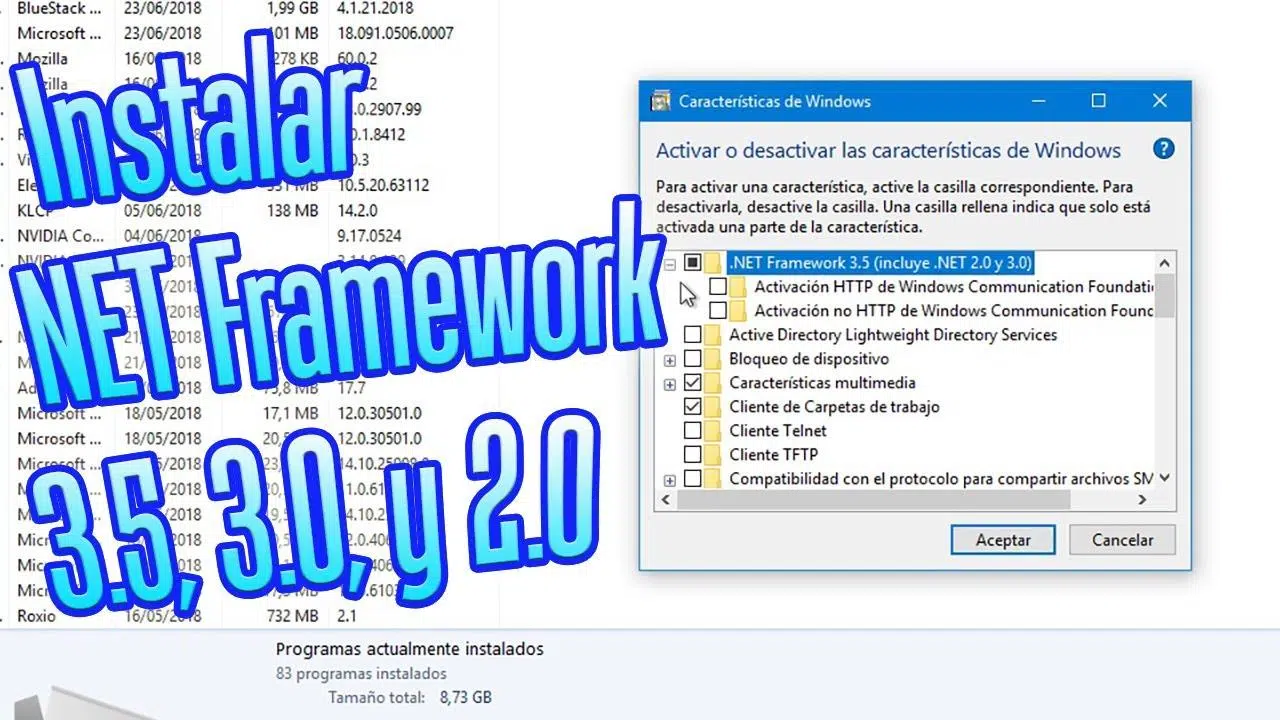
Nëse keni parë ndonjëherë një njoftim që kërkon .NET Framework kur hapni një program, nuk jeni vetëm: shumë aplikacione të Windows varen nga ky komponent . Ky udhëzues do t'ju ofrojë të gjithë informacionin që ju nevojitet, duke përfshirë se cili version i Windows vjen, si të përditësoni në versionin më të fundit, si të aktivizoni .NET Framework 3.5 kur një aplikacion më i vjetër e kërkon atë dhe si të merreni me gabimet e zakonshme të instalimit.
Para se të hyjmë në detaje, është e dobishme të sqarojmë: versioni më i fundit i .NET Framework është 4.8.1 , i cili është i pajtueshëm me të gjitha aplikacionet e ndërtuara për .NET Framework 4.x. Megjithatë, nëse një aplikacion është zhvilluar për .NET 1.1 deri në 3.5, do të ketë nevojë për komponentin .NET Framework 3.5. Kjo është arsyeja pse ndonjëherë do të shihni një dritare që ju nxit të shkarkoni këtë veçori; kjo është normale, dhe përveç në mjedise të rrepta korporative, zakonisht mjafton vetëm pranimi.
Versionet e mbështetura të .NET Framework
Ekosistemi i Windows përfshin dy familje kryesore: .NET Framework 3.5 (i projektuar për të ekzekutuar softuerë më të vjetër) dhe linjën 4.x (4.0 deri në 4.8.1). Microsoft vazhdon të mbështesë .NET Framework 3.5 për ekzekutimin e aplikacioneve, por nuk rekomandon krijimin e projekteve të reja me atë version. Nëse një aplikacion synon versionet 1.0–3.5 dhe sistemi nuk e ka të instaluar versionin 3.5, Windows do t'i kërkojë përdoruesit ta instalojë atë automatikisht.
Dega 4.x funksionon si një përmirësim i drejtpërdrejtë: vetëm një version 4.x mund të bashkëjetojë në një kompjuter të vetëm . Nëse përpiqeni të instaloni një version më të vjetër 4.x dhe tashmë keni një më të ri, nuk do t'ju lejojë. Në mënyrë të ngjashme, nëse sistemi tashmë ka ardhur me një version specifik 4.x, nuk është e mundur të ktheheni në një më të vjetër, megjithëse mund të përmirësoni në një version më të ri pa çinstaluar asgjë.
Për zhvilluesit, Visual Studio përdor paketa specifike zhvillimi (Paketa e Zhvilluesit/Paketa e Targetimit) për të targetuar projektet në versione specifike të .NET Framework 4.x. Nëse mirëmbani softuer të vjetër, instaloni paketën përkatëse në mënyrë që IDE t'ju lejojë të kompiloni kundrejt atij versioni.
Nëse nuk jeni i sigurt se çfarë keni, mund të kontrolloni nga brenda Windows: ka metoda për të parë versionet e instaluara të .NET Framework . Kjo ju kursen nga riinstalimi i diçkaje që është tashmë aty ose ju ndihmon të kuptoni pse një instalues refuzon të vazhdojë.
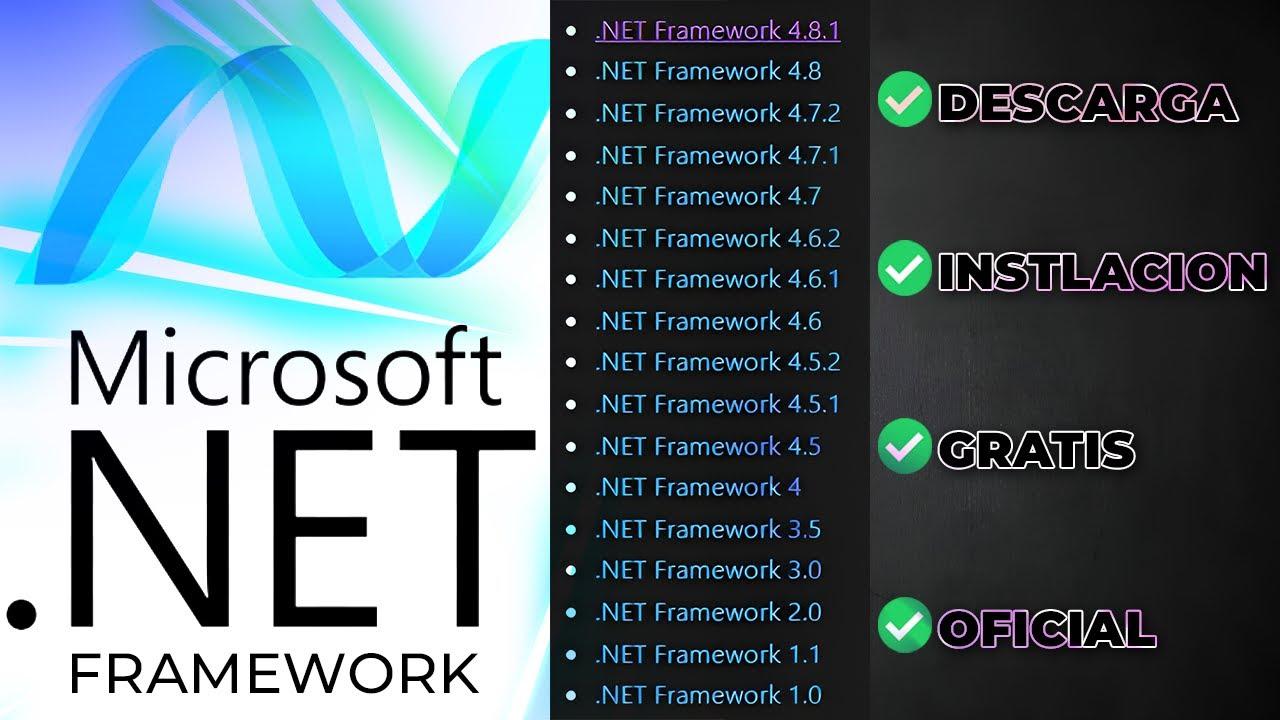
Dritaret 11
Windows 11 fillimisht u lançua me .NET Framework 4.8, por që nga versioni 22H2 (shtator 2022), ai përfshin .NET Framework 4.8.1 si parazgjedhje . Prandaj, shumica e kompjuterëve aktualë e kanë tashmë versionin më të fundit të parainstaluar. Tabela e mëposhtme ofron një përmbledhje të shpejtë:
| Windows 11 (versioni) | .NET i përfshirë | Mbështetja më e fundit për .NET |
|---|---|---|
| 24H2 (Tetor 2024) | 4.8.1 | 4.8.1 |
| 23H2 (Tetor 2023) | 4.8.1 | 4.8.1 |
| 22H2 (Shtator 2022) | 4.8.1 | 4.8.1 |
| 21H2 (Tetor 2021) | 4.8 | 4.8.1 |
Nëse kompjuteri juaj përdor Windows 11 21H2 , mund ta instaloni manualisht versionin 4.8.1 duke shkarkuar instaluesin. Për të gjitha botimet e tjera të Windows 11, versioni modern është instaluar tashmë. Nëse ndonjë aplikacion më i vjetër kërkon .NET 3.5, udhëzimet se si ta aktivizoni atë sipas kërkesës janë dhënë më poshtë.
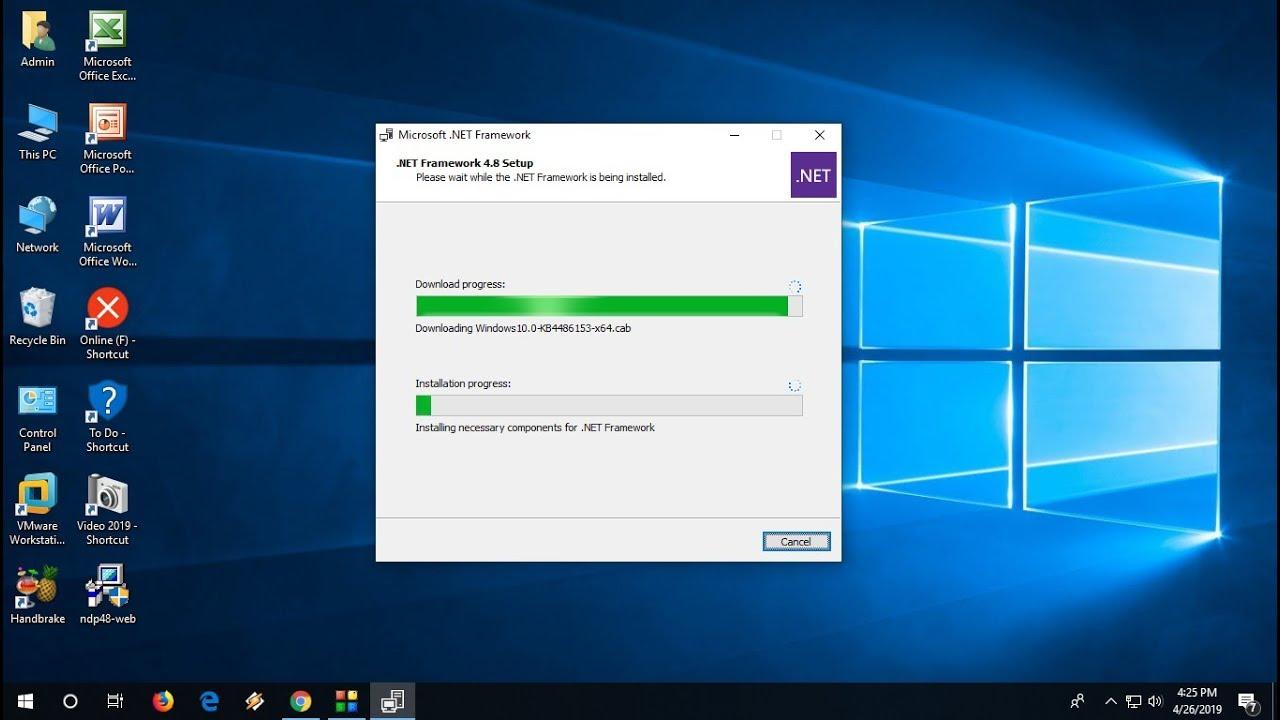
Instalimi i .NET Framework në Windows 11
Në Windows 21H2, shkarkoni instaluesin .NET Framework 4.8.1 dhe ekzekutojeni atë me të drejta administratori; nuk keni nevojë të çinstaloni asgjë paraprakisht . Për .NET Framework 3.5 (i cili ekzekuton aplikacione nga versioni 1.0 deri në 3.5), përdorni Karakteristikat e Windows ose Instalimin sipas kërkesës kur t'ju kërkohet nga sistemi.
Dritaret 10
Windows 10 fillimisht përfshinte .NET Framework 4.6, megjithëse versione më të fundit u shtuan me përditësimet pasuese. Versioni i fundit i mbështetur i Windows 10 është 22H2 , i cili përfundoi së funksionuari më 14 tetor 2025. Më poshtë është një përmbledhje e versioneve përkatëse:
| Windows 10 (versioni) | .NET i përfshirë | Mbështetja më e fundit për .NET |
|---|---|---|
| 22H2 (Tetor 2022) | 4.8 | 4.8.1 |
| 21H2 / 21H1 / 20H2 | 4.8 | 4.8.1 |
| 2004 / 1909 / 1903 | 4.8 | 4.8 |
| 1809 / 1803 | 4.7.2 | 4.8 |
| 1709 | 4.7.1 | 4.8 |
| 1703 | 4.7 | 4.8 |
| 1607 | 4.6.2 | 4.8 |
| 1511 | 4.6.1 | 4.6.2 |
| 1507 | 4.6 | 4.6.2 |
Për 22H2 mund të instaloni 4.8.1 pa problem, ndërsa për seritë e mëparshme versioni maksimal mund të ndryshojë . Nëse ju nevojitet .NET Framework 3.5, mbani mend se ai ju lejon të ekzekutoni softuerë më të vjetër (1.0 deri në 3.5) dhe aktivizohet si një veçori e sistemit.
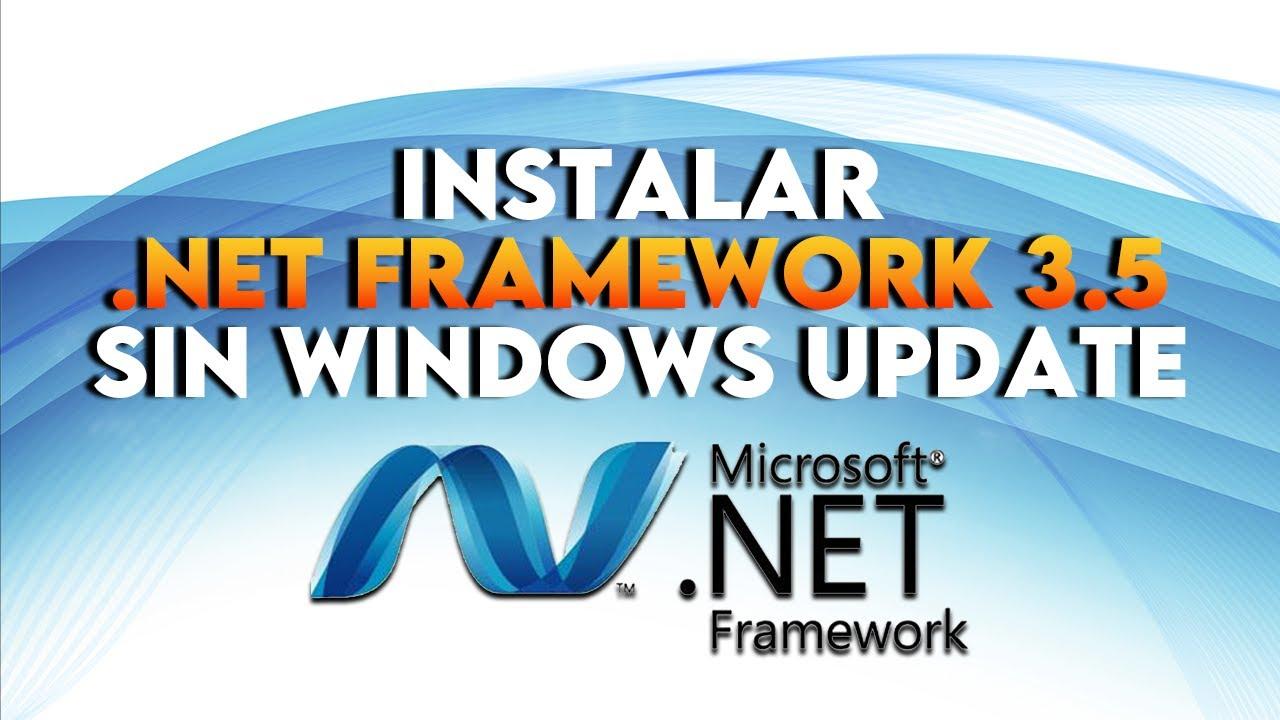
Instalimi i .NET Framework në Windows 10
Shkarkoni instaluesin .NET Framework 4.8.1 për Windows 10 22H2 dhe ekzekutojeni atë me një llogari administratori. Për .NET 3.5 , përdorni panelin "Aktivizoni ose çaktivizoni veçoritë e Windows" ose modalitetin Sipas Kërkesës kur ju kërkohet nga aplikacioni.
Windows Server
Të gjitha versionet e Windows Server përfshijnë ndonjë version të .NET Framework, megjithëse jo të gjitha mbështeten ende. Aktualisht, Windows Server 2022 dhe Windows Server 2025 mbështeten dhe përfshijnë versionin më të fundit (4.8.1). Detajet sipas botimit:
| Windows Server | .NET i përfshirë | Mbështetja më e fundit për .NET |
|---|---|---|
| Windows Server 2025 | 4.8.1 | 4.8.1 |
| Windows Server 2022 | 4.8 | 4.8.1 |
| Windows Server 2019 | 4.7.2 | 4.8 |
| Windows Server 2016 | 4.6.2 | 4.8 |
| Windows Server 2012 / 2012 R2 | 4.5 / 4.5.1 | 4.8 |
| Windows Server 2008 R2 SP1 | 3.5 | 4.8 |
| Windows Server 2008 SP2 | 2.0 | 4.6 |
| Windows Server 2003 | 2.0 | 4.0 |
Server 2025 vjen me .NET Framework 4.8.1 të parainstaluar. Në Server 2022, mund të përditësoni në 4.8.1 duke përdorur instaluesin . Për të ekzekutuar aplikacione më të vjetra, .NET Framework 3.5 është aktivizuar si veçori (shih seksionin tjetër).
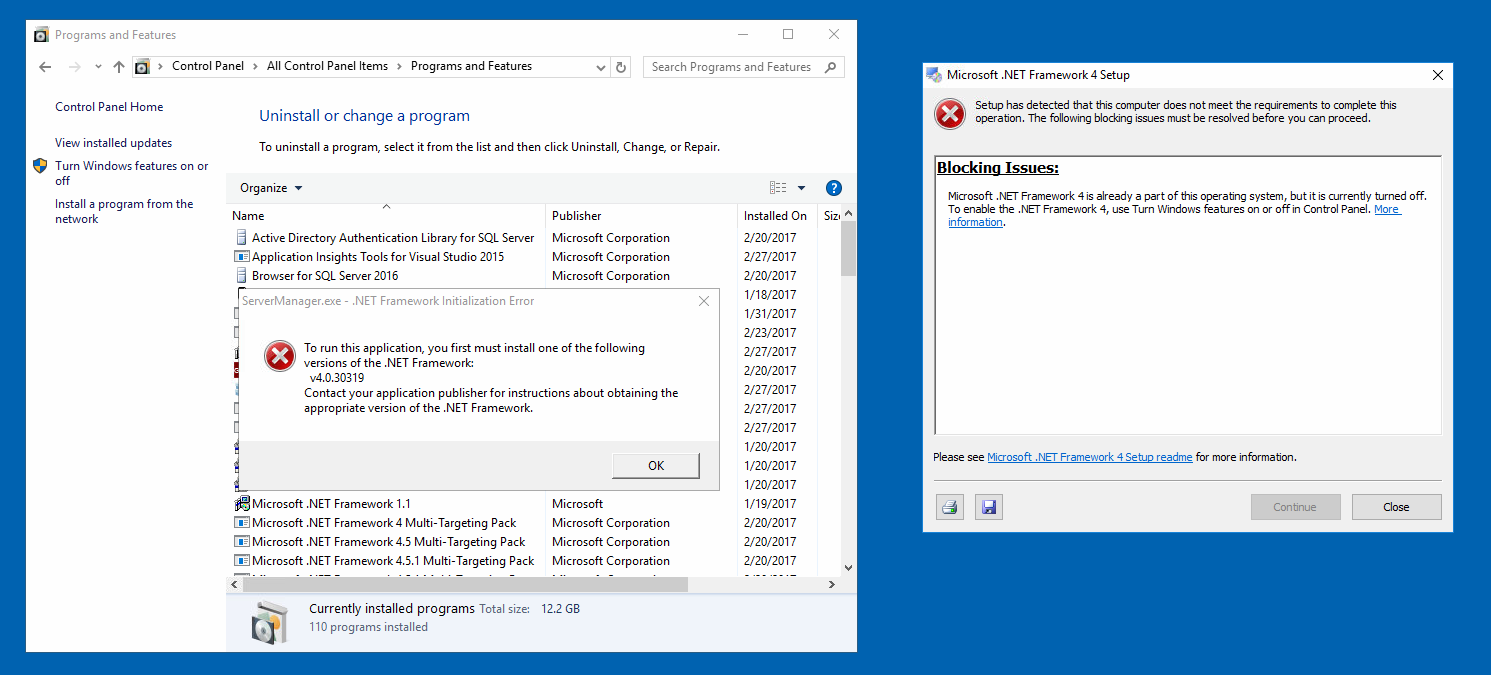
Instaloni .NET Framework 3.5 në Windows Server
Hapni Server Manager dhe zgjidhni "Shto Role dhe Karakteristika". Shkoni te "Karakteristikat" dhe gjeni ".NET Framework 3.5 Features"; brenda tij, zgjidhni ".NET Framework 3.5 (përfshin .NET 2.0 dhe 3.0)." Klikoni Install dhe, nëse ju kërkohet nga asistenti, rinisni serverin . Ky proces rekomandohet kur një instalues ju thotë se nuk mund ta shtojë veçorinë me mjete të tjera.
Windows 8.1, 8, 7, Vista dhe XP
Këto versione nuk mbështeten më, por mund t'ju duhet të dini se çfarë përfshinin ato dhe cilat janë aftësitë tuaja aktuale. Informacion historik kyç :
| Dritaret | .NET i përfshirë | Mbështetja më e fundit për .NET |
|---|---|---|
| Dritaret 8.1 | 4.5.1 | 4.8 |
| Dritaret 8 | 4.5 | 4.6.1 |
| Dritaret 7 | 3.5 | 4.8 |
| Windows Vista | 3.0 | 4.6 |
| Windows XP SP3 | asnjë | 4.0.3 |
| Windows XP SP2 | asnjë | 3.5 |
| Windows XP | asnjë | 1.0 |
Mbani mend se disa shkarkime nuk janë më të disponueshme dhe disa instalues mund të mos funksionojnë në këto sisteme. Për shembull, versioni më i fundit i instaluesit 4.8 mund të mos funksionojë në 8.1 . Në raste të tilla, mund t'ju duhet të kërkoni për skedarë binare më të vjetër që Microsoft nuk i shpërndan më.
.NET Framework 3.5: Kur dhe si ta aktivizoni atë
Nëse, kur hapni një aplikacion, shfaqet një dritare që ofron "Shkarkoni dhe instaloni këtë funksion", kjo do të thotë që aplikacioni synon .NET 1.1–3.5. Zgjidhni të vazhdoni të aktivizoni .NET Framework 3.5 ; do t'ju duhet një lidhje interneti. Në Windows, .NET 4.x nuk i ekzekuton aplikacionet më të vjetra më vete; për to kërkohet versioni 3.5.
Për ta aktivizuar manualisht në Windows (versionet e klientit), shkoni te menyja Start, kërkoni për "Windows Features" dhe hapni "Turn Windows features on or off". Zgjidhni ".NET Framework 3.5 (includes .NET 2.0 and 3.0)" dhe klikoni OK. Nuk keni nevojë të zgjidhni opsionet e aktivizimit të WCF (HTTP ose jo-HTTP) përveç nëse jeni zhvillues ose administrator që i kërkon ato.
Instalimi jashtë linje i .NET Framework 3.5
Në versionet para Windows 10 dhe Windows Server 2016, ekziston një instalues jashtë linje për .NET 3.5 SP1. Duke filluar me Windows 10/Server 2016, e vetmja metodë e mbështetur për një mjedis jashtë linje është përdorimi i skedarëve CAB nga media origjinale e instalimit dhe aktivizimi i tij me DISM. Kjo është metoda e rekomanduar kur nuk ka lidhje interneti ose ndodhin gabime shkarkimi . Shihni udhëzuesin për instalimin e përditësimeve jashtë linje.
Llojet e instaluesve dhe shënimet kryesore
Për .NET Framework 4.5 dhe versionet më të reja, ekzistojnë dy opsione instalimi: web (shkarkon atë që nevojitet në kohë reale) dhe offline (përfshin të gjithë komponentët) . Instaluesi web është i lehtë, por kërkon një lidhje të qëndrueshme interneti; instaluesi offline është më i madh, nuk përfshin paketa gjuhësore dhe është ideal për kompjuterë pa qasje në internet ose me kufizime.
Të dy instaluesit mbështesin arkitekturat x86 dhe x64, por nuk janë të pajtueshëm me Itanium . Gjatë shkarkimit, zgjidhni gjuhën e faqes (kjo ndikon në tekstin e faqes së internetit, jo në burimet e kornizës), klikoni "Shkarko" dhe nëse ju kërkohet, zgjidhni skedarin binar që përputhet me arkitekturën tuaj. Pastaj mund të klikoni "Ekzekuto" për ta instaluar ose "Ruaj" nëse planifikoni ta rishpërndani atë me instaluesin tuaj.
Shënime të rëndësishme: Instalimi i .NET 4.5 ose më i ri zëvendëson .NET 4.0 . Çinstalimi i 4.5+ do të fshijë gjithashtu skedarët 4.0, dhe nëse duhet të ktheheni në 4.0, do t'ju duhet të riinstaloni .NET 4.0 dhe përditësimet e tij. Përveç kësaj, kërkohen kredencialet e administratorit për të instaluar 4.5 ose më të ri.
Një shënim historik: Sistemi i rishpërndarshëm .NET 4.5 u përditësua në tetor 2012 për të rregulluar një problem me vulën kohore të certifikatës. Nëse po përdornit paketën e gushtit 2012, duhej ta përditësonit në versionin më të fundit . Ky problem u dokumentua në një këshillë sigurie të Microsoft-it.
Paketa gjuhësore
Paketat gjuhësore shtojnë burime të lokalizuara (tekst të ndërfaqes dhe mesazhe gabimi). Nëse nuk i instaloni, teksti i .NET Framework do të shfaqet në anglisht . Instaluesi në internet shton automatikisht gjuhën që korrespondon me sistemin tuaj; instaluesi jashtë linje nuk përfshin gjuhë dhe do t'ju duhet t'i shkarkoni veçmas.
Gjuhët e disponueshme dhe kultura e tyre përkatëse (disponueshmëria varet nga secili version): mund të instaloni më shumë se një nëse është e nevojshme.
| Gjuhë | Kulturë |
|---|---|
| arab | Ar |
| çek | Cs |
| danez | po |
| Holandezët | Nl |
| finlandez | Fi |
| Anglisht (SH.B.A.) | es-es |
| francez | Francë |
| gjermanisht | de |
| Greke | El |
| hebraik | el |
| hungarez | hu |
| Italiano | ESO |
| japonez | ja |
| korean | ko |
| norvegjez | jo |
| polonisht | pl |
| Portugeze (Brazil) | pt-BR |
| portugalisht (Portugali) | pt-pt |
| rusisht | Ru |
| Kineze e thjeshtuar | zh-CHS |
| Español | es |
| suedez | Sv |
| Kineze Tradicionale | zh-CHT |
| turk | Tr |
Shkarkimet sipas versionit (.NET Framework 4.5 deri në 4.8.1)
Nëse ju nevojitet një paketë specifike, ja një përmbledhje se ku integrohet dhe në cilat platforma mund të instalohet. Për zhvillim, shkarkoni Paketën e Zhvilluesit/Paketin e Targetimit ; për të ekzekutuar aplikacione, përdorni instaluesin e rishpërndarshëm (në internet ose jashtë linje):
| Versión | Përfshirë në | Mund të instalohet në (shembuj) |
|---|---|---|
| 4.8.1 | Windows 11 (22H2+), Visual Studio 2022 (17.3) | Windows 11; Windows 10 (21H1/21H2/20H2); Windows Server 2022 |
| 4.8 | Windows 11; Përditësimi i Majit 2019 i Windows 10+; Versioni VS 2019 (16.3) | Windows 10 (Përvjetori/Krijuesit/Krijuesit e Vjeshtës/Prill 2018/Tetor 2018); Windows 8.1; Server 2022/2019/1809/1803 |
| 4.7.2 | Windows 10 Tetor/Prill 2018; Server 2019; VS 2017 (15.8) | Windows 10 (Përvjetori/Krijuesit/Krijuesit e Vjeshtës); Windows 8.1; Server 1709 dhe më të hershëm |
| 4.7.1 | Windows 10 Fall Creators; Server 1709; VS 2017 (15.5) | Windows 10 (Krijuesit/Përvjetori); Windows 8.1; Server 2016 dhe më të hershëm |
| 4.7 | Krijuesit e Windows 10; Versioni 2017 (15.3) | Përvjetori i Windows 10; Windows 8.1; Server 2016 dhe versione më të hershme |
| 4.6.2 | Përvjetori i Windows 10 | Përditësimi i Nëntorit i Windows 10; Windows 8.1; Server 2012 R2 dhe versione më të hershme |
| 4.6.1 | Përditësimi 2 i vitit 2015, VS | Windows 10/8.1; Server 2012 R2 dhe më të hershëm |
| 4.6 | Windows 10; VS 2015 | Windows 8.1; Server 2012 R2 dhe më herët |
| 4.5.2 | - | Windows 8.1 dhe versione më të hershme; Server 2012 R2 dhe versione më të hershme |
| 4.5.1 | Windows 8.1; Server 2012 R2; VS 2013 | Windows 8 dhe më herët; Server 2012 dhe më herët |
| 4.5 | Windows 8; Server 2012; VS 2012 | Windows 7 dhe më herët; Server 2008 SP2 dhe më herët |
Mbani mend se një Paketë Zhvilluesish nuk përfshin versionet e mëparshme (për shembull, paketa 4.8 nuk përfshin versionin 4.7). Nëse do ta shpërndani aplikacionin tuaj, mund të përfshini rishpërndarësin përkatës në instaluesin tuaj.
Zhvilluesit dhe Visual Studio
Nëse po mirëmbani projekte më të vjetra, instaloni Paketën e Zhvilluesit/Paketin e Targetimit për versionin specifik dhe aktivizojeni atë nga Instaluesi i Visual Studio gjatë ngarkimit "Zhvillimi i Desktopit me .NET". Nëse MSBuild shfaq gabimin MSB3644 ("Nuk u gjetën asamble reference"), zgjidhja është të instaloni paketën për versionin që po synoni.
Për zhvillimin e .NET Framework 3.5, së pari aktivizoni 3.5 në sistemin tuaj dhe më pas zgjidhni mjetet e zhvillimit të .NET Framework 3.5 në skedën "Individual Components" të Visual Studio. Kjo do t'ju japë akses në asambletë referuese, paketat gjuhësore dhe IntelliSense.
Rekomandimi aktual i Microsoft-it: Për zhvillime të reja, përdorni .NET 8 ose më të ri . Versionet moderne të .NET janë ndërplatforma, mbështesin më shumë lloje aplikacionesh dhe ofrojnë performancë të përmirësuar ndjeshëm, ndërkohë që ju lejojnë të mirëmbani softuerë që kërkojnë .NET Framework.
Zgjidhja e problemeve të instalimit
Gjatë instalimit, mund të hasni kode gabimi si 0x800f0906, 0x800f0907, 0x800f081f ose 0x800F0922 . Referojuni udhëzuesit të zgjidhjes së problemeve të instalimit të .NET Framework 3.5 nëse këto gabime ndikojnë në atë veçori. Shpesh, këto gabime zgjidhen duke aktivizuar veçorinë duke përdorur median e instalimit dhe DISM, ose duke verifikuar lidhjen me serverët e Windows Update . Gjithashtu mund ta përdorni këtë mjet për të zgjidhur problemet e .NET Framework 4.5.
Nëse nuk keni akses në internet ose jeni ende të bllokuar, montoni median tuaj zyrtare të instalimit të Windows (ISO/USB) dhe përdorni DISM për të shtuar .NET Framework 3.5 nga dosja \sources\sxs. Nëse nuk e keni median, krijojeni atë duke përdorur mjetin zyrtar të Microsoft . Në mjediset me "Features on Demand", verifikoni që burimet e përmbajtjes janë konfiguruar saktë.

Me të gjitha sa më sipër, tani duhet të dini se cili .NET Framework ju nevojitet, si ta aktivizoni dhe ku ta shkarkoni në varësi të versionit tuaj të Windows ose Windows Server. Mos harroni: 3.5 për aplikacionet më të vjetra, 4.8.1 si dega më e fundit dhe Developer Packs për kompilimin . Nëse diçka shkon keq, ekzekutoni DISM me median e instalimit dhe kontrolloni kodet e gabimit për të adresuar problemin sa më shpejt të jetë e mundur.

Shkrimtar i apasionuar pas botës së bajteve dhe teknologjisë në përgjithësi. Më pëlqen të ndaj njohuritë e mia përmes shkrimit, dhe kjo është ajo që do të bëj në këtë blog, duke ju treguar të gjitha gjërat më interesante në lidhje me pajisjet, softuerin, harduerin, tendencat teknologjike dhe më shumë. Qëllimi im është t'ju ndihmoj të lundroni në botën dixhitale në një mënyrë të thjeshtë dhe argëtuese.