- Docker Desktop në Windows mbështetet në virtualizimin (Hyper-V ose WSL2) për të ofruar një bërthamë. Linux dhe ekzekutoni kontejnerë.
- WSL2 ju lejon të instaloni Docker Engine direkt brenda një shpërndarjeje Linux, duke shmangur Docker Desktop kur nuk nevojitet një GUI.
- Në Windows Pro/Enterprise, Hyper-V mund të përdoret si një backend alternativ për Docker Desktop dhe makina të tjera virtuale.
- Pa mbështetje për virtualizim hardware Opsionet për përdorimin e Docker Desktop reduktohen në zgjidhje të largëta ose pajisje të tjera.
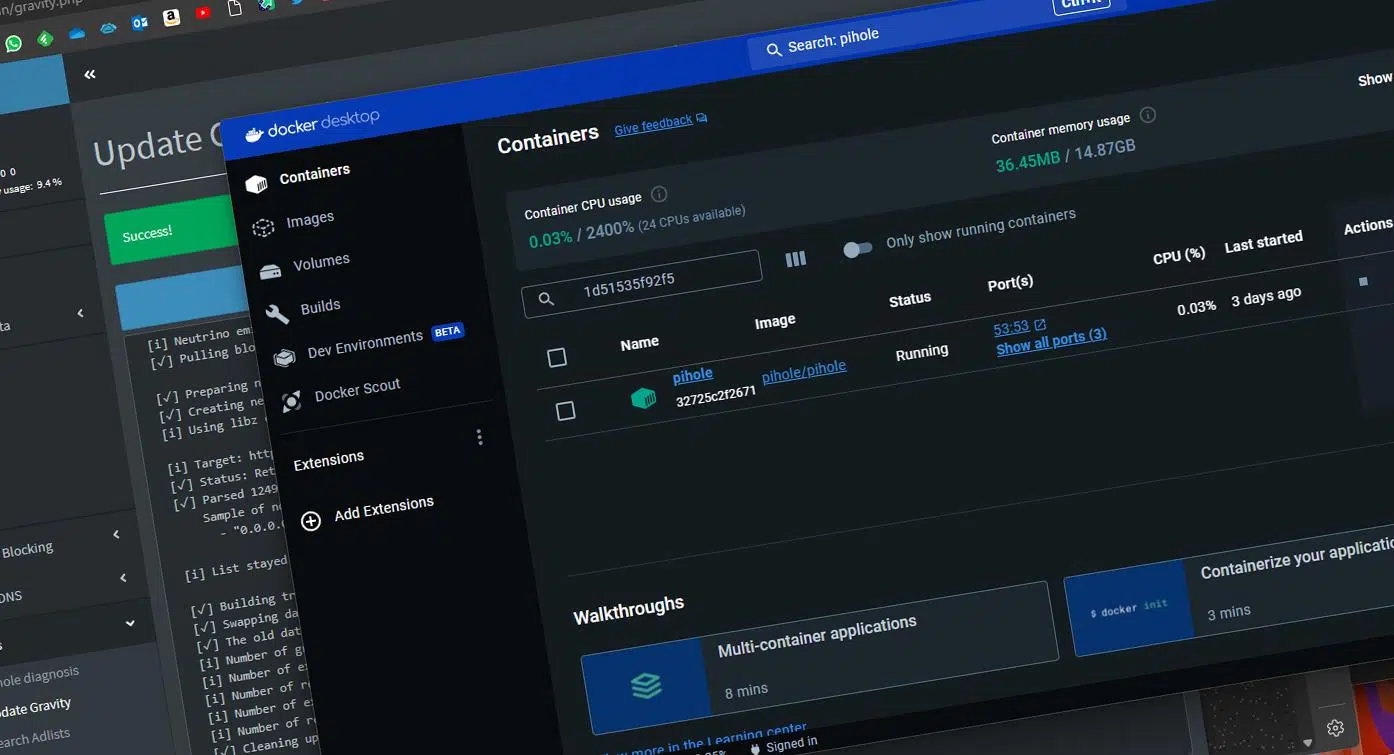
Instalimi dhe përdorimi i Docker Desktop në Windows kur nuk keni virtualizim aktiv të harduerit (ose CPU-ja ose BIOS- i juaj nuk e mbështesin atë ) mund të duket si një mision i pamundur, veçanërisht nëse keni parë dhjetëra tutoriale që supozojnë se keni Hyper-V ose WSL2 të instaluar dhe në punë. Por ka edhe nuanca të tjera: kontejnerët e Windows, kontejnerët e Linux, WSL2, Hyper-V, makinat virtuale klasike… dhe çdo kombinim ka kufizimet e veta.
Në këtë udhëzues, ne do të analizojmë me qetësi por drejtpërdrejt se çfarë mund dhe nuk mund të bëni me Docker Desktop pa virtualizim harduerik , cilat alternativa reale keni për të ekzekutuar kontejnerë në Windows, si të shfrytëzoni WSL2 dhe Docker Engine "të pastër" për të shmangur Docker Desktop kur është e nevojshme, dhe cilat truke mund të aplikoni për të zhvilluar me kontejnerë në mënyrë të rehatshme duke përdorur VS Code, madje edhe në makina modeste.
Kontejnerët, Docker Desktop dhe Docker Engine: Konceptet Kryesore
Para se të diskutojmë kërkesat e virtualizimit, është thelbësore të kuptojmë disa koncepte themelore , pasi ato përcaktojnë se çfarë mund të bëni në makinën tuaj:
Një kontejner nuk është tamam një makinë virtuale : ai ndan kernelin me sistemin pritës dhe izolon proceset, libraritë dhe sistemin e skedarëve. Kjo është arsyeja pse kontejnerët Linux përdorin kernelin Linux të hostit, dhe kontejnerët Windows përdorin kernelin Windows të hostit, përveç nëse shtoni një shtresë virtualizimi.
Docker Engine është motori "i vërtetë" Docker, shërbimi që krijon, menaxhon dhe ekzekuton kontejnerë. Ai funksionon në mënyrë native në Linux, menaxhohet nga linja e komandës dhe është plotësisht falas pa kufizime përdorimi, i projektuar si për mjedise zhvillimi ashtu edhe për prodhim.
Docker Desktop është një aplikacion për desktop që përfshin Docker Engine plus një ndërfaqe grafike, integrimin e Kubernetes, mjetet e zhvillimit, një panel burimesh, konfigurim të lehtë dhe më shumë. Në Windows dhe macOS, ai gjithmonë mbështetet në një formë të virtualizimit për të ofruar një mjedis Linux ku do të funksionojnë kontejnerët.
Dallimi kryesor midis Linux dhe Windows është se, në Linux, Docker Engine mund të funksionojë direkt në kernel pa një makinë virtuale, ndërsa në Windows dhe macOS Docker Desktop përdor një VM të fshehur Linux, duke u mbështetur ose në WSL2 ose Hyper-V, që nënkupton nevojën për virtualizim në nivel hardueri.
Së fundmi, kontejnerët e Windows mund të funksionojnë në dy mënyra: izolimi i procesit (duke ndarë kernelin e Windows të hostit) ose izolimi i ngjashëm me Hyper-V (çdo kontejner funksionon brenda një mini-VM). Në praktikë, për shumicën e skenarëve modernë me Docker Desktop në Windows, virtualizimi përdoret në fund të fundit në një formë ose në një tjetër.
A mund të ekzekutohen kontejnerët e Windows pa Hyper-V?

Pyetja tipike është nëse është e mundur të ekzekutohen kontejnerë "të pastër" të Windows pa Hyper-V , duke përdorur vetëm kernelin pritës të Windows në modalitetin e izolimit të procesit, duke shmangur kështu virtualizimin e harduerit. Në teori, izolimi i procesit lejon pikërisht këtë: përdorimin e të njëjtit kernel pa një hipervizor.
Problemi praktik është se shumica e skenarëve të mbështetur nga Docker Desktop dhe versionet moderne të Windows janë të dizajnuara për t'u ekzekutuar me Hyper-V dhe/ose WSL2 të aktivizuar. Edhe kur përdoren kontejnerë të Windows, Docker Desktop mbështetet shumë në infrastrukturën e virtualizimit të Microsoft.
Përpjekja për të ekzekutuar kontejnerë Windows pa asnjë virtualizim ju çon në një rrugë pa krye me shumë kufizime: ju vareni nga versione shumë specifike të Windows Server ose Windows 10/11, ju duhen veçori specifike të aktivizuara dhe edhe atëherë, përvoja është e brishtë, komplekse për t'u konfiguruar dhe larg asaj që ofron Docker Desktop standard.
Për më tepër, projekte si ekzekutimi i Docker për Windows në Wine në Linux përballen me një realitet mjaft të ashpër: Docker Desktop dhe motori Docker në Windows presin të jenë në gjendje të komunikojnë me shtresa virtualizimi dhe API shumë specifike të sistemit. Wine nuk i zbaton të gjitha këto në mënyrë të besueshme, kështu që kjo ide është më shumë një eksperiment teorik sesa një zgjidhje e përdorshme.
Përfundim praktik në këtë pikë: nëse qëllimi juaj është të ekzekutoni kontejnerë Windows në një host modern të Windows , herët a vonë do t'ju duhet virtualizim (Hyper-V ose WSL2) për një përvojë funksionale dhe të mbështetur. Pa të, gjithçka bëhet zgjidhje shumë e kufizuar.
Opsionet nëse ju nevojitet Docker në Windows pa u mbështetur në Docker Desktop

Nëse, për çfarëdo arsye, dëshironi ose keni nevojë të shmangni Docker Desktop në një host Windows , keni disa alternativa të arsyeshme në varësi të harduerit tuaj dhe versionit të Windows që po përdorni.
Opsioni më tradicional është të krijoni një makinë virtuale Linux duke përdorur mjete si VMware Workstation, Oracle VirtualBox ose Hyper-V i Microsoft-it, të instaloni një shpërndarje Linux atje dhe pastaj të konfiguroni Docker Engine brenda saj. Megjithatë, të gjitha këto zgjidhje ende kërkojnë që virtualizimi i harduerit të jetë i aktivizuar në BIOS.
VMware dhe VirtualBox funksionojnë mirë, por u përkasin kompanive me praktika biznesi të dyshimta dhe njëfarë tejkalimi të kostove. Megjithatë, ato janë zgjidhje shumë të pjekura, me ndërfaqe menaxhimi miqësore për përdoruesit dhe shumë dokumentacion dhe tutoriale të disponueshme në internet.
Hyper-V vjen i integruar me Windows (versionet Pro dhe më të larta), është falas dhe shumë i fuqishëm. Ju lejon të krijoni makina virtuale të lehta ku mund të vendosni Linux dhe, brenda tij, Docker Engine. Është një opsion shumë tërheqës nëse tashmë keni Windows Pro ose Enterprise dhe dëshironi një mjedis mjaft "zyrtar" pa instaluar softuer të palëve të treta.
Alternativa më e thjeshtë për shumicën e përdoruesve shtëpiakë dhe zhvilluesve sot është të përdorin WSL2 (Windows Subsystem for Linux 2) dhe të ekzekutojnë Docker Engine direkt brenda shpërndarjes Linux. Në këtë mënyrë, mund ta harroni plotësisht Docker Desktop nëse dëshironi, të punoni nga rreshti i komandës Linux dhe të vazhdoni të përdorni mjetet tuaja të Windows.
Instalimi dhe përgatitja e WSL2 në Windows 10 dhe Windows 11
WSL2 është bërë metoda e rekomanduar nga Microsoft dhe Docker për të punuar me kontejnerë Linux në Windows, si në Windows 10 ashtu edhe në Windows 11. Ofron një kernel të vërtetë Linux të paketuar në një VM të vogël dhe të optimizuar dhe integrohet shumë mirë me sistemin.
Së pari, kontrolloni nëse versioni juaj i Windows është i pajtueshëm. Shtypni WIN+R, shkruan winver dhe kontrolloni të dhënat:
- Dritaret 10 Duhet të jetë, të paktën, versioni 1903 me ndërtimin 18362.1049 ose më i lartë.
- Dritaret 11 Është i pajtueshëm me të gjitha versionet aktuale.
Pastaj, kontrolloni nëse virtualizimi i harduerit është i aktivizuar . Hapni Task Manager , shkoni te skeda Performance , zgjidhni CPU dhe shikoni bllokun e informacionit: duhet të thotë "Virtualizimi: Aktivizuar".
Nëse shfaqet i çaktivizuar dhe CPU-ja juaj mbështet virtualizimin , do t'ju duhet të hyni në UEFI/BIOS të pllakës amë dhe të aktivizoni opsionet e virtualizimit ( Intel VT-x, AMD-V ose të ngjashme). Nëse procesori juaj është shumë i vjetër ose prodhuesi e ka bllokuar atë, këto do të jenë kufizimet tuaja fizike.
Për të aktivizuar veçoritë WSL2 në Windows, shtypni WIN+R, shkruan optionalfeatures Dhe në dritaren e veçorive, kontrolloni këto dy hyrje:
Virtual Machine PlatformWindows Subsystem for Linux
Lëreni Windows-in të shkarkojë dhe instalojë komponentët e nevojshëm ; do t'ju kërkojë të rinisni kompjuterin kur të keni mbaruar. Bëjeni këtë, sepse pa këtë rinisnim, WSL2 nuk do të aplikohet siç duhet.
Kur sistemi riniset, hapni një Command Prompt me privilegje administratori (kërkoni për "Command Prompt" në menynë Start > klikoni me të djathtën > Run as administrator) dhe ekzekutoni:
wsl --set-default-version 2
Pastaj përditësoni kernelin WSL2 në versionin më të fundit të disponueshëm me:
wsl --update --web-download
Për të parë se cilat shpërndarje Linux mund të instaloni , kontrolloni listën e shpërndarjeve të disponueshme në internet:
wsl --list --online
Rekomandimi i përgjithshëm për fillestarët është të përdorin një version të kohëve të fundit të Ubuntu LTS , sepse shumica e dokumentacionit dhe shembujve bazohen në të. Për shembull, për të instaluar Ubuntu 24.04 LTS:
wsl --install --web-download --distribution Ubuntu-24.04
Kur të përfundojë instalimi i shpërndarjes, do të hapet automatikisht një dritare terminali që do t'ju kërkojë të krijoni një emër përdoruesi dhe fjalëkalim për atë sistem Linux. Zgjidhni kredenciale të forta; idealisht, ato nuk duhet të përputhen me llogarinë tuaj të Windows.
Nëse doni të optimizoni hapësirën e zënë nga disku virtual i shpërndarjes , mund ta konfiguroni atë si "të rrallë" (dinamik) nga linja e komandës së Windows:
wsl --manage Ubuntu-24.04 --set-sparse true
Nga kjo pikë e tutje, ju keni një mjedis të plotë Linux që funksionon "brenda" Windows-it.Mund ta qaseni në çdo kohë duke ekzekutuar wsl nga VKM, PowerShell ose duke përdorur Windows Terminal, i cili gjithashtu do të krijojë profile për secilën shpërndarje të instaluar.
Instaloni Docker Engine në WSL2 pa Docker Desktop
Me shpërndarjen tuaj Linux që funksionon nën WSL2, hapi tjetër është të instaloni direkt Docker Engine , duke anashkaluar shtresën shtesë Docker Desktop. Kjo ofron performancë pothuajse origjinale dhe, në shumë raste, thjeshton gjërat nëse nuk keni nevojë për ndërfaqen grafike.
Nisni sistemin tuaj Ubuntu në WSL2 dhe së pari përditësoni listën e paketave për t'u siguruar që gjithçka është e azhurnuar:
sudo apt-get update
Instaloni varësitë themelore për të punuar me depot HTTPS dhe për të menaxhuar çelësat GPG të palëve të treta:
sudo apt-get install ca-certificates curl
Krijoni direktorinë ku do të ruani çelësin GPG për depon zyrtar Docker dhe shkarkoni çelësin:
sudo install -m 0755 -d /etc/apt/keyrings
sudo curl -fsSL https://download.docker.com/linux/ubuntu/gpg -o /etc/apt/keyrings/docker.asc
sudo chmod a+r /etc/apt/keyrings/docker.asc
Shtoni repozitorin zyrtar Docker për Ubuntu duke përdorur arkitekturën dhe emrin e koduar të sistemit tuaj:
echo "deb [arch=$(dpkg --print-architecture) signed-by=/etc/apt/keyrings/docker.asc] https://download.docker.com/linux/ubuntu \
$(. /etc/os-release && echo "$VERSION_CODENAME") stable" | \
sudo tee /etc/apt/sources.list.d/docker.list > /dev/null
Përditësoni përsëri depot tani që keni shtuar burimin Docker dhe keni instaluar motorin me mjetet e tij:
sudo apt-get update
sudo apt-get install docker-ce docker-ce-cli containerd.io docker-buildx-plugin docker-compose-plugin
Për të shmangur përdorimin e vazhdueshëm të sudo me komandat DockerShtoni përdoruesin tuaj të Linux në grup docker:
sudo usermod -aG docker $USER
Dilni nga shpërndarja dhe hyni përsëri (ose mbyllni dritaren WSL dhe rihapeni atë) që ndryshimet në grup të hyjnë në fuqi. Nëse gjithçka shkoi mirë, duhet të jeni në gjendje të ekzekutoni:
docker info
docker run --rm hello-world
Nëse shihni mesazhin e mirëseardhjes së Docker, ju tashmë e keni mjedisin tuaj të kontejnerëve Linux që funksionon në WSL2 , plotësisht të pavarur nga Docker Desktop dhe me konsum shumë të ulët burimesh.
Përdorni Docker Desktop me backend-in WSL2 në vend të Hyper-V
Nëse preferoni një përvojë më "të ngjashme me desktopin", me një ndërfaqe grafike dhe magjistarë , mund të përdorni Docker Desktop, por specifikoni që ai të përdorë WSL2 si backend në vend të Hyper-V. Kjo është veçanërisht e dobishme në Windows 10 Home, ku Hyper-V i plotë nuk është i disponueshëm.
Shkarkoni Docker Desktop nga faqja zyrtare e internetit e Docker dhe ekzekutoni instaluesin. Gjatë procesit, nëse sistemi juaj i mbështet të dyja, do t'ju pyesë nëse doni të përdorni WSL2 ose Hyper-V. Në shumicën e skenarëve të zhvillimit, rekomandimi është të zgjidhni WSL2.
Pasi të instalohet, hapni Docker Desktop nga menyja Start . Kur ikona e Docker shfaqet në tabaka e sistemit (mund të jetë në menynë e ikonave të fshehura), klikoni me të djathtën mbi të dhe shkoni te Cilësimet.
Në seksionin e Përgjithshëm të konfigurimit, sigurohuni që kutia e kontrollit "Përdor motorin e bazuar në WSL 2" është aktive , sepse kjo i tregon Docker Desktop të mbështetet në WSL2 për të ekzekutuar kontejnerë Linux.
Në Cilësimet > Burimet > Integrimi i WSL , do të shihni një listë të shpërndarjeve të instaluara të WSL2. Aktivizoni integrimin për ato ku dëshironi të përdorni Docker (për shembull, Ubuntu 24.04). Që nga ajo kohë, do të jeni në gjendje të nisni kontejnerë nga ai shpërndarje duke përdorur Docker Engine të menaxhuar nga Docker Desktop.
Për të konfirmuar që gjithçka është në rregull, hapni një terminal në shpërndarjen tuaj WSL dhe ekzekutoni:
docker --version
docker run hello-world
Nëse kontejneri i testimit funksionon pa probleme, Docker Desktop funksionon me një backend WSL2 , i cili ju lejon të kombinoni një ndërfaqe grafike, menaxhim të lehtë të imazheve dhe performancën mjaft të mirë të WSL2.
Hyper-V si një alternativë virtualizimi për Docker Desktop
Në sistemet me Windows 10/11 Pro ose Enterprise dhe virtualizimin e disponueshëm të harduerit , një tjetër mundësi është të lejoni që Docker Desktop të përdorë Hyper-V direkt si motorin e virtualizimit për makinën tuaj virtuale të brendshme Linux.
Hyper-V është hipervizori nativ i Microsoft-it , i disponueshëm si në Windows Server ashtu edhe në versionet profesionale të Windows për desktop. Për Docker, ai vepron si një host për një VM të lehtë në të cilën funksionon Docker Engine dhe i gjithë stacku i kontejnerëve.
Për të aktivizuar Hyper-V, kthehuni te paneli i Karakteristikave të Windows (Paneli i Kontrollit > Programet > Programet dhe Karakteristika > Aktivizoni ose çaktivizoni karakteristikat e Windows) dhe shënoni kutinë Hyper-V . Nëse ju kërkohet, mbani gati skedarin ISO ose lëreni Windows të shkarkojë komponentët.
Pas rinisjes, shkarkoni dhe instaloni Docker Desktop për Windows . Gjatë magjistarit, çaktivizoni opsionin për të përdorur WSL2 si backend dhe lëreni të aktivizuar opsionin për të përdorur Hyper-V. Instaluesi do të krijojë Docker VM në Hyper-V dhe do të konfigurojë shërbimet e nevojshme.
Kur ta rinisni dhe ta hapni Docker Desktop , hyni me llogarinë tuaj Docker (falas për përdorim personal dhe për biznese të vogla) dhe plotësoni pyetësorin e shkurtër të mirëseardhjes. Nëse hasni gabime gjatë nisjes së motorit , kontrolloni që Hyper-V të jetë aktivizuar siç duhet dhe që nuk jeni brenda një makine tjetër virtuale pa virtualizim të ndërthurur.
Nga ndërfaqja e Docker Desktop, mund të shikoni përdorimin e CPU-së dhe memories së kontejnerëve tuaj , të shkarkoni imazhe nga Hub, të nisni kontejnerë nga kërkimi i integruar dhe në përgjithësi të eksperimentoni me ndërveprim minimal të linjës së komandës. Megjithatë, kompromisi është një mbështetje e detyrueshme në virtualizimin e harduerit Hyper-V.
Kërkesat e Docker Desktop në Windows dhe kufizimet pa virtualizim
Sipas dizajnit, Docker Desktop në Windows kërkon që virtualizimi të jetë i aktivizuar , qoftë për të përdorur Hyper-V apo për të ekzekutuar mjedisin e vogël WSL2 me kernelin e tij Linux. Kjo kërkesë nuk është arbitrare: Kontejnerët Linux kanë nevojë për një kernel Linux, dhe në Windows, ju mund ta ofroni atë vetëm përmes një makine virtuale.
Kërkesat minimale tipike për instalimin e Docker Desktop në Windows 10 përfshijnë:
- CPU 64-bit me SLAT dhe aktivizoi mbështetjen e virtualizimit të harduerit.
- Të paktën 4 GB RAM në mënyrë që sistemi dhe kontejnerët të mund të marrin frymë.
- Windows 10 Home, Pro ose Enterprise, ose ekuivalentin e Windows 11.
- 20 GB ose më shumë hapësirë disku për vetë mjetin, imazhet dhe vëllimet.
- Hyper-V ose WSL2 aktivizohet sipas versionit të Windows.
Në Windows 10 Home, mund të përdorni Docker Desktop vetëm me një backend WSL2 , pasi Hyper-V i plotë nuk mbështetet. Në Pro dhe Enterprise, keni një zgjedhje, por aktualisht, WSL2 është përgjithësisht opsioni më fleksibël dhe më i integruar për zhvillim.
Nëse nuk keni virtualizimin e harduerit të disponueshëm ose të aktivizuar , situata bëhet më e ndërlikuar: Docker Desktop nuk do të fillojë siç duhet dhe, edhe nëse provoni zgjidhje alternative, do të punoni kundër dizajnit të parazgjedhur të mjetit. Në këtë rast, zgjidhja zakonisht është të përdorni një makinë tjetër, një server të largët Linux ose të paktën një VM të bazuar në cloud.
Integroni Docker dhe WSL2 me Visual Studio Code dhe kontejnerë të largët
Pasi të keni kontejnerë që funksionojnë (ose me Docker Engine në WSL2 ose me Docker Desktop) , mënyra më e përshtatshme për t'u zhvilluar është zakonisht me Visual Studio Code dhe zgjerimet e tij për mjedise të largëta.
Hapi i parë është të instaloni shtesën “WSL” në VS Code . Kjo shtesë ju lejon të hapni dosje të vendosura në shpërndarjen tuaj Linux (për shembull, Ubuntu në WSL2) direkt në VS Code, pa shqetësimin e trajtimit të shtigjeve, lejeve ose skedarëve binare të papajtueshëm.
Gjithashtu instaloni shtesën “Dev Containers” . Me të, mund ta hapni projektin tuaj brenda një kontejneri Docker dhe ta bëni atë kontejner mjedisin tuaj të plotë të zhvillimit: varësitë, versioni Python, Node, .NET, etj., të gjitha të kapsuluara.
Së fundmi, shtoni shtesën "Docker" në VS Code për të menaxhuar imazhet, kontejnerët, regjistrat dhe vendosjet nga brenda ndërfaqes së redaktuesit, duke përdorur panelet anësore dhe komandat kontekstuale.
Një rrjedhë tipike pune do të ishte klonimi i një projekti në shpërndarjen tuaj WSL2 , për shembull:
git clone https://github.com/<usuario>/mi-proyecto.git
cd mi-proyecto
Nga aty, ju nisni VS Code duke treguar në dosjen e projektit me:
code .
Në paletën e komandave VS Code (Ctrl+Shift+P), zgjidhni "Kontejnerë Zhvilluesish: Rihapni në Kontejner" në mënyrë që projekti të rihapet brenda një kontejneri Docker të përcaktuar nga një konfigurim .devcontainerNëse nuk ekziston, zgjerimi do të sugjerojë shabllone bazuar në llojin e projektit (Python, Node, .NET, etj.).
Pasi kontejneri të jetë ndërtuar dhe të jetë në funksionim, do të keni një mjedis zhvillimi të pastër dhe të riprodhueshëm , me të cilin mund të debugoni, të kryeni teste, të hapni serverin e zhvillimit dhe ta hapni atë në shfletuesin e Windows sikur të ishte një aplikacion lokal.
Probleme të zakonshme dhe si t'i zgjidhni ato
Nëse keni provuar ndonjëherë versionet paraprake të Docker për WSLMund të keni një kontekst Docker të quajtur wsl i cili është tashmë i vjetëruar dhe mund të gjenerojë gabime të tilla si "open //./pipe/docker_wsl: Sistemi nuk mund ta gjejë skedarin e specifikuar".
Për të kontrolluar kontekstet e disponueshme, ekzekutoni :
docker context ls
Nëse shihni një të quajtur wslMund ta fshini me qetësi të plotë mendore. duke perdorur:
docker context rm wsl
Një tjetër problem i zakonshëm është të kuptosh se ku i ruan të dhënat Docker kur punon me WSL2 . Zakonisht do të shohësh diçka si:
\wsl$\docker-desktop\wsl$\docker-desktop-data
Për t'i eksploruar ato nga Windows File Explorer , hapni një terminal në shpërndarjen tuaj WSL dhe ekzekutoni:
explorer.exe .
Nëse lundroni drejt itinerarit \\wsl\<Distro>\mnt\wsl (duke zëvendësuar <Distro> me emrin e tyre të vërtetë, për shembull Ubuntu-24.04), duhet të jeni në gjendje të shihni dosjet ku Docker Desktop ruan shtresat dhe vëllimet e imazheve.
Kur Docker Desktop refuzon të fillojë ose "ngec" , kjo pothuajse gjithmonë lidhet me njërën nga këto pika: virtualizimi i çaktivizuar në BIOS, shërbimet e korruptuara të Hyper-V, WSL2 i vjetëruar ose konflikte me një mjet tjetër virtualizimi që gjithashtu dëshiron të kontrollojë VT-x/AMD-V.
Çfarë duhet të bëni nëse hardueri juaj nuk e mbështet virtualizimin e harduerit
Nëse, pas shqyrtimit të BIOS-it dhe dokumentacionit, zbuloni se kompjuteri juaj nuk e mbështet virtualizimin e harduerit , mundësitë zvogëlohen ndjeshëm dhe, në veçanti, Docker Desktop nuk do të jetë një opsion i zbatueshëm në Windows.
Në atë rast, zgjidhjet e arsyeshme përfshijnë përdorimin e një makine tjetër ose të cloud-it : një server të vogël Linux në rrjetin tuaj lokal, një instancë me një ofrues të lirë cloud-i, ose edhe një laptop më të ri që ofron VT-x/AMD-V. Nga makina juaj Windows, mund të lidheni nëpërmjet SSH dhe të përdorni Docker Engine atje.
Mund të ndiqni edhe virtualizimin e softuerëve me mjete të vjetruara ose konfigurime eksperimentale , por performanca do të jetë e dobët dhe stabiliteti i dyshimtë. Mund të mjaftojë për një mjedis mësimor shumë bazik, por për çdo gjë sadopak serioze, është më mirë të mos mbështeteni në zgjidhje të tilla.
Në terma praktikë, nëse GPU-ja juaj është e mirë, por CPU-ja juaj nuk mbështet virtualizimin , mund të vazhdoni të punoni me mjetet lokale të zhvillimit dhe të rezervoni Docker dhe kontejnerët për një mjedis të largët. Nuk është aq i përshtatshëm, por të paktën do të keni një mjedis të pajtueshëm dhe të mirëmbajtur.
Ngritja e një mjedisi të arsyeshëm Docker Desktop pa virtualizim aktiv të harduerit në Windows është shumë e kufizuar nga dizajni i mjetit dhe nevoja për një kernel Linux në një VM ; megjithatë, duke kombinuar WSL2, Docker Engine native në Linux, integrimin me Visual Studio Code dhe, kur hardueri e lejon, Hyper-V ose WSL2 si një backend të Docker Desktop, mund të keni një mjedis kontejnerësh të fuqishëm, fleksibël dhe mjaft të lehtë edhe në kompjuterët shtëpiakë, me kusht që të pranoni që virtualizimi i harduerit nuk është më opsional, por praktikisht një kërkesë fillestare.
Indeks
- 1 Kontejnerët, Docker Desktop dhe Docker Engine: Konceptet Kryesore
- 2 A mund të ekzekutohen kontejnerët e Windows pa Hyper-V?
- 3 Opsionet nëse ju nevojitet Docker në Windows pa u mbështetur në Docker Desktop
- 4 Instalimi dhe përgatitja e WSL2 në Windows 10 dhe Windows 11
- 5 Instaloni Docker Engine në WSL2 pa Docker Desktop
- 6 Përdorni Docker Desktop me backend-in WSL2 në vend të Hyper-V
- 7 Hyper-V si një alternativë virtualizimi për Docker Desktop
- 8 Kërkesat e Docker Desktop në Windows dhe kufizimet pa virtualizim
- 9 Integroni Docker dhe WSL2 me Visual Studio Code dhe kontejnerë të largët
- 10 Probleme të zakonshme dhe si t'i zgjidhni ato
- 11 Çfarë duhet të bëni nëse hardueri juaj nuk e mbështet virtualizimin e harduerit
