- DirectX u lejon lojërave dhe programeve të shfrytëzojnë plotësisht potencialin e kompjuterit tuaj. hardware.
- Kontrollimi i versionit të instaluar është i lehtë duke përdorur mjetin dxdiag në Dritaret.
- Përditësimi i DirectX zakonisht varet nga Windows Update ose instaluesi zyrtar i Microsoft-it.
Nëse ndonjëherë keni provuar të luani lojën tuaj të preferuar video në Windows dhe keni hasur mesazhe në lidhje me DirectX, ndoshta keni menduar se çfarë është saktësisht dhe si të kontrolloni nëse keni instaluar versionin e saktë. DirectX është thelbësor për të përfituar sa më shumë nga përvoja multimediale në Windows , si në lojëra ashtu edhe në aplikacione video, por të dish se cilin version ke dhe si ta mbash atë të përditësuar mund të mos jetë aq e qartë.
Në këtë artikull, do të shpjegoj gjithçka që duhet të dini rreth DirectX në një mënyrë të thjeshtë, të detajuar dhe hap pas hapi : çfarë është, si ta kontrolloni versionin e instaluar, si ta përditësoni nëse është e nevojshme dhe çfarë bën në të vërtetë në kompjuterin tuaj. Në këtë mënyrë, do të keni të gjithë informacionin që ju nevojitet për t'u siguruar që lojërat dhe programet tuaja funksionojnë në mënyrë perfekte, duke shmangur surpriza të pakëndshme.
Çfarë është DirectX dhe pse është kaq i rëndësishëm?
DirectX është një grup API-sh ( ndërfaqe programimi aplikacionesh ) të zhvilluara nga Microsoft. Funksioni i tij kryesor është të lejojë programet, veçanërisht lojërat dhe aplikacionet multimediale, të kenë akses efikas dhe të drejtpërdrejtë në harduerin e kompjuterit, siç është karta grafike dhe karta e zërit. Falë DirectX, zhvilluesit mund të shfrytëzojnë të gjitha aftësitë grafike dhe audio të kompjuterit tuaj pa pasur nevojë të programojnë për secilin komponent individual.
Me fjalë të tjera, DirectX vepron si një ndërmjetës midis softuerit dhe harduerit . Kjo u lejon lojërave të kenë grafikë më të mirë, animacione më të buta dhe zë me cilësi më të lartë. Pa DirectX, videolojërat do të kërkonin shumë më tepër burime për t'u ekzekutuar dhe do të ishte shumë më e vështirë të sigurohej përputhshmëria dhe stabiliteti. Për më tepër, shumica e lojërave moderne kërkojnë një version specifik të DirectX për t'u ekzekutuar, kështu që të dish se cilin version ke instaluar është thelbësore nëse je lojtar i Windows.
Që nga shfaqja e tij e parë në mesin e viteve '90, DirectX ka evoluar ndjeshëm, duke përfshirë teknologji të reja dhe përputhshmëri me çdo version të Windows.


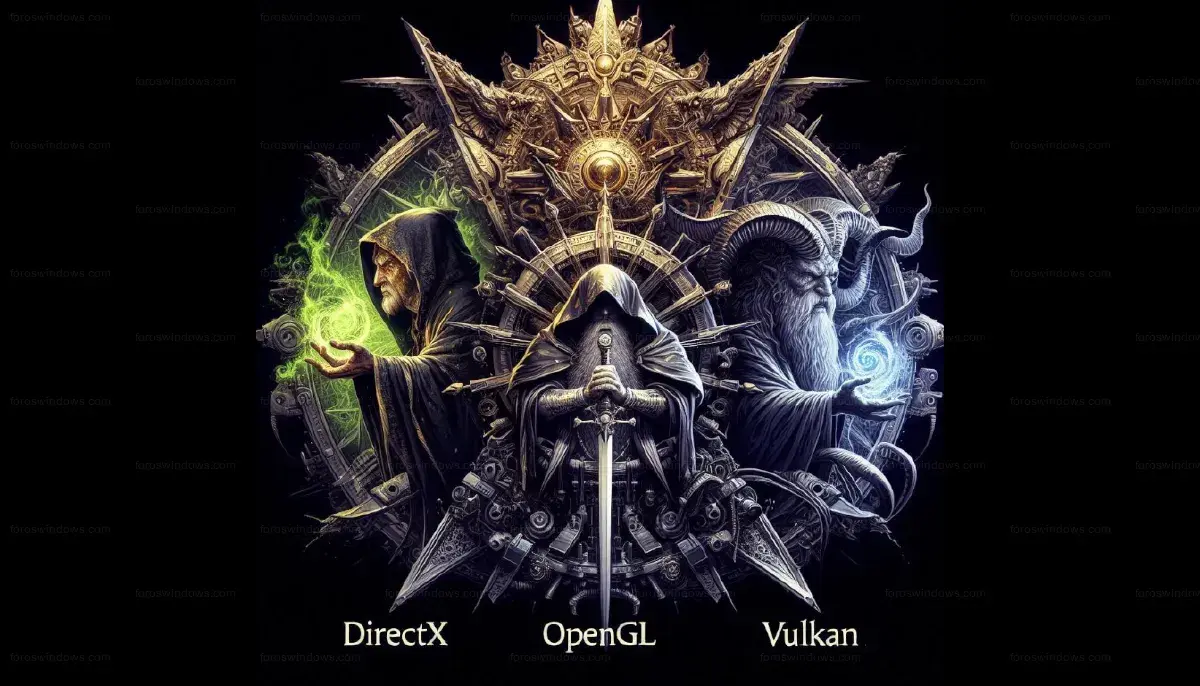
Dallimet midis DirectX dhe API-ve të tjera (OpenGL, Vulkan, etj.)
Përveç DirectX, API të tjera si OpenGL dhe Vulkan kryejnë funksione të ngjashme. OpenGL është ndërplatformë dhe me burim të hapur , ndërsa Vulkan ofron kontroll më të detajuar dhe efikas mbi GPU-në . Megjithatë, në kontekstin e Windows, DirectX është opsioni më i përhapur dhe i pajtueshëm si parazgjedhje.
Në sistemet Windows, si programet ashtu edhe lojërat zakonisht përdorin DirectX, ndërsa OpenGL dhe Vulkan përdoren më shpesh në sisteme të tjera operative ose në aplikacione që kërkojnë përputhshmëri ndërplatformash. Për të përfituar sa më shumë nga këto API, është gjithashtu thelbësore të mbani drajverët e kartës grafike të përditësuar , pasi mbështetja dhe performanca varen shumë prej tyre.
Për çfarë shërben vërtet DirectX në kompjuterin tim?
DirectX kryesisht u lejon programeve të shfrytëzojnë plotësisht grafikën dhe harduerin e zërit të kompjuterit tuaj . Kjo përkthehet në grafikë më të mirë, audio me cilësi të lartë dhe përputhshmëri me teknologjitë më të fundit të renderimit dhe përshpejtimit 3D. Nëse keni një kompjuter të projektuar për lojëra, DirectX është çelësi për të arritur performancën më të mirë të mundshme dhe për të shijuar të gjitha efektet vizuale dhe dëgjimore që ofrojnë lojërat moderne.
Një funksion tjetër thelbësor i DirectX është optimizimi i aksesit në burimet e sistemit . Pa DirectX, lojërat dhe programet e tjera multimediale do të duhej të komunikonin drejtpërdrejt me secilën pjesë të harduerit, gjë që do të ishte më pak efikase dhe mund të shkaktonte probleme të pajtueshmërisë dhe performancë të dobët. DirectX e zgjidh këtë problem duke vepruar si një shtresë abstraksioni midis programit dhe harduerit.
Cilat versione të DirectX ekzistojnë dhe cili më duhet?
Që nga publikimi i tij në vitet 90, DirectX ka pasur shumë versione. Secili prej tyre përfshin veçori të reja, përmirësime të performancës dhe përputhshmëri me teknologjitë e reja. Më poshtë është një listë e versioneve kryesore të DirectX dhe përputhshmëria e tyre me sistemet operative më të zakonshme :
- DirectX 1.0 – U lëshua në vitin 1995 për Windows 95.
- DirectX 5.2 – Windows 95 dhe 98.
- DirectX 8.1 – Windows XP (2001).
- DirectX 9.0c – Windows XP SP2, Windows Server 2003 SP1 dhe Xbox 360. Versioni më i fundit 32-bit i mbështetur gjerësisht.
- DirectX 10 – Windows Vista dhe Dritaret 7.
- DirectX 11 – Windows 7, 8 dhe 8.1, si dhe Windows Server 2008 R2.
- DirectX 12 – Windows 10 dhe Dritaret 11 (versioni më i fundit dhe më i fuqishëm deri më sot për lojërat moderne).
Në sistemet operative aktuale, siç janë Windows 10 dhe Windows 11, DirectX 12 vjen i parainstaluar dhe përditësohet së bashku me sistemin përmes Windows Update. Në versionet më të vjetra, siç janë Windows 7 ose 8, versioni më i fundit i mbështetur është zakonisht DirectX 11, megjithëse disa përditësime specifike mund të shtojnë veçori të kufizuara të DirectX 12. Mund të kontrolloni çmimet dhe versionet e ndryshme të Windows këtu.
Si mund ta di se cilin version të DirectX kam instaluar?
Tani le të fillojmë punën: për të zbuluar se cilin version të DirectX keni në kompjuterin tuaj, mund të përdorni një mjet shumë të thjeshtë që vjen i parainstaluar në të gjitha versionet e fundit të Windows: DirectX Diagnostic Tool ose dxdiag.
Hapat për të kontrolluar versionin tuaj të DirectX:
- Shtypni tastin Windows dhe shkruani dxdiag në kutinë e kërkimit.Gjithashtu mund të hapni kutinë e dialogut Run (tasti Windows + R), të shkruani dxdiag dhe të shtypni Enter.
- E Mjet Diagnostikues DirectXNëse ju pyetet nëse doni të kontrolloni për drajverë të nënshkruar dixhitalisht, klikoni "Po" për të vazhduar.
- Në dritaren që hapet, zgjidhni skedën SistemNë fund do të shihni fushën Versioni DirectX, që tregon saktësisht se cilin version keni instaluar në kompjuterin tuaj.
- Opsionale, mund të ruani të gjithë informacionin duke klikuar "Ruaj të gjitha informacionet..." nëse duhet t'ia dërgoni mbështetjes teknike ose ta ndani në një forum.
Këshillë: Nëse Windows nuk mund ta gjejë mjetin dxdiag, ka të ngjarë që keni një version shumë të vjetër të DirectX (5.0 ose më të hershëm), gjë që mund të shkaktojë probleme me pajtueshmërinë me shumë programe aktuale. Gjithashtu mund të kontrolloni pajtueshmërinë në faqen zyrtare të internetit për mënyrën e verifikimit nëse GPU-ja juaj mbështet DirectX 12 Ultimate.
Si të përditësohet DirectX në Windows?
Mbajtja e DirectX të përditësuar është çelësi për të shijuar pa probleme lojërat dhe veçoritë më të fundit multimediale. Mënyra e përditësimit të DirectX varet nga versioni juaj i Windows :
- Windows 10 / 11: DirectX përditësohet si parazgjedhje përmes Windows UpdateNuk keni nevojë të kontrolloni vetë për përditësime; thjesht sigurohuni që sistemi juaj operativ të jetë i përditësuar. Nëse keni Windows 10 ose 11, atëherë keni instaluar tashmë DirectX 12.
- Windows 7/8/8.1: Këtu mund të përditësoni DirectX duke instaluar paketat më të fundit të shërbimit dhe duke përdorur Windows Update. Disa versione të ndërmjetme, të tilla si DirectX 11.1 ose 11.2, janë të disponueshme vetëm përmes përditësimeve ose paketave të shërbimit specifike.
- Instaluesi i Uebit i DirectX: Për versionet më të vjetra, mund të përdorni Instaluesi i Uebit për Përdoruesin Fundor të DirectXThjesht shkarkojeni nga faqja zyrtare e internetit e Microsoft-it, zgjidhni gjuhën tuaj dhe ndiqni udhëzuesin (kini kujdes, shpesh përpiqet të instalojë Bing Bar si parazgjedhje, prandaj kontrolloni kutitë përpara se ta pranoni).
Në shumicën e rasteve, thjesht aktivizimi i përditësimeve automatike të Windows është i mjaftueshëm për ta mbajtur softuerin tuaj të përditësuar. Tema të tilla si çinstalimi dhe riinstalimi i DirectX në Windows mund të jenë të dobishme nëse hasni gabime pas përditësimit.
Çfarë duhet të bëni nëse loja nuk e njeh versionin e instaluar të DirectX?
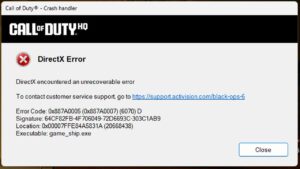
Ndonjëherë, mund të hasni lojëra që, edhe me versionin më të fundit të DirectX të instaluar, nuk i njohin skedarët e nevojshëm ose shfaqin gabime pas nisjes. Kjo zakonisht ndodh sepse disa lojëra kërkojnë komponentë specifikë nga versionet e mëparshme të DirectX , edhe nëse keni DirectX 12.
Zgjidhja është të instaloni instaluesin web të DirectX nga faqja e internetit e Microsoft-it , i cili automatikisht do të zbulojë dhe shtojë komponentët që mungojnë pa zëvendësuar versionin aktual. Ky instalues është i pajtueshëm me të gjitha versionet aktuale të Windows dhe nuk ndikon negativisht në skedarët e instaluar tashmë.
Këshillë shtesë: Sigurohuni që edhe drajverët e kartës suaj grafike të jenë të përditësuar , pasi mbështetja për DirectX varet shumë prej tyre. Vizitoni faqen zyrtare të internetit të prodhuesit të kartës suaj grafike ( NVIDIA , AMD, Intel, etj.) për të shkarkuar drajverët më të fundit.
Si të përdorni mjetin dxdiag për të ndarë informacion

Mjeti dxdiag, përveçse ju tregon versionin e instaluar të DirectX, ju lejon të përpiloni një raport të plotë mbi harduerin tuaj grafik dhe të zërit . Nëse keni ndonjëherë probleme me një lojë ose keni nevojë të kërkoni ndihmë në një forum ose nga mbështetja teknike, mund të jetë shumë i dobishëm.
- Hapni dxdiag si më parë (Windows + R → dxdiag dhe Enter, ose nga motori i kërkimit të Windows).
- Klikoni mbi «Ruaj të gjitha informacionet…».
- Zgjidhni një vendndodhje dhe ruani skedarin (zakonisht në formatin .txt).
- Bashkëngjitni këtë skedar kur kërkoni ndihmë, në mënyrë që të jetë më e lehtë të zbulohet problemi.
Ky skedar përfshin, ndër të dhëna të tjera, versionin e DirectX, drajverët e instaluar, detajet e kartës grafike dhe audio, si dhe statusin e veçorive të përshpejtimit.
Çfarë ndodh nëse kompjuteri im nuk e mbështet versionin më të fundit të DirectX?
Pajtueshmëria e versionit DirectX varet si nga sistemi operativ ashtu edhe nga hardueri . Disa kompjuterë të vjetër mund të mos jenë të pajtueshëm me versionet më të fundit, veçanërisht në lidhje me veçoritë e përparuara 3D. Në këtë rast, sistemi do të përdorë automatikisht versionin më të mirë të mbështetur nga hardueri juaj. Nëse përpiqeni të instaloni DirectX 12 në një kompjuter që mbështet vetëm DirectX 11, për shembull, ai do të instalojë vetëm versionin më të lartë të pajtueshëm me kartën tuaj grafike dhe sistemin operativ.
Nëse keni ndonjë dyshim nëse karta juaj grafike mbështet një version të caktuar, mund ta kontrolloni në faqen zyrtare të prodhuesit ose edhe në vetë mjetin dxdiag, i cili tregon se cilat funksione janë aktivizuar (për shembull, përshpejtimi Direct3D, DirectDraw, etj.).
Lista e plotë e versioneve të DirectX dhe sistemeve operative të përputhshme me to
Nëse doni të siguroheni se cili është versioni më i fundit i DirectX që mund të keni në varësi të sistemit tuaj operativ, ja një listë udhëzuese:
- Windows 10 dhe 11: DirectX 12 dhe 11.3 (të instaluara si parazgjedhje dhe të përditësuara nëpërmjet Windows Update)
- Windows 8, 8.1 dhe Server 2012: DirectX 11.2 dhe 11.1 (pa paketa të pavarura, vetëm përditësime nga Windows Update)
- Windows 7 dhe Server 2008 R2: DirectX 11.0 (kërkohen përditësime të platformës dhe paketa shërbimi për mbështetje të plotë)
- Windows Vista: DirectX 10 (Paketat e Shërbimit dhe përditësimet e sistemit zgjerojnë përputhshmërinë)
- Windows XP: DirectX 9.0c (versioni më i fundit i mbështetur)
Për sistemet më të vjetra, nuk rekomandohet të detyrosh një përditësim, pasi nuk do të marrësh mbështetje të plotë ose rezultate të përmirësuara. Nëse po kërkon përputhshmëri të përmirësuar, është më mirë të përditësosh sistemin operativ dhe drajverët e harduerit.


Indeks
- 1 Çfarë është DirectX dhe pse është kaq i rëndësishëm?
- 2 Dallimet midis DirectX dhe API-ve të tjera (OpenGL, Vulkan, etj.)
- 3 Për çfarë shërben vërtet DirectX në kompjuterin tim?
- 4 Cilat versione të DirectX ekzistojnë dhe cili më duhet?
- 5 Si mund ta di se cilin version të DirectX kam instaluar?
- 6 Si të përditësohet DirectX në Windows?
- 7 Çfarë duhet të bëni nëse loja nuk e njeh versionin e instaluar të DirectX?
- 8 Si të përdorni mjetin dxdiag për të ndarë informacion
- 9 Çfarë ndodh nëse kompjuteri im nuk e mbështet versionin më të fundit të DirectX?
- 10 Lista e plotë e versioneve të DirectX dhe sistemeve operative të përputhshme me to