- Telnet është një protokoll më i vjetër që lejon akses në distancë në konsolë, por transmeton gjithçka në tekst të thjeshtë pa enkriptim.
- Në Windows 10 dhe 11, klienti Telnet ekziston, por është i çaktivizuar dhe duhet të aktivizohet manualisht.
- Telnet mund të aktivizohet nga "Turn Windows features on or off" ose me DISM nëpërmjet rreshtit të komandës.
- Për arsye sigurie, rekomandohet të përdorni Telnet vetëm në rrjetet e kontrolluara dhe të preferoni alternativa të tilla si SSH ose RDP.
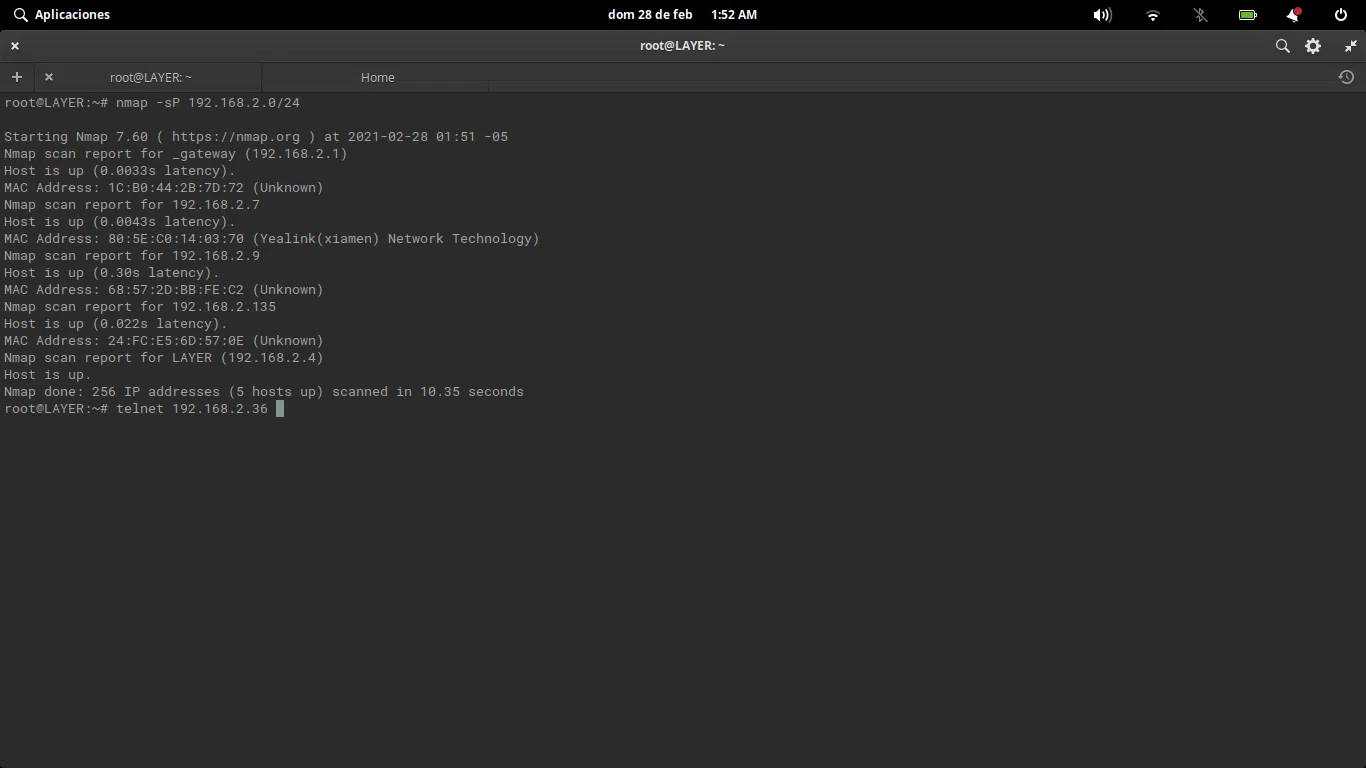
Nëse keni provuar ndonjëherë të përdorni komandën telnet Nëse keni Windows dhe thotë se nuk njihet, mos u shqetësoni: nuk është se mungon diçka e pazakontë, është thjesht se Klienti Telnet është i çaktivizuar si parazgjedhje. Si në Windows 10 ashtu edhe në Windows 11, aktivizimi i tij është i thjeshtë, por është e dobishme të kuptoni se çfarë po aktivizoni dhe pse nuk përdoret aq shumë sa më parë.
Edhe pse sot ekzistojnë alternativa shumë më të sigurta dhe më moderne, Telnet mbetet i dobishëm për diagnostikimin e problemeve të rrjetit, portat e testimit ose lidheni me pajisje më të vjetraMegjithatë, ka disa detaje shumë të rëndësishme sigurie, prandaj le ta shqyrtojmë në detaje se çfarë është, si funksionon, cilat janë rreziqet e tij dhe si ta aktivizojmë saktë në Windows hap pas hapi.
Çfarë është Telnet dhe për çfarë përdoret sot?
Telnet është një Protokolli i rrjetit i bazuar në TCP/IP Ju lejon të lidheni nga distanca me një kompjuter tjetër duke përdorur vetëm një ndërfaqe të linjës së komandës, pa një ndërfaqe grafike. Origjina e saj është në fund të viteve 60 dhe, për një kohë të gjatë, ishte një nga mënyrat standarde për të aksesuar serverat dhe kompjuterët nga distanca.
Funksionimi i tij klasik bazohet në modelin klient-serverNë një kompjuter, serveri Telnet është në punë, i cili normalisht dëgjon në Porta TCP 23Dhe nga një kompjuter tjetër lidhet një klient Telnet, i cili është ai që ekzekutoni nga terminali ose nga linja e komandës.
Kur përpiqeni të lidheni, klienti dërgon një kërkesë te serveri i largët, i cili përgjigjet duke ju pyetur emrin e përdoruesit dhe fjalëkaliminNëse kredencialet janë të sakta, një seancë në distancë hapet në modalitetin tekst, sikur të ishit ulur përpara atij kompjuteri, por duke përdorur vetëm komanda.
Çdo gjë që transmetohet përmes Telnet udhëton në tekst i thjeshtë pa asnjë kodimKjo përfshin emrat e përdoruesit, fjalëkalimet dhe çdo informacion që futni ose merrni gjatë seancës. Ky detaj, i cili nuk konsiderohej aq serioz në atë kohë, tani është dobësia e tij kryesore.
Historikisht është përdorur për menaxhoni serverat, hyni në bazat e të dhënave, kërkoni në sistemet BBS ose MUD dhe menaxhoni pajisjet e rrjetitSot, përdorimi i tij është reduktuar kryesisht në mjedise të kontrolluara dhe teste specifike, pasi alternativa shumë më të sigurta si SSH janë bërë normë.
Si funksionon teknikisht Telnet
Telnet mbështetet në protokollin TCPZakonisht në portin 23, krijohet një seancë e besueshme midis klientit dhe serverit. Kur nis lidhja, serveri pret që një klient të lidhet dhe, pasi të krijohet, ndodh një shkëmbim fillestar opsionesh (negocim Telnet) përpara se të shfaqet kërkesa për vërtetim.
Nga pikëpamja e përdoruesit, ju shihni vetëm një tastierë ku mund të futni komanda, por prapa skenave, dërgohen mesazhe. personazhe në të dy drejtimet në kohë realeNuk ka ndërfaqe grafike: gjithçka është tekst, si në terminalet e vjetra të lidhura me mainframe-e të mëdha.
Pasi të hyni brenda, mund të lundroni nëpër drejtori, të ekzekutoni programe, të shikoni regjistra ose të ndryshoni cilësimet, varësisht nga lejet e llogarisë që është përdorimi i Telnet. Në shumë pajisje të vjetra rrjeti ose sisteme të ngulitura, qasja në Telnet ishte (dhe në disa raste është ende) metoda kryesore e administrimit.
Telnet mund të përdoret gjithashtu për të kontrolluar nëse një port i largët po përgjigjet. Për shembull, mund të lidheni me një server postar në portin 25 për të parë nëse ai pranon lidhje, ose të testoni nëse një shërbim web po përgjigjet në portin 80 ose 443, megjithëse sot ka mjete më specifike në dispozicion për këtë qëllim.
Në rrjetet lokale ose mjedise shumë të kufizuara, ku trafiku nuk del në internet dhe qasja është e kontrolluar, prapëseprapë mund të ketë kuptim ta përdorni herë pas here për diagnostikim i shpejtë dhe testim i lidhjesduke marrë gjithmonë parasysh rrezikun që i gjithë trafiku të jetë i pakriptuar.
Përdorimet praktike të Telnet në administrim dhe mbështetje
Një nga skenarët më të zakonshëm ku Telnet ende shfaqet është në detyrat e mbështetje teknike dhe administrim rrjetiShumë udhëzues dhe manuale për pajisje të vjetra ose pajisje të caktuara të specializuara ende tregojnë "lidhu nëpërmjet Telnet" për të rishikuar ose modifikuar konfigurimin.
Për shembull, disa pajisje monitorimi ose kamera të vjetra lejojnë akses nëpërmjet Telnet për të parë regjistra, gjurmë ose vlera të brendshmeKjo është diçka që teknikut mund t'i duhet për të diagnostikuar problemet. Në këto raste, nëse kompjuteri juaj e ka klientin të çaktivizuar, nuk do të jeni në gjendje të ndiqni udhëzimet derisa ta aktivizoni atë.
Telnet mund të përdoret edhe për kontrolloni shërbimet e email-itTestoni nëse porta SMTP (25, 587 ose 465, sipas rastit) po përgjigjet nga një kompjuter specifik. Nëse një klient emaili nuk mund të dërgojë mesazhe, një test i thjeshtë Telnet në portën përkatëse ndihmon në përjashtimin e problemeve me bllokimin e portave ose me firewall-in.
Një tjetër përdorim interesant është verifikimi i lidhjes në internetMund të provoni të lidheni nëpërmjet Telnet me portin 80 (HTTP) ose 443 (HTTPS) të një serveri për të kontrolluar për një përgjigje në nivel transporti, edhe nëse më pas e menaxhoni përmbajtjen me një shfletues.
Në rrjetet ku shërbimet janë përcaktuar në porta të personalizuara (për shembull, aplikacione të brendshme që përdorin porta të pazakonta), Telnet lejon Kontrolloni shpejt se cilat porta janë të arritshme nga një pikë në rrjet, diçka shumë e dobishme kur rregulloni një firewall ose dyshoni për një bllok të ndërmjetëm.
Rreziqet dhe problemet e sigurisë së Telnet
Thembra më e madhe e Akilit e Telnet është ajo Nuk enkripton asgjë që dërgoni ose merrni.I gjithë trafiku, duke përfshirë kredencialet e hyrjes, udhëton në tekst të thjeshtë. Kushdo që ka qasje në trafikun e rrjetit (për shembull, në një rrjet të përbashkët Wi-Fi ose në një segment të kompromentuar të rrjetit) mund të kapë dhe lexojë gjithçka. mjete si Wireshark.
Kjo hap derën për sulme të tipit “Njeriu-në-mes” (MITM)Në këto sulme, një sulmues pozicionohet midis klientit dhe serverit, kap kredencialet dhe komandat, dhe madje mund të injektojë udhëzime dashakeqe. Në rrjetet publike ose të pakontrolluara, përdorimi i Telnet praktikisht është duke dhënë informacionin tuaj.
Përveç kësaj, Telnet nuk ka mekanizma të fortë autentifikimiValidimi është i kufizuar në emrin e përdoruesit dhe fjalëkalimin me tekst të thjeshtë, pa certifikata, çelësa publikë të fuqishëm ose shtresa enkriptimi për të mbrojtur shkëmbimin fillestar, diçka që ofrojnë protokollet më të reja si SSH.
Për arsye të tilla, përdorimi i Telnet në internetin e hapur konsiderohet i vjetëruar dhe i rrezikshëm. Organizata si IETF kanë vite që shtyjnë përpara përdorimin e metodave të tjera. protokolle të koduara dhe moderneDhe në praktikë, çdo mjedis mesatarisht serioz duhet të ketë migruar tashmë në SSH ose zgjidhje të tjera të sigurta.
Në rrjetet e korporatave, edhe kur Telnet përdoret ende në pajisjet e trashëguara, është normale ta përfshijmë atë brenda mekanizmave të tjerë të sigurisë, të kufizojmë aksesin e tij në segmentet e rrjetit të brendshëm dhe të zbatojmë kontrolle të rrepta për të minimizuar ekspozimin ndaj sulmeve.
Telnet në Windows 10 dhe Windows 11: çfarë mund dhe nuk mund të bëni
Në Windows-in modern, klienti Telnet ende ekziston, por Është çaktivizuar si parazgjedhjeKjo ndodh në Windows 10, Windows 11 dhe shumë versione më të hershme të desktopit, të tilla si Windows 8 ose Windows Vista.
Ajo që ka ndryshuar është se, në versionet aktuale për desktop, Serveri Telnet nuk përfshihetMe fjalë të tjera, mund ta përdorni kompjuterin tuaj me Windows si klient për t'u lidhur me kompjuterë ose pajisje të tjera që kanë një server aktiv Telnet, por nuk mund ta shndërroni kompjuterin tuaj me Windows 10 ose 11 në një server Telnet që të tjerët ta kenë në dispozicion.
Në versionet e mëparshme si Windows 7 ose Windows Vista (dhe, sigurisht, në botimet e Windows Server), ishte e mundur të instalohej dhe aktivizohej shërbimi i serverit Telnet, megjithëse sot kjo nuk rekomandohet fuqimisht në mjediset e prodhimit të hapura në internet.
Vendimi i Microsoft-it për të çaktivizuar klientin dhe për të hequr serverin si parazgjedhje në sistemet desktop është një përgjigje e drejtpërdrejtë ndaj kufizime serioze të sigurisë së protokollitNë këtë mënyrë, do të përdoret vetëm nga ata që e aktivizojnë me vetëdije dhe, në teori, e dinë se në çfarë po përfshihen.
Nëse qëllimi juaj është thjesht të kryeni teste lidhjeje, të diagnostikoni portat ose të lidhni një pajisje të vjetër brenda një rrjeti të brendshëm, kjo do të mjaftojë. aktivizoni klientin Telnet në Windows 10 ose Windows 11 tuaj duke ndjekur një nga metodat që do të shohim më poshtë.
Si të aktivizoni Telnet në Windows nga ndërfaqja grafike
Metoda më vizuale dhe më e lehtë për t’u mbajtur mend për shumë përdorues është aktivizimi i saj nga brenda vetë pajisjes. Paneli i kontrollit të WindowsProcesi është shumë i ngjashëm në Windows 10 dhe Windows 11, duke ndryshuar në thelb mënyrën se si i qaseni opsionit.
Në Windows 10, mund të hapni menunë Start dhe të shkruani "Paneli i kontrollit" në shiritin e kërkimit. Në Windows 11, mund të kërkoni gjithashtu direkt për "veçoritë e Windows" për një përvojë më të shpejtë, por Paneli klasik i Kontrollit është ende i disponueshëm dhe mund të përdoret.
Pasi të hyni në Panelin e Kontrollit, rekomandohet të ndryshoni pamjen në "ikona të mëdha" ose "ikona të vogla" Për të gjetur më mirë opsionet, klikoni te "Programet dhe Karakteristikat", ku menaxhohen komponentët opsionalë të sistemit.
Në kolonën e majtë do të shihni lidhjen "Aktivizo ose çaktivizo tiparet e Windows"Klikimi i tij do të hapë një dritare me një listë mjaft të gjerë të komponentëve që mund të shtohen ose hiqen, duke përfshirë klientin Telnet.
Prisni disa sekonda që të ngarkohet lista e plotë dhe, kur të shfaqet, kërkoni hyrjen e quajtur "Klient Telnet"Thjesht shënoni kutinë, klikoni "OK" dhe lëreni Windows-in të instalojë skedarët e nevojshëm. Vetëm pas pak çastesh, klienti Telnet do të aktivizohet në kompjuterin tuaj.
Si të aktivizoni Telnet në Windows duke përdorur komandat
Nëse preferoni të hyni direkt në temë dhe ndiheni rehat duke përdorur terminalin, mund ta aktivizoni klientin Telnet nga I menjëhershëm i komandës duke përdorur një udhëzim të vetëm, gjë që është praktike nëse duhet ta bëni në disa kompjuterë ose nëse punoni me skripte.
Së pari, hapni një dritare Command Prompt me privilegje administratori. Për ta bërë këtë, shkruani `cmd` në shiritin e kërkimit të menysë Start. "Cmd"Klikoni me të djathtën te “Command Prompt” dhe zgjidhni “Run as administrator”. Pranoni kërkesën User Account Control nëse shfaqet.
Me tastierën tashmë të hapur si administrator, futni komandën e mëposhtme për të aktivizuar veçorinë e sistemit që korrespondon me klientin Windows Telnet:
dism /online /enable-feature /emri i veçorisë:TelnetClient
Pasi të shtypni Enter, mjeti DISM (Deployment Image Servicing and Management) do të fillojë të funksionojë. shtoni përbërësin opsional në sistem. Do të shihni një shirit progresi në tastierë dhe kur të përfundojë, do të tregojë se operacioni është përfunduar me sukses.
Që nga ai moment, komanda telnet Do të jetë i disponueshëm në sistem dhe mund ta përdorni nga e njëjta dritare CMD ose nga konsola të tjera që hapni tani e tutje, siç janë Windows Terminal ose PowerShell (duke thirrur skedarin ekzekutues përkatës).
Aktivizimi dhe përdorimi i Telnet në Windows 11
Në Windows 11, klienti punon në të njëjtën mënyrë dhe procesi i aktivizimit vështirë se ndryshon. Në fakt, ai ende mbështetet në të njëjtin sistem. veçori opsionale “Klient Telnet” të cilat ekzistonin tashmë në versionet e mëparshme të sistemit operativ.
Mënyra më e shpejtë për të aksesuar opsionin grafik është të hapni menynë Start ose kutinë e kërkimit dhe të shkruani "karakteristikat"Midis rezultateve, zgjidhni "Aktivizoni ose çaktivizoni veçoritë e Windows", e cila do t'ju çojë direkt në dritaren ku ndodhet lista e komponentëve.
Pasi të jeni atje, thjesht duhet të gjeni "Klient Telnet"Zgjidhe atë dhe kliko "Në rregull". Windows 11 do të kërkojë dhe konfigurojë skedarët e nevojshëm për disa sekonda, dhe kur të përfundojë, klienti do të jetë i disponueshëm për përdorim në çdo terminal.
Më pas, hapni aplikacionin Terminali i Windows Ose mund të përdorni "Command Prompt" klasik dhe të ekzekutoni komandat telnet pa instaluar asgjë shtesë. Është e rëndësishme të mbani mend se duhet ta aktivizoni klientin si në kompjuterin nga i cili po lidheni ashtu edhe, nëse është e aplikueshme, në kompjuterin ose pajisjen tjetër që do të veprojë gjithashtu si klient për testimin e kryqëzuar.
Nëse në ndonjë moment nuk ju nevojitet më ose dëshironi të zvogëloni sipërfaqen e sulmit të sistemit, mund të ktheheni te dritarja e veçorive të Windows dhe zgjidh kutinë nga "Telnet Client" në mënyrë që të çaktivizohet përsëri.
Përdorimi bazë i Telnet nga konzola
Pasi klienti aktivizohet, përdorimi bazë është shumë i thjeshtë: thirret komanda telnet e ndjekur nga adresa e kompjuterit me të cilin dëshironi të lidheni dhe, opsionalisht, porta. Kjo bëhet gjithmonë nga një dritare terminali ose nga një linjë komandash.
Për shembull, për të provuar të hyni në një server me emrin e domain-it të tij, mund të shkruani diçka si emri-i-domainit-telnet.comNëse shërbimi Telnet po dëgjon në portën e parazgjedhur (23) dhe nuk ka bllokime në vend, lidhja do të iniciohet.
Nëse doni të testoni një port specifik - siç është ai i një faqeje interneti ose i një shërbimi të brendshëm - mund të specifikoni edhe numrin e portit, për shembull: tel net 192.168.1.50 80 për të kontrolluar nëse porti 80 i asaj adrese IP është i hapur nga kompjuteri juaj.
Kur porta është e mbyllur ose ka një bllokim në shteg, lidhja zakonisht dështon, duke shfaqur një gabim. mesazh gabimi ose mund të ndalet derisa të skadojë koha. Nëse përgjigjet menjëherë, do ta dini që porta është e arritshme, megjithëse shërbimi mund të kërkojë teste të tjera më të avancuara.
Përveç komandës kryesore, Telnet ka disa komanda të brendshme (si p.sh. shfaqje, konfigurim ose modalitet) që ju lejojnë të shikoni dhe rregulloni parametrat e lidhjes, të ndryshoni mënyrën e transferimit dhe detaje të tjera të avancuara, megjithëse shumica e përdoruesve do të kenë nevojë vetëm për funksionet bazë të lidhjes dhe testimit të portit.
Aktivizoni Telnet për testimin midis kompjuterëve në të njëjtin rrjet
Në mjedise të tilla si rrjetet e zyrave të vogla, POS ose sistemet e pikave të shitjes, Telnet ndonjëherë përdoret për të kontrolluar nëse komunikimi midis serverit dhe terminaleve Funksionon siç duhet. Një shembull tipik është ai i aplikacioneve desktop që duhet të sigurohen që të gjithë kompjuterët mund ta shohin serverin.
Hapi i parë është i njëjtë: aktivizoni klientin Telnet në kompjuterët që do të kryejnë testet, duke ndjekur cilëndo nga metodat e shpjeguara tashmë (Paneli i Kontrollit ose komanda DISM) në makinat Windows.
Tjetra, në kompjuterin që vepron si server aplikacioni, është e përshtatshme të merrni të dhënat tuaja emri i ekipit dhe adresa IP brenda rrjetit lokal. Për ta bërë këtë, hapni komandën (Start → Run → “cmd”) dhe në dritaren që hapet shkruani ipconfig /all; nëse keni nevojë për më shumë komanda për të menaxho rrjetet dhe WiFi me komanda, shikoni atë udhëzues.
Me atë informacion të regjistruar, nga një kompjuter tjetër klient në të njëjtin rrjet mund të ekzekutoni komanda të tilla si porta e emrit të serverit Telnet ose telnet server-ip-port për të kontrolluar nëse shërbimi që dëshironi të përdorni po përgjigjet saktë brenda LAN-it.
Ky lloj testimi ndihmon për të dalluar nëse një problem është i... lidhja e rrjetit, portat e bllokuara ose cilësimet e aplikacionitveçanërisht në instalimet ku disa PC varen nga një server i vetëm qendror.
Alternativa moderne dhe të sigurta ndaj Telnet
Meqenëse problemi më i madh i Telnet është mungesa e plotë e enkriptimit, me kalimin e viteve janë shfaqur alternativa që ofrojnë siguri, autentifikim i fuqishëm dhe më shumë veçori, duke ruajtur aftësinë për të menaxhuar pajisjet nga distanca.
Alternativa më e popullarizuar është padyshim SSH (Secure Shell); për të menaxhuar lidhjet SSH nga Windows mund të përdorni Komanda PlinkKy protokoll funksionon në mënyrë të ngjashme, pasi lejon që sesionet në distancë të hapen në modalitetin e komandës, por i gjithë komunikimi është i enkriptuar nga fillimi në fund. Ai gjithashtu mbështet vërtetimin duke përdorur çelësa publikë, tunele të enkriptuara dhe transferim të sigurt të skedarëve (SFTP, SCP).
Një tjetër opsion interesant është Mosh (Shell celular)Mosh është projektuar posaçërisht për lidhje të paqëndrueshme ose mobile. Ndryshe nga Telnet ose SSH e pastër, Mosh është në gjendje të mirëmbajë seancën edhe kur... pavarësisht nëse ndërroni rrjete, e humbni lidhjen përkohësisht apo e mbyllni laptopin.gjë që e bën të dobishme për administratorët që janë vazhdimisht në lëvizje.
Në ekosistemin e Windows, një alternativë shumë e zakonshme ndaj Telnet për akses në distancë është RDP (Protokolli i Desktopit në distancë)Protokolli i Remote Desktop i Microsoft nuk menaxhohet nëpërmjet komandave, por me një ndërfaqe grafike, duke e bërë atë perfekt për ata që preferojnë ta shohin desktopin e kompjuterit tjetër ashtu siç është, me siguri më të mirë se Telnet.
Ka gjithashtu VNC (Virtual Network Computing)Ju lejon të shikoni dhe kontrolloni desktopin e një kompjuteri tjetër nga distanca. Ndonëse nuk është aq i fuqishëm në siguri sa SSH më vete, mund të kombinohet me tunele SSH për të shtuar enkriptimin, duke e bërë atë një plotësues të dobishëm për ata që kanë nevojë për qasje grafike në sistemet në distancë.
Në mjediset ku siguria është përparësi, rekomandimi i përgjithshëm është të shmangni Telnet përveç rasteve absolutisht të nevojshme dhe të zgjidhni SSH, RDP ose protokolle të tjera të enkriptuaratë cilat lejojnë administrim në distancë shumë më të sigurt dhe fleksibël, të përshtatura me kërkesat aktuale.
Sot, aktivizimi i Telnet në Windows ka kuptim kryesisht për teste të caktuara, mjedise laboratorike ose përputhshmëri me pajisje më të vjetraGjithmonë në rrjete të kontrolluara. Për të gjitha përdorimet e tjera, është më mirë të mbështeteni në alternativa moderne dhe ta mbani Telnet të fshehur në mënyrë të sigurt në kutinë e veglave vetëm kur është absolutisht e nevojshme.

Shkrimtar i apasionuar pas botës së bajteve dhe teknologjisë në përgjithësi. Më pëlqen të ndaj njohuritë e mia përmes shkrimit, dhe kjo është ajo që do të bëj në këtë blog, duke ju treguar të gjitha gjërat më interesante në lidhje me pajisjet, softuerin, harduerin, tendencat teknologjike dhe më shumë. Qëllimi im është t'ju ndihmoj të lundroni në botën dixhitale në një mënyrë të thjeshtë dhe argëtuese.