- Copilot integron inteligjencën artificiale në Windows 11 dhe Microsoft 365 për t'ju ndihmuar me detyrat e sistemit dhe të zyrës.
- Disponueshmëria dhe veçoritë e Copilot varen nga versioni i Windows, rajoni dhe licenca e llogarisë suaj.
- Është shumë e rëndësishme të kontrolloni llogarinë e përdorur, cilësimet e privatësisë dhe përvojat e lidhura që të shfaqet Copilot.
- Ka shkurtesa dhe truke për përdorimin e Copilot në Evropë, ndërsa shpërndarjet zyrtare janë duke u përfunduar.

Ardhja e Copilot dhe Copilot Plus në Windows 11 është një nga ndryshimet më të rëndësishme që Microsoft ka bërë në vite: një asistent i mundësuar nga inteligjenca artificiale i integruar në sistem, i aftë t'ju ndihmojë në desktop, në aplikacionet e Office dhe në internet. Megjithatë, për të përfituar vërtet prej tij, duhet të jeni të qartë për disa gjëra: disponueshmërinë sipas vendit, kërkesat e licencimit, kërkesat e sistemit dhe truket e ndryshme për ta aktivizuar atë kur nuk shfaqet.
Në këtë tutorial do të gjeni një udhëzues të plotë hap pas hapi për aktivizimin e Copilot dhe Copilot Plus në Windows 11 , duke kuptuar ndryshimet midis versioneve falas dhe me pagesë (Copilot Pro / Copilot për Microsoft 365), si të kontrolloni nëse llogaria juaj është e licencuar, çfarë të bëni nëse jeni në Spanjë ose Evropë dhe ende nuk e shihni atë në shiritin e detyrave dhe si ta përdorni atë brenda Word, Excel, PowerPoint dhe Outlook duke mbajtur parasysh privatësinë.
Çfarë është Copilot dhe çfarë ndryshon me Copilot Plus në Windows 11?
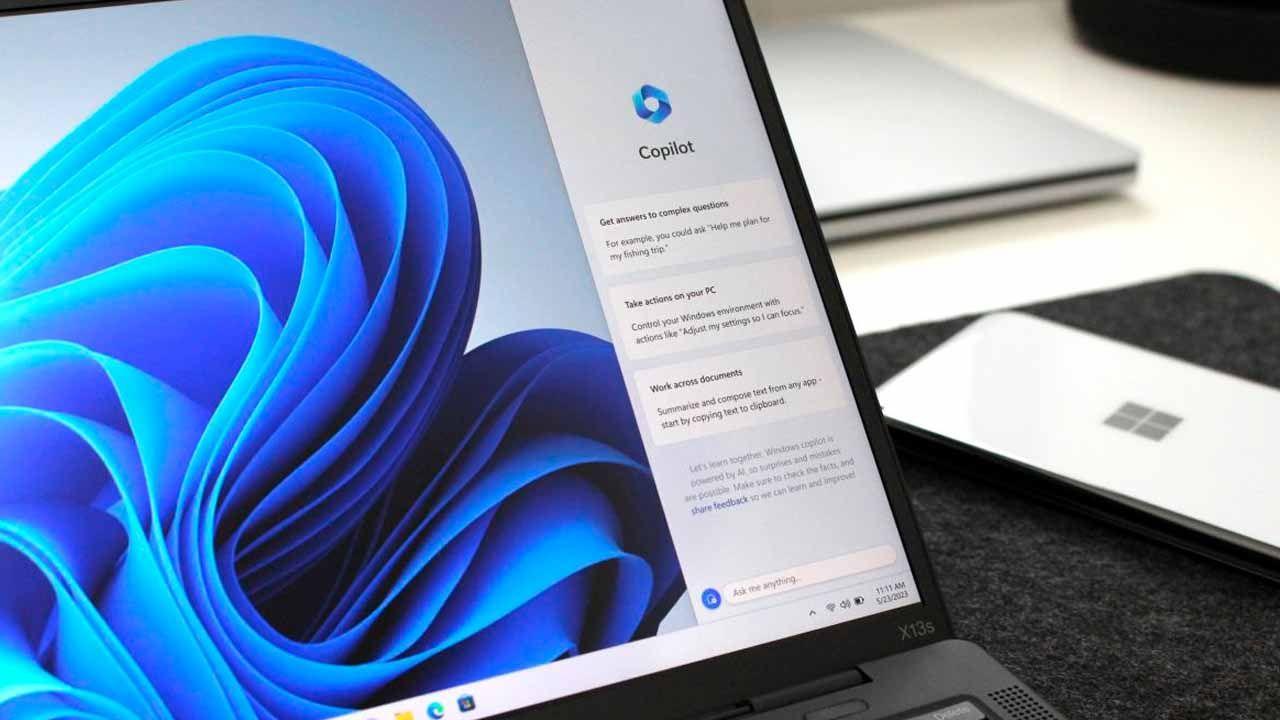
Microsoft e ka riemërtuar chatbot-in e saj të inteligjencës artificiale si Microsoft Copilot dhe e ka integruar atë në të gjithë ekosistemin e saj: Windows 11, Microsoft 365, aplikacione celularë dhe madje edhe si një aplikacion të pavarur. Me Copilot Plus dhe Copilot Pro, kompania synon të ofrojë një asistent të centralizuar të inteligjencës artificiale që mund të aksesohet nga desktopi, si dhe nga programe si Word, Excel, PowerPoint, Outlook dhe OneNote.
Në Windows 11, Copilot shfaqet si një shirit anësor i fiksuar që hapet nga shiriti i detyrave dhe mbetet i dukshëm mbi dritaret tuaja. Funksionon si një bisedë: ju shkruani ose flisni, dhe ai përgjigjet me tekst, sugjerime veprimesh, ndryshime konfigurimi ose edhe ndihmë në zgjidhjen e problemeve të sistemit, të gjitha të mundësuara nga modele si GPT-4 dhe GPT-4 Turbo në versionet më të plota.
Ideja e Microsoft është që çdo përdorues mund të bëhet një "përdorues i avancuar" : Copilot mund të personalizojë cilësimet e Windows , të hapë aplikacione, të kryejë kërkime kontekstuale, të përmbledhë email-et, të sugjerojë ndryshime në një dokument Word ose t'ju ndihmojë të përgatitni një prezantim PowerPoint pa pasur nevojë të përballeni me menutë ose opsionet e fshehura.
Përveç kësaj, kompania ka lançuar Copilot Pro , një abonim me pagesë i destinuar për përdoruesit dhe profesionistët e përparuar që dëshirojnë performancë më të lartë, qasje prioritare në modelet më të fuqishme dhe integrim më të thellë me Microsoft 365 (Office) për të krijuar dokumente, spreadsheet-e, email-e dhe prezantime më shpejt.
Copilot në Windows 11: Versionet 24H2, 25H2 dhe disponueshmëria sipas rajonit
Një nga pikat më konfuze është të kuptuarit se cili version i Windows 11 ju nevojitet dhe në cilat vende është i disponueshëm . Microsoft e ka lançuar Copilot gradualisht dhe me disa nuanca, veçanërisht në Evropë dhe, konkretisht, në Spanjë.
Nga njëra anë, versionet e fundit të Windows 11 përfshijnë tashmë Copilot. Kompjuterët e rinj që shiten si "Copilot PC" ose laptopë me Windows 11 dhe Copilot Plus zakonisht vijnë me ikonën e dukshme direkt në shiritin e detyrave, duke mos kërkuar ndonjë veprim të veçantë për të filluar përdorimin e saj.
Nga ana tjetër, nëse keni pasur një kompjuter me Windows 11 para këtij përditësimi, aktivizimi mund të zgjasë pak në varësi të kohës së lançimit nga Microsoft dhe secili shitës me pakicë . Jo të gjithë kompjuterët e vjetër e marrin Copilot në të njëjtën ditë, edhe nëse keni versionin e saktë të Windows.
Këtu hyn në lojë ndryshimi midis versioneve 24H2 dhe 25H2. Microsoft ka sqaruar se versioni 25H2 i Windows 11 funksionon si një përditësim aktivizimi përveç 24H2: në shumë raste, ai nuk prezanton veçori të reja nëse pajisja juaj nuk i plotëson kriteret e caktuara të përshtatshmërisë për përvojat më të përparuara të IA-së. Me fjalë të tjera, të kesh 25H2 nuk do të thotë automatikisht se do të shihni veçoritë Copilot Plus ose të vizionit në çdo vend.
Një shembull i rëndësishëm: Copilot Vision nuk është aktualisht i disponueshëm në Spanjë . Edhe nëse sistemi juaj është i përditësuar, Microsoft ka konfirmuar se kjo veçori specifike nuk ofrohet ende në këtë treg. Kompania thotë se po punon për të zgjeruar disponueshmërinë globale, por për momentin, do të duhet të presim për njoftimet e ardhshme. Nëse jeni të interesuar të mësoni se si funksionon, shihni se si të përdorni Copilot Vision.
Kërkesat themelore dhe ndryshimet midis Copilot free, Pro dhe Copilot për Microsoft 365
Para se të hyjmë në hapat specifikë për ta aktivizuar atë, është e rëndësishme të kuptojmë se çfarë llojesh të Copilot ekzistojnë dhe çfarë ju nevojitet për secilin prej tyre , sepse përdorimi i asistentit në Windows nuk është i njëjtë me ta kesh atë brenda Word ose Excel me funksione të përparuara.
Versioni falas i Copilot ju lejon të përdorni asistentin në ueb, Windows, macOS dhe iPadOS. Me të, mund të gjeneroni tekst , të kryeni kërkime bisedore, të krijoni imazhe dhe të përfitoni nga shabllone si GPT-4 ose GPT-4 Turbo, megjithëse me kufizime të caktuara përdorimi dhe përparësi krahasuar me përdoruesit me pagesë.
Përditësimi në Copilot Pro ju jep një përvojë më të fuqishme të projektuar për përdoruesit individualë që duan më shumë performancë në punën e tyre të përditshme. Ky abonim kushton afërsisht 22 € për përdorues në muaj dhe përfshin përfitime të tilla si qasja prioritare në GPT-4 dhe GPT-4 Turbo, performancë maksimale e përmirësuar dhe një sërë aplikacionesh (si Word, Excel, Outlook, PowerPoint dhe OneNote) për krijim dhe redaktim më të shpejtë të përmbajtjes.
Në mjediset e korporatave, çelësi është Copilot për Microsoft 365 , i cili integrohet me licencat e ndërmarrjeve. Në këtë skenar, asistenti mund të analizojë të dhënat e organizatës suaj (në varësi të lejeve), t'ju ndihmojë të përmbledhni takimet, të përcaktoni përparësitë e email-eve, të gjeneroni raporte nga dokumentet e brendshme dhe shumë më tepër, duke respektuar gjithmonë politikat e sigurisë dhe privatësisë së kompanisë.
Në të gjitha rastet, është thelbësore të mbani mend se licenca dhe llogaria me të cilën hyni përcaktojnë se cilat veçori të Copilot do të shihni dhe ku do të shfaqet asistenti (vetëm në Windows, gjithashtu në Office, etj.).
Si të kontrolloni nëse llogaria juaj ka një licencë Copilot në Microsoft 365
Nëse dëshironi të përdorni Copilot brenda Word, Excel, PowerPoint ose Outlook, gjëja e parë që duhet të bëni është të siguroheni që po përdorni llogarinë e saktë dhe se ajo ka licencën e duhur. Copilot nuk do të shfaqet në aplikacione nëse llogaria juaj nuk është e mbuluar.
Për përdoruesit në shtëpi, ju nevojitet një abonim në Microsoft 365 Personal ose Family , ose një abonim në Copilot Pro. Nëse nuk paguani për një plan të Microsoft 365 dhe përdorni vetëm versionin falas, nuk do ta shihni butonin Copilot të integruar në aplikacionet e desktopit.
Për përdoruesit e biznesit, gjërat ndryshojnë: llogaria juaj duhet të ketë një nga licencat e përputhshme të Microsoft 365 Business (Basic, Standard, Premium) ose plane biznesi si E3, E5, F1 ose F3, përveç licencës specifike të Microsoft 365 Copilot që organizata duhet t'ia caktojë përdoruesit tuaj.
Gjithashtu, vini re se për skedarët ose dokumentet e reja, të paruajtura në hard diskun tuaj lokal, llogaria kryesore e shfaqur në krye të dritares Word, Excel ose PowerPoint duhet të jetë ajo e licencuar për Copilot. Nëse keni disa llogari të lidhura dhe ajo në krye është e pasaktë, magjistari mund të mos shfaqet.
Shkurt, nëse hapni Word, Excel ose PowerPoint dhe nuk e shihni Copilot në skedën Kryesore, kjo ndodh pothuajse gjithmonë sepse nuk jeni identifikuar me një llogari të vlefshme të licencuar ose sepse organizata juaj nuk e ka instaluar ende Copilot për kredencialet tuaja.
Aktivizoni dhe testoni Copilot në aplikacionet e Microsoft 365
Pasi të keni konfirmuar që llogaria juaj është e licencuar, kontrolloni nëse Copilot shfaqet aty ku duhet. Microsoft e ka vendosur butonin Copilot në skedën Kryesore të Word, Excel, PowerPoint dhe Outlook në internet , kështu që ky është vendi i parë që duhet të shikoni.
Nëse keni edhe një abonim që përfshin aplikacionet për desktop të Microsoft 365, duhet të gjeni ikonën dhe veçoritë e Copilot në versionet e instaluara të Word, Excel, PowerPoint dhe Outlook në kompjuterin tuaj. Ndërfaqja mund të ndryshojë pak me çdo përditësim, por integrimi është standard në versionet moderne.
Kur hapni një nga këto programe, shikoni shiritin e sipërm të dritares dhe sigurohuni që llogaria e shfaqur përputhet me atë që është licencuar. Nëse shihni se po përdorni një llogari tjetër (për shembull, një llogari personale pa abonim ose një llogari biznesi tjetër përveç asaj me Copilot), do t'ju duhet ta ndryshoni atë që asistenti të aktivizohet saktë.
Në Outlook dhe versionet web të aplikacioneve, Copilot zakonisht ofron sugjerime kontekstuale : hartimin e email-eve, përmbledhjen e bisedave të gjata, gjenerimin e përgjigjeve të sugjeruara ose krijimin e dokumenteve nga informacioni që keni tashmë. Të gjitha këto veçori varen, përsëri, nga një abonim aktiv dhe autorizim organizativ.
Nëse pasi ta keni kontrolluar këtë, ende nuk e shihni Copilot në aplikacione, është më mirë të kaloni në pikën tjetër dhe të kontrolloni cilësimet e privatësisë dhe të përvojave të lidhura, pasi këto mund të jenë duke bllokuar shfaqjen e asistentit.
Rishikoni cilësimet e privatësisë për t'u siguruar që shfaqet Copilot
Microsoft ofron disa opsione privatësie dhe përvoje të lidhur që, nëse çaktivizohen, mund të pengojnë shfaqjen e saktë të Copilot në Word, Excel, PowerPoint dhe aplikacione të tjera. Kjo është arsyeja pse është thelbësore të rishikohen këto cilësime.
Në Windows, hapni cilindo nga aplikacionet e Microsoft 365, siç është Word, dhe shkoni te Skedari > Llogaria . Atje do të gjeni seksionin Privatësia e Llogarisë ; ka një buton të quajtur "Menaxho cilësimet" që do t'ju çojë te opsionet e detajuara.
Brenda këtyre opsioneve, ekzistojnë dy parametra që mund të parandalojnë shfaqjen e Copilot. I pari është "Përvojat që analizojnë përmbajtjen tuaj ", i cili duhet të aktivizohet që asistenti të punojë me dokumentet, spreadsheet-et dhe prezantimet tuaja. Pa këtë analizë, Copilot nuk mund të sugjerojë përmbledhje, redaktime ose modifikime.
Opsioni i dytë është "Të gjitha përvojat e lidhura ". Kjo duhet të aktivizohet gjithashtu që veçoritë e bazuara në cloud, përfshirë Copilot, të integrohen me aplikacionet Microsoft 365. Nëse ndonjë opsion është i çaktivizuar, butoni Copilot ka të ngjarë të zhduket ose të mos shfaqet kurrë.
Në disa raste, veçanërisht në macOS, këto cilësime menaxhohen nga menyja e dedikuar në Word ose aplikacione të tjera. Për shembull, mund të hapni Word, të shkoni te Word > Preferencat > Privatësia dhe të kontrolloni të njëjtat opsione: aktivizoni "Përvojat që analizojnë përmbajtjen tuaj" dhe "Të gjitha përvojat e lidhura". Pasi të jenë aktivizuar, mbylleni dhe rihapni aplikacionin për të parë nëse Copilot shfaqet tani në shirit.
Aktivizoni Copilot në shiritin e detyrave të Windows 11
Në Windows 11, Copilot mund të shfaqet në disa mënyra: si një ikonë në shiritin e detyrave , si një shkurtore në menynë Start, si një aplikacion i pavarur ose edhe si një shkurtore e personalizuar. Nuk aktivizohet gjithmonë automatikisht pas një përditësimi, kështu që ndonjëherë duhet t'i jepni pak ndihmë.
Hapi i parë është të kontrolloni cilësimet vizuale të sistemit tuaj. Hapni aplikacionin Cilësimet e Windows 11 , shkoni te "Personalizimi" dhe pastaj te "Shiriti i detyrave". Brenda këtij seksioni, duhet të gjeni opsionin për [ikona e shiritit të detyrave]. Nëse butoni është i çaktivizuar, aktivizojeni atë dhe kontrolloni nëse ikona shfaqet së bashku me të tjerat.
Microsoft vëren gjithashtu se Copilot mund të mos jetë gjithmonë i disponueshëm në varësi të gjuhës së sistemit, rajonit dhe ritmit të lançimit . Këshillohet të siguroheni që gjuha dhe rajoni juaj kryesor i Windows janë të pajtueshme me Copilot (për shembull, konfigurimet ku mbështetet zyrtarisht tashmë).
Një hap tjetër i rëndësishëm është të aktivizoni opsionin " Merrni përditësimet më të fundit sapo të jenë të disponueshme " në Windows Update. Kthehuni te Cilësimet, pastaj te "Windows Update" dhe zgjidhni këtë opsion. Më pas, klikoni " Kontrolloni për përditësime " dhe lëreni sistemin të shkarkojë çdo përditësim në pritje.
Nëse Copilot ende nuk shfaqet, mund të përdorni aplikacionin e pavarur Microsoft Copilot nga Microsoft Store. Kjo do t'ju lejojë të hyni në asistent si çdo aplikacion tjetër, pa u mbështetur në ikonën e shiritit të detyrave. Në disa tregje evropiane, kjo mund të jetë mënyra më e lehtë për të filluar përdorimin e chatbot-it AI ndërsa të gjitha veçoritë e Windows 11 po lançohen. Nëse Copilot nuk përgjigjet ose nuk shfaqet, shihni se si Copilot ndalon së përgjigjuri për hapat diagnostikues.
Si të aktivizoni Windows Copilot duke përdorur Windows Insider (kanali Dev)
Për një kohë të gjatë, për të provuar Copilot në Windows 11, ishte e nevojshme të bashkoheshe me programin Windows Insider , konkretisht me kanalin Dev, ku Microsoft publikon i pari veçoritë e reja. Edhe pse kjo veçori është më e përhapur sot, kjo metodë mbetet e dobishme për të aksesuar veçoritë beta.
Nëse kompjuteri juaj nuk e ka ende Copilot dhe doni ta provoni fillimisht, mund ta regjistroni PC-në tuaj në kanalin e zhvillimit (Dev) . Mbani mend se këto janë versione beta, me gabime dhe paqëndrueshmëri të mundshme, kështu që është më mirë ta bëni këtë në një kompjuter dytësor ose të paktën me një kopje rezervë.
Për t'u regjistruar, hapni aplikacionin Cilësimet e Windows 11 dhe shkoni te "Windows Update ". Pastaj, shkoni te "Programi Windows Insider" dhe klikoni butonin "Filloni". Hyni me një llogari Microsoft që dëshironi ta shoqëroni me programin, ndiqni hapat e asistentit dhe zgjidhni kanalin Dev kur t'ju kërkohet.
Pasi të keni zgjedhur kanalin e zhvillimit, kthehuni te "Windows Update" dhe klikoni "Check for updates ". Kompjuteri juaj do të shkarkojë dhe instalojë një version të Windows 11 të barabartë ose më të ri se versioni 23493, i cili ishte një nga të parët që prezantoi mbështetjen për pamjen paraprake të Windows Copilot.
Pasi të keni përfunduar përditësimin, rinisni kompjuterin dhe kontrolloni shiritin e detyrave: duhet të shihni ikonën Copilot ose të paktën të jeni në gjendje ta aktivizoni atë nga Cilësimet > Personalizimi > Shiriti i detyrave. Megjithatë, meqenëse kjo është një veçori paraprake, jo të gjitha veçoritë mund të jenë të disponueshme për të gjithë përdoruesit ose të shfaqen menjëherë.
Këshillë për përdoruesit evropianë: Qasje direkte në Copilot me explorer.exe
Në Evropë, dhe veçanërisht në disa vende ku Copilot nuk është aktivizuar zyrtarisht në shiritin e detyrave, shumë përdorues kanë përdorur një truk mjaft të thjeshtë për të hapur asistentin e IA-së duke përdorur Microsoft Edge dhe një shkurtore të personalizuar.
Ideja është të krijohet një shkurtore në desktop që thërret explorer.exe me një adresë të veçantë që hap Copilot në shfletues. Është një metodë jozyrtare, por praktike për të "detyruar" aksesin në chatbot pa pritur që sistemi ta shfaqë atë në mënyrë native.
Për ta bërë këtë, klikoni me të djathtën në një hapësirë bosh në desktop, zgjidhni "E re" dhe pastaj "Shortcut". Në dritaren që shfaqet, futni vendndodhjen e mëposhtme si shteg për te artikulli: C:\Windows\explorer.exe "microsoft-edge:///ux=copilot&tcp=1&source=taskbar" (duke respektuar thonjëzat dhe strukturën për të shmangur gabimet).
Kur klikoni "Tjetër", sistemi do t'ju kërkojë një emër për shkurtoren. Mund ta emërtoni, për shembull, "Copilot.exe" ose thjesht "Copilot" dhe pastaj të klikoni "Finish". Që nga ai moment, do të keni një ikonë në desktopin tuaj që, kur të klikoni dy herë, do të hapë Copilot duke përdorur Microsoft Edge sikur ta nisnit nga shiriti i detyrave.
Mbani në mend se ky truk varet nga instalimi i Edge dhe nga fakti që Microsoft nuk e ndryshon mënyrën se si thirret Copilot nga sistemi, por në shumë PC në Evropë është bërë një shkurtore e përshtatshme ndërsa integrimi nativ po zbatohet.
Personalizo shkurtoren e Copilot: ikonën, shiritin e detyrave dhe shkurtoren e tastierës
Nëse doni ta përmirësoni pak përvojën, mund ta personalizoni shkurtoren e Copilot që sapo krijuat që të duket si çdo aplikacion tjetër, me ikonën e vet në shiritin e detyrave dhe një shkurtore të dedikuar të tastierës.
Për të ndryshuar ikonën, së pari shkarkoni një ikonë të Microsoft Copilot nga interneti (zakonisht në format PNG) dhe konvertojeni atë në formatin .ico duke përdorur një mjet online si Convertico.com ose të ngjashëm. Ruajeni skedarin .ico në një dosje ku nuk do ta fshini aksidentalisht.
Pastaj, klikoni me të djathtën mbi shkurtoren e Copilot në desktopin tuaj, shkoni te "Properties" dhe në skedën "Shkurtore", klikoni butonin "Ndrysho ikonën". Përdorni File Explorer për të zgjedhur skedarin .ico që keni ruajtur, konfirmoni dhe aplikoni ndryshimet. Do të shihni që ikona e shkurtores tani shfaq logon e Copilot në vend të ikonës së përgjithshme explorer.exe.
Më pas, mund ta fiksoni këtë shkurtore në shiritin e detyrave duke e zvarritur nga desktopi në shiritin e detyrave. Në këtë mënyrë, gjithmonë do të keni një buton Copilot të disponueshëm, pavarësisht nëse Windows shfaq ikonën zyrtare.
Nëse doni të shkoni një hap më tej, në të njëjtën skedë "Shkurtore" do të shihni një fushë të quajtur "Tast shkurtore". Klikoni mbi të dhe shtypni kombinimin e tasteve që dëshironi të përdorni si shkurtore (për shembull, Ctrl + Alt + C). Ruani ndryshimet dhe që nga ajo kohë e tutje do të jeni në gjendje t'i qaseni nga kudo në sistem.
Çfarë mund të bëjë Copilot për ju në Windows 11 dhe Microsoft 365
Pasi ta keni vënë në punë Copilot-in, atëherë filloni të vini re ndryshimin në jetën tuaj të përditshme. Ky asistent nuk u përgjigjet vetëm pyetjeve të përgjithshme: ai mëson nga konteksti që ju ofroni dhe të dhënat që i lejoni të përdorë për të ofruar ndihmë shumë më të personalizuar.
Në Windows 11, Copilot mund t'ju ndihmojë të modifikoni cilësimet e sistemit pa pasur nevojë të hulumtoni në të gjitha menutë: ulni ndriçimin, ndryshoni modalitetin e errët, menaxhoni njoftimet, hapni aplikacione specifike, bëni pamje të ekranit ose madje hapni disa mjete diagnostikuese për të zgjidhur problemet.
Brenda ekosistemit Microsoft 365, gjërat bëhen edhe më interesante. Në Word, Excel, PowerPoint ose Outlook, Copilot mund të shkruajë tekst, të përmbledhë dokumente të gjata, të sugjerojë korrigjime stili ose të riorganizojë informacionin për një prezantim më të qartë. Në Excel, për shembull, mund të sugjerojë formula dhe analiza bazuar në të dhënat në një spreadsheet, ndërsa në PowerPoint ju ndihmon të krijoni prezantime nga një skicë e thjeshtë.
Gjithashtu shkëlqen kur integrohet me aplikacione si Photos ose edhe Paint , duke ofruar funksione inteligjente redaktimi, sugjerime përmirësimi dhe mundësinë për të gjeneruar përmbajtje vizuale nga përshkrimet me tekst. Dhe, nëse i jepni leje të funksionojë me emailin dhe kalendarin tuaj, mund t'ju ndihmojë të përcaktoni përparësitë e detyrave, t'u përgjigjeni mesazheve më shpejt dhe të organizoni më mirë orarin tuaj.
Nëse ndonjëherë nuk dini nga t’ia filloni, Copilot zakonisht shfaq sugjerime brenda vetë ndërfaqes , në formën e pyetjeve shembull ose veprimeve që mund të kryeni. Ndërsa bashkëveproni me asistentin, ai do t’i përshtatë këto sugjerime sipas rrjedhës së punës dhe nevojave tuaja më të shpeshta.
Privatësia, lejet dhe siguria kur përdorni Copilot
Një shqetësim i zakonshëm kur diskutohet për asistentët e inteligjencës artificiale është privatësia e të dhënave dhe kontrolli i lejeve . Microsoft thekson se Copilot respekton politikat e mbrojtjes së të dhënave dhe ofron kontrolle që ju lejojnë të vendosni se deri në çfarë mase mund të hyjë në informacionin tuaj.
Në mjedisin shtëpiak, pjesa më e madhe e këtij kontrolli vjen nga opsionet e privatësisë dhe përvojave të lidhura që patë më parë. Mund të aktivizoni ose çaktivizoni Copilot dhe veçori të tjera nga analizimi i përmbajtjes suaj ose përdorimi i shërbimeve të lidhura. Mund t'i rishikoni këto opsione në çdo kohë dhe t'i ndryshoni ato nëse nuk jeni të kënaqur me to.
Në mjediset e ndërmarrjeve, zbatohen edhe politika shtesë të sigurisë dhe pajtueshmërisë të konfiguruara nga organizata . Copilot do të jetë në gjendje të hyjë vetëm në të dhënat në të cilat keni tashmë qasje me llogarinë tuaj, dhe zbatohen të njëjtat kufizime dhe auditime si për shërbimet e tjera të Microsoft 365.
Është e rëndësishme të kuptoni se dhënia e lejeve Copilot nuk do të thotë heqje dorë nga privatësia juaj . Ju mund të kufizoni atë që mund të shohë, të revokoni lejet që keni dhënë tashmë dhe të vendosni nëse dëshironi që ai të analizojë lloje të caktuara përmbajtjeje. Dhe nëse në ndonjë moment nuk ndiheni rehat me sasinë e të dhënave që trajton, gjithmonë keni mundësinë të çaktivizoni përvoja të caktuara të lidhura ose të ndaloni përkohësisht përdorimin e asistentit.
Mbani mend se, ashtu si me çdo mjet tjetër të avancuar të sistemit, është e mençur të jeni të kujdesshëm kur ndryshoni cilësimet e brendshme ose përdorni veçori eksperimentale. Nëse kompjuteri juaj fillon të sillet në mënyrë të çrregullt pasi të keni bërë ndryshime, është gjithmonë një ide e mirë të keni në dispozicion një shërbim teknik ose riparimi që mund t'ju ndihmojë të riktheni kompjuterin tuaj në një gjendje të qëndrueshme.
Copilot dhe Copilot Plus në Windows 11 përfaqësojnë një hap të madh përpara në mënyrën se si bashkëveprojmë me sistemin dhe aplikacionet e Microsoft, por për të përfituar sa më shumë prej tyre, duhet të kuptoni se si t'i aktivizoni, çfarë licencash ju nevojiten, çfarë kufizimesh rajonale ekzistojnë dhe çfarë roli luajnë cilësimet e privatësisë dhe përvojat e lidhura. Pasi t'i keni kuptuar të gjitha këto, të keni një asistent që mund të shkruajë për ju, t'ju ndihmojë të konfiguroni kompjuterin tuaj, të përmbledhë dokumentet, të automatizojë detyrat dhe t'ju udhëzojë përmes Word, Excel, PowerPoint ose Outlook bëhet një nga ato përmirësime që, pasi të mësoheni me të, është e vështirë të ktheheni përsëri.

Indeks
- 1 Çfarë është Copilot dhe çfarë ndryshon me Copilot Plus në Windows 11?
- 2 Copilot në Windows 11: Versionet 24H2, 25H2 dhe disponueshmëria sipas rajonit
- 3 Kërkesat themelore dhe ndryshimet midis Copilot free, Pro dhe Copilot për Microsoft 365
- 4 Si të kontrolloni nëse llogaria juaj ka një licencë Copilot në Microsoft 365
- 5 Aktivizoni dhe testoni Copilot në aplikacionet e Microsoft 365
- 6 Rishikoni cilësimet e privatësisë për t'u siguruar që shfaqet Copilot
- 7 Aktivizoni Copilot në shiritin e detyrave të Windows 11
- 8 Si të aktivizoni Windows Copilot duke përdorur Windows Insider (kanali Dev)
- 9 Këshillë për përdoruesit evropianë: Qasje direkte në Copilot me explorer.exe
- 10 Personalizo shkurtoren e Copilot: ikonën, shiritin e detyrave dhe shkurtoren e tastierës
- 11 Çfarë mund të bëjë Copilot për ju në Windows 11 dhe Microsoft 365
- 12 Privatësia, lejet dhe siguria kur përdorni Copilot
