- Është e mundur të çaktivizoni mikrofonin e integruar nga Windows ose, në disa kompjuterë, nga BIOS/UEFI, por jo të gjithë laptopët e përfshijnë atë opsion specifik.
- Konfigurimi i duhur i pajisjes hyrëse në Windows parandalon "bashkimin" e mikrofonit të brendshëm dhe të kufjeve ose mikrofonit USB.
- Opsionet e privatësisë, drajverët audio dhe mjetet e prodhuesit (siç është HP Support Assistant) janë thelbësore për zgjidhjen e problemeve me zbulimin e mikrofonit dhe cilësinë.
- Mirëmbajtja bazë e sistemit dhe pajisjeve, së bashku me testimin e rregullt, zvogëlon dështimet audio dhe përmirëson sigurinë dhe privatësinë e përdoruesit.
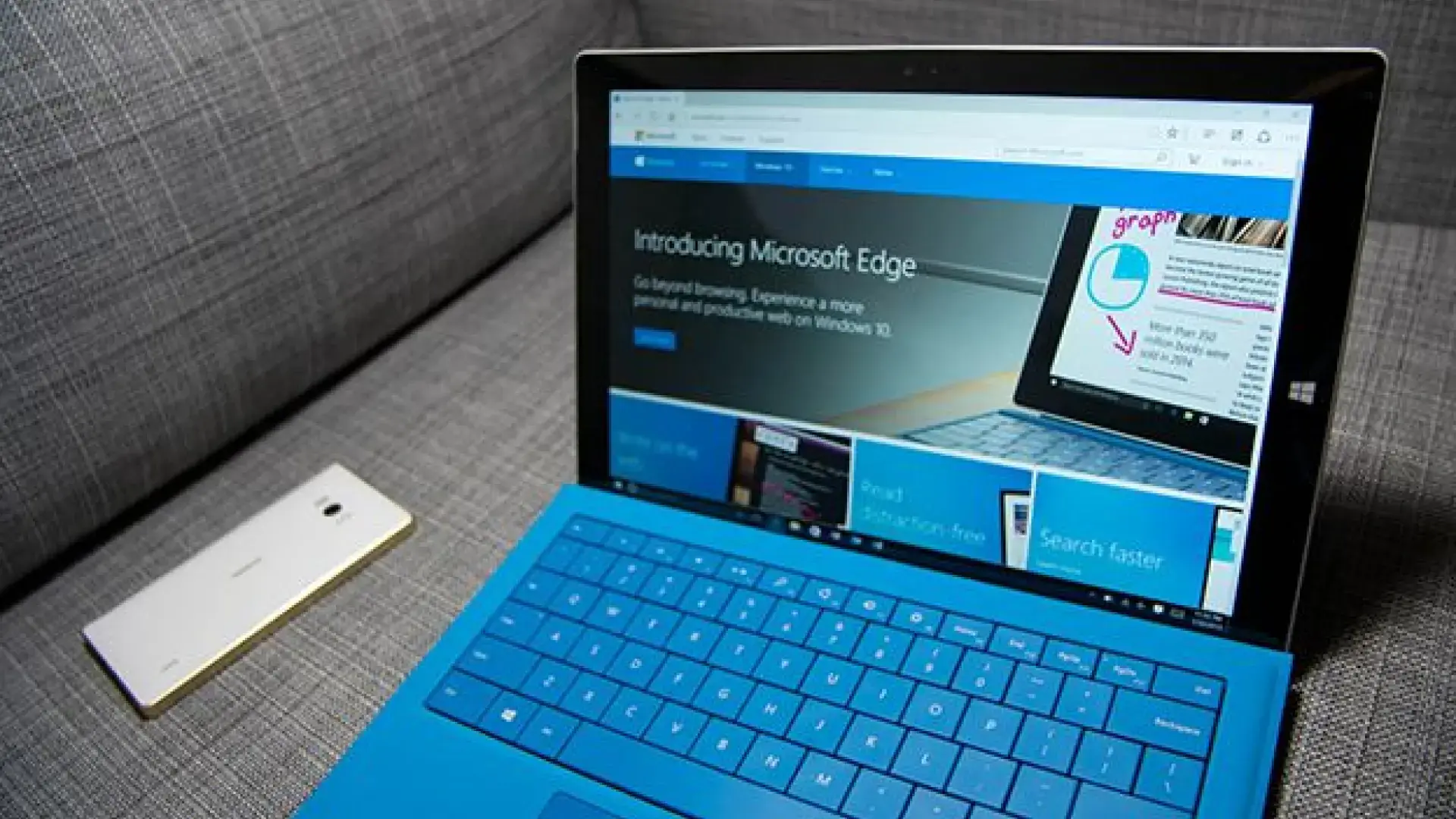
Nëse përdorni një laptop me mikrofon të integruar që nuk ka një çelës fizik , ndoshta keni qenë në një situatë ku keni dashur ta fikni plotësisht, por prapë keni përdorur një mikrofon USB ose kufje pa asnjë problem. Shumë përdorues të Windows 10 vërejnë se edhe pas çaktivizimit të mikrofonit të brendshëm në Device Manager, sistemi vazhdon të marrë audio prej tij ose ai ngatërrohet me mikrofonin e jashtëm.
Për më tepër, ekziston një problem tjetër i zakonshëm: blini një mikrofon me kufje për të zëvendësuar mikrofonin e integruar, i cili tani është i shtrembëruar, me zhurmë ose me defekt ; lidhni mikrofonin e ri... dhe laptopi duket se zbulon vetëm një pajisje. Gjatë regjistrimit, zëri nga mikrofoni i ri përzihet me atë të vjetrin, dhe zhurma nga mikrofoni i integruar ende depërton , sikur të jenë "bashkuar". Kjo, e kombinuar me shqetësimet për privatësinë (spyware, aktivizimi i mikrofonit në distancë, etj.), e bën shumë të vlefshme të mësoni se si ta kontrolloni plotësisht mikrofonin nga brenda Windows dhe, kur është e mundur, nga UEFI.
Pse të çaktivizoni mikrofonin e integruar dhe cilat probleme lindin
Sot, çdo laptop modern me Windows 10 përfshin një kamerë interneti dhe mikrofon të integruar, të cilët, nëse nuk menaxhohen siç duhet, mund të bëhen rrezik për privatësinë dhe burim problemesh me audion . Teknikat e mbikëqyrjes dhe programet keqdashëse mund ta aktivizojnë mikrofonin pa e vënë re përdoruesi, dhe shumë njerëz preferojnë të kenë kontroll të plotë mbi kohën kur kompjuteri i tyre mund të regjistrojë zërin.
Përtej sigurisë, ekziston një arsye shumë praktike: kur mikrofoni i brendshëm fillon të mos funksionojë mirë ose kap shumë zhurmë ambienti, na duhet që ai të ndalojë së marri pjesë në regjistrime. Në disa laptopë, kur lidhni një kufje me një mikrofon ose një mikrofon USB, Windows njeh vetëm një pajisje të vetme hyrëse, kështu që sistemi kombinon sinjalet nga mikrofonat e brendshëm dhe të jashtëm . Rezultati është audio e shtrembëruar, me zhurmë dhe jehonë, edhe nëse mikrofoni i ri është me cilësi të mirë; mund të shihni se si të pastroni zhurmën e mikrofonit.
Gjithashtu, ka përdorues që, në përpjekje për të mbrojtur privatësinë e tyre, ndjekin këshillën e thjeshtë për të shkuar te Cilësimet > Privatësia > Mikrofoni dhe për të bllokuar aksesin në mikrofon për të gjithë sistemin . Kjo në fakt çaktivizon mikrofonin e integruar, por gjithashtu i bën mikrofonat USB ose të kufjeve të papërdorshme, sepse Windows trajton lejet e mikrofonit globalisht për të gjitha pajisjet hyrëse.
Për ta përkeqësuar edhe më shumë situatën, disa pajisje nuk i shfaqin qartë mikrofonat e shumtë në skedën e regjistrimit të zërit: edhe nëse ka një mikrofon të integruar dhe një të jashtëm, vetëm njëri shfaqet në listën e pajisjeve. Kjo i bën njerëzit të besojnë se mikrofoni i ri "nuk është zbuluar ", kur në realitet pajisjet po funksionojnë, por softueri dhe drajverët po e menaxhojnë atë në një mënyrë mjaft të paintuitive.
Mikrofona të brendshëm dhe të jashtëm: si funksionojnë ato në të vërtetë
Për të kuptuar pse çaktivizimi i mikrofonit të integruar nga UEFI ose Windows nganjëherë mund të jetë i ndërlikuar, është e dobishme të kuptohet se si trajtohet audioja. Mikrofoni i brendshëm i një laptopi është në thelb një "vesh" i vogël që transformon valët e zërit në sinjale elektrike, të cilat çipi audio më pas i shndërron në të dhëna dixhitale . Ky çip (shpesh Realtek ose një prodhues i ngjashëm) është ai që i ofron Windows një ose më shumë pajisje hyrëse.
Shumë laptopë modernë, veçanërisht modelet e nivelit të mesëm dhe të lartë, nuk kanë një mikrofon të vetëm fizik, por më tepër një grup mikrofonash të vegjël . Këta punojnë së bashku duke përdorur teknologji si formimi i rrezes (i cili e drejton zërin drejt pjesës së përparme të laptopit) dhe anulimi i zhurmës (i cili filtron zhurmën nga ventilatorët, klikimet e tastierës, etj.). Megjithatë, në nivelin e Windows, i gjithë ky grup zakonisht shfaqet si një pajisje e vetme e quajtur "Mikrofon i Brendshëm" ose "Matricë Mikrofoni".
Kur lidhni një kufje me një mikrofon ose një mikrofon USB, shtohet një pajisje tjetër hyrëse. Në rastin e kufjeve analoge (të lidhura me prizën), çipi i integruar audio menaxhon si mikrofonin e brendshëm ashtu edhe atë në lidhës. Në rastin e një mikrofoni USB, vetë pajisja përfshin kartën e saj të integruar të zërit, e cila i paraqitet Windows si një pajisje e re dhe e pavarur regjistrimi.
Normalisht, mund të zgjidhni lehtësisht se cilin mikrofon të përdorni në çdo kohë të caktuar. Megjithatë, nëse drajverët janë konfiguruar gabim, nëse prodhuesi i ka grupuar hyrjet nën një pajisje të vetme logjike ose nëse cilësimet fillestare të Windows janë të pamjaftueshme, mund të keni ndjesinë se mikrofonat janë "bashkuar" dhe nuk mund ta fikni njërin pa ndikuar në tjetrin.
Ku ndodhet fizikisht mikrofoni në laptopin tuaj?
Vendosja e saktë e mikrofonit të brendshëm ndryshon në varësi të modelit, por më shpesh gjendet pranë kamerës së internetit. Shikoni përreth kamerës: zakonisht ka vrima ose çarje të vogla në kornizën e ekranit , pak sipër, anash ose poshtë lentes. Ky është pozicioni më i zakonshëm në laptopët modernë.
Në disa laptopë biznesi ose modele më të vjetra, mikrofoni mund të jetë i vendosur në skajin e sipërm të kornizës së ekranit , pak i zhvendosur ose edhe pranë grilave të altoparlantëve. Më rrallë, mikrofoni mund të jetë i integruar në vetë laptopin, pranë tastierës, me hapje të vogla, mezi të dukshme.
Njohja e vendndodhjes fizike të mikrofonit është e dobishme sepse ju pengon ta mbuloni aksidentalisht me afishe ose mbulesa, dhe gjithashtu ju ndihmon ta drejtoni zërin tuaj në vendin e duhur kur përdorni mikrofonin e integruar. Nëse nuk mund ta gjeni vizualisht, mund të kërkoni modelin tuaj specifik në internet duke përdorur terma si "vendndodhja e mikrofonit" ose "vendndodhja e mikrofonit ", ose të konsultoheni me manualin e prodhuesit.
Konfiguroni dhe testoni mikrofonin nga Windows
Para se të futeni thellë në UEFI për të provuar të çaktivizoni mikrofonin e integruar, është e rëndësishme të shqyrtoni opsionet e Windows, të cilat në shumë raste janë të mjaftueshme. Versionet moderne (Windows 10 dhe 11) përfshijnë mjete për të testuar hyrjen audio, për të zgjedhur pajisjen e saktë dhe për të rregulluar nivelet pa përdorur zgjidhje drastike.
Hapi i parë është të shkoni te ikona e altoparlantit pranë orës në shiritin e detyrave. Nga atje, klikoni me të djathtën dhe zgjidhni "Cilësimet e zërit" ose "Hap cilësimet e zërit" për të hyrë në dritaren kryesore. Në seksionin "Hyrje", do të shihni një menu zbritëse të etiketuar "Zgjidh pajisjen tënde të hyrjes". Këtu duhet të kontrolloni se cili mikrofon është zgjedhur në të vërtetë.
Nëse shihni vetëm një pajisje, por e dini që keni të lidhur një mikrofon USB ose mikrofon me kufje, kontrolloni nëse shfaqet me një emër tjetër (ndonjëherë identifikohet nga marka e prodhuesit, për shembull, "Pajisje Audio USB" ose diçka e ngjashme). Nëse keni disa pajisje, është shumë e rëndësishme të zgjidhni atë që dëshironi të përdorni në atë moment; përndryshe, Windows mund të vazhdojë të përdorë mikrofonin e integruar edhe pse po flisni në mikrofonin e jashtëm.
Poshtë menysë zbritëse, do të gjeni seksionin "Testoni mikrofonin" . Flisni normalisht dhe vëzhgoni shiritin blu që lëviz në ritmin e zërit tuaj . Nëse lëviz lart e poshtë, do të thotë që Windows po merr një sinjal nga mikrofoni i zgjedhur. Nëse nuk lëviz fare ose mezi lëviz, kjo tregon se volumi i hyrjes është shumë i ulët, mikrofoni është zgjedhur gabimisht ose sistemi nuk po kap zërin.
Në të njëjtën zonë, mund ta rregulloni "Volumin e Hyrjes" me një rrëshqitës. Në shumicën e rasteve, është më mirë ta vendosni midis 75% dhe 100% dhe më pas të rregulloni nivelet në aplikacionet që përdorni (thirrje video, regjistrime, etj.). Një volum shumë i ulët do t'ju bëjë të tingëlloni shumë i qetë; një volum shumë i lartë do të shkaktojë shtrembërim të audios kur flisni me zë të lartë.
Kontrolloni dhe prioritizoni mikrofonin e saktë në aplikacione
Edhe nëse Windows e zbulon mikrofonin saktë dhe shiriti i testimit lëviz, mund të hasni ende probleme me programe të caktuara. Çdo aplikacion që përdor audio ( Zoom, Microsoft Teams , Skype, Discord, OBS, etj. ) ka cilësimet e veta të mikrofonit dhe është e zakonshme që ata të kenë një pajisje të zgjedhur të ndryshme nga ajo që keni zgjedhur në Windows.
Në këto aplikacione, gjithmonë shikoni seksionin "Audio" ose "Pajisjet". Zakonisht do të shihni një menu për të zgjedhur mikrofonin hyrës dhe një buton ose tregues për ta testuar atë. Është një ide e mirë të flisni për disa sekonda para se të hyni në një takim të rëndësishëm për të konfirmuar që programi po përdor pajisjen e saktë hyrëse dhe jo atë të brendshme që dëshironi të çaktivizoni.
Shumë platforma ofrojnë një opsion si "Rregullo automatikisht volumin e mikrofonit". Ky funksion mund të jetë i dobishëm nëse lëvizni shpesh ose largoheni nga laptopi juaj, por ndonjëherë mund të shkaktojë luhatje bezdisëse të volumit. Nëse preferoni ta kontrolloni vetë volumin, çaktivizoni këtë funksion dhe vendosni një nivel të rehatshëm dhe të fiksuar.
Një mjet tjetër shumë i dobishëm, kur doni të analizoni sjelljen e audios në më shumë detaje, është instalimi i një programi regjistrimi si Audacity. Në të, mund të zgjidhni pajisjen tuaj të hyrjes, të shtypni butonin e regjistrimit dhe të vëzhgoni formën e valës së gjeneruar ndërsa flisni . Nëse niveli mbetet shumë i ulët ose duket i shtrembëruar në të gjithë sistemin, do ta dini qartë se ka një problem me nivelet ose cilësinë e sinjalit të hyrjes.
Mjetet dhe diagnostikimet e prodhuesit (shembull: HP)
Disa prodhues, si HP, përfshijnë programe specifike për të kontrolluar audion e kompjuterit. Nëse keni një laptop HP, ka shumë të ngjarë të përdorni HP Audio Check, i cili zakonisht është i integruar në HP Support Assistant . Ndërsa fokusi këtu është i përgjithshëm për çdo laptop, këto lloje mjetesh janë një shembull i mirë i diagnostikimit të automatizuar.
HP Audio Check ju lejon të kryeni një test të udhëhequr: ai zbulon pajisjet tuaja audio, ju kërkon të flisni për disa sekonda, regjistron një mostër dhe e luan atë. Gjithashtu analizon sinjalin e marrë për t'ju njoftuar nëse volumi i hyrjes është i ulët, nëse nuk zbulon një mikrofon ose nëse ka një gabim të drajverit.
Nëse keni një mjet të ngjashëm në kompjuterin tuaj, ia vlen ta përdorni atë përpara se të prekni UEFI-n. Shpesh, një ndryshim i thjeshtë i drajverit ose një përditësim nga asistenti i prodhuesit zgjidh problemet që përndryshe do të dukeshin të lidhura me harduerin.
Lejet e privatësisë së Windows dhe problemet me "mikrofonin nuk e zbuloi"
Duke filluar me versionet më të fundit të Windows 10, Microsoft shtoi një panel privatësie që kontrollon se cilat aplikacione mund ta përdorin mikrofonin. Kjo shtresë shtesë sigurie është një veçori pozitive, por mund të shkaktojë edhe konfuzion: nëse e çaktivizoni aksesin në mikrofon duke menduar vetëm për mikrofonin e integruar, do t'i bllokoni të gjithë mikrofonat në sistem menjëherë , duke përfshirë mikrofonat USB dhe mikrofonat me kufje.
Për të shqyrtuar këto opsione, shkoni te Cilësimet > Privatësia dhe siguria > Mikrofoni. Sigurohuni që çelësi "Qasja në mikrofon" të jetë i aktivizuar dhe që leja "Lejo aplikacionet të kenë qasje në mikrofonin tënd" të jetë gjithashtu e vendosur në "Aktiv". Në fund, do të shihni një listë të aplikacioneve moderne (dhe një seksion të veçantë për aplikacionet e desktopit) ku mund të aktivizoni ose çaktivizoni mikrofonin për secilin program individualisht.
Nëse gjithçka është e fikur, shumë aplikacione do t'ju tregojnë se "mikrofoni nuk është zbuluar" edhe nëse pajisja funksionon në mënyrë perfekte. Sigurohuni që programi që dëshironi të përdorni ka leje të qartë për të aksesuar mikrofonin. Nëse i keni ndryshuar lejet, mbylleni plotësisht aplikacionin dhe rihapeni atë në mënyrë që të zbulojë cilësimet e reja.
Kur problemi duket më serioz (simptoma si ikona paralajmëruese të verdha në Device Manager, mungesë e plotë e çdo pajisjeje regjistrimi, etj.), është koha për të kontrolluar drajverët. Nga menyja kontekstuale e butonit Start, hapni Device Manager dhe zgjeroni seksionet "Hyrjet dhe daljet audio" dhe "Kontrolluesit e zërit, videos dhe lojërave". Atje mund të shihni nëse pajisja e brendshme audio është e çaktivizuar, ka konflikte ose ka nevojë për një përditësim.
Në shumë raste, thjesht klikoni me të djathtën mbi pajisjen e mikrofonit ose kodekun audio dhe zgjidhni "Përditësoni drajverin" > "Kërkoni automatikisht për drajverë". Nëse kjo nuk funksionon, mund ta çinstaloni pajisjen (pa hequr programin e drajverit) dhe ta rinisni kompjuterin në mënyrë që Windows ta riinstalojë atë. Nëse prodhuesi juaj ofron një mjet si HP Support Assistant ose të ngjashëm, përdoreni atë për të instaluar drajverët specifikë audio të rekomanduar për modelin tuaj.
Çaktivizoni mikrofonin e integruar nga BIOS/UEFI
Tani arrijmë në pikën për të cilën shumë janë të interesuar: mundësia e çaktivizimit të mikrofonit të integruar nga BIOS ose UEFI i laptopit. Le të jemi realistë: jo të gjithë laptopët ofrojnë një çelës të dedikuar për mikrofonin e brendshëm . Disa ju lejojnë vetëm të aktivizoni ose çaktivizoni pajisjen audio në tërësi, gjë që ndikon si në altoparlantë ashtu edhe në hyrjen audio.
Për ta kontrolluar, rinisni kompjuterin dhe, sapo të ndizet, shtypni vazhdimisht tastin e treguar nga prodhuesi për të hyrë në BIOS/UEFI. Në shumë laptopë, kjo zakonisht është Esc, F2, F10 ose Delete, por mund të ndryshojë. Pasi të hyni brenda, shfletoni seksionet si "Konfigurimi i Sistemit", "Periferikët e Integruar", "Pajisjet e Ndërtuara" ose të ngjashme. Kërkoni një opsion që lidhet me "Audio", "Mikrofonin e Brendshëm" ose "Audio e Ndërtuar ".
Në rastet më të mira, do të gjeni një cilësim specifik për mikrofonin e brendshëm (për shembull, "Mikrofoni i Brendshëm: Aktivizuar/Çaktivizuar"). Atje, mund ta çaktivizoni plotësisht në nivelin e firmware-it, që do të thotë se sistemi operativ nuk do ta shohë fare atë mikrofon . Në këtë mënyrë, çdo mikrofon ose kufje USB do të vazhdojë të funksionojë pa ndërhyrje nga ai i brendshëm.
Megjithatë, shumë modele të tjera ofrojnë vetëm një opsion të përgjithshëm audio të sistemit. Çaktivizimi i tij do të heshtë jo vetëm mikrofonin e integruar, por edhe daljen e zërit në altoparlantët dhe kufjet analoge, gjë që shpesh është shumë drastike. Në raste të tilla, është më mirë të drejtoheni te zgjidhjet e Windows: çaktivizimi i pajisjes së mikrofonit të brendshëm në Device Manager ose, nëse drajveri e lejon, shënimi i mikrofonit të brendshëm si të çaktivizuar në skedën Regjistrimi të panelit klasik të Zërit.
Mbani mend se kur bëni ndryshime në UEFI, është shumë e rëndësishme të ruani cilësimet tuaja para se të dilni (zakonisht me F10 ose përmes menysë "Ruaj dhe Dil"). Nëse kompjuteri juaj sillet në mënyrë të çrregullt pas modifikimit të BIOS-it, gjithmonë mund të rihyni dhe të rivendosni cilësimet fillestare.
Kur mikrofoni mbetet aktiv edhe pasi e çaktivizoni në Windows
Ndonjëherë do të hasni sjellje të çuditshme: e keni çaktivizuar mikrofonin e integruar në Device Manager ose në panelin Tingulli, por duket se ai ende kap audio ose "përzien" me mikrofonin e jashtëm . Kjo mund të ndodhë për disa arsye.
Në disa kontrollues, mikrofoni i brendshëm është pjesë e një grupi të vetëm hyrjesh së bashku me prizën e mikrofonit . Edhe nëse çaktivizoni atë që shihni si "Mikrofon i Brendshëm", çipi audio mund të kombinojë ende sinjale në nivelin e harduerit. Në atë rast, ndihmon të kontrolloni nëse prodhuesi ofron një panel kontrolli shtesë (për shembull, Bang & Olufsen Audio, Realtek Audio Console ose softuer tjetër të patentuar) ku mund të zgjidhni në mënyrë të qartë burimin e hyrjes ose të çaktivizoni mikrofonat shtesë.
Gjithashtu, duhet të verifikoni që po përdorni vërtet mikrofonin që keni krijuar në aplikacion. Është e mundur që ta keni çaktivizuar mikrofonin e brendshëm në Windows, por në aplikacionin e thirrjeve video, keni zgjedhur "Pajisjen Parazgjedhëse të Sistemit" dhe ajo parazgjedhje ka ndryshuar në një pajisje tjetër përveç mikrofonit USB. Zgjedhja e mikrofonit ose kufjeve USB direkt në secilin program është një mënyrë për t'u siguruar që sinjali po vjen vetëm nga atje.
Nëse gjithçka tjetër dështon, zgjidhja më radikale e softuerit përfshin kombinimin e UEFI dhe Windows: çaktivizimin e mikrofonit në BIOS (nëse ekziston opsioni) ose, nëse jo, çaktivizimin e plotë të pajisjes së integruar audio dhe përdorimin vetëm të pajisjeve USB që kanë drajverin e tyre të pavarur. Është më pak elegante, por garanton që asnjë komponent i brendshëm nuk mund të kapë zërin.
Përmirësoni cilësinë e audios dhe shmangni zhurmat bezdisëse
Përveç thjesht fikjes së mikrofonit të integruar, shumë njerëz ankohen se tingulli i kapur nga laptopi është me cilësi të dobët: zhurma në sfond, jehona, klikimet e tastierës, ventilatorët etj. Për të minimizuar këto probleme, ka disa cilësime që mund të kontrolloni në Windows dhe në aplikacionet tuaja të zakonshme.
Në panelin klasik të zërit (mund ta hapni duke shtypur "mmsys.cpl" në kutinë e kërkimit), shkoni te skeda "Regjistrim", zgjidhni mikrofonin tuaj dhe klikoni te "Vetitë". Në skedën "Nivelet", mund të rregulloni volumin dhe, nëse është i disponueshëm, përforcimin ose amplifikimin e mikrofonit . Nën "Përmirësime" ose "Advanced", varësisht nga drajveri, do të gjeni opsione për anulimin e zhurmës, shtypjen e jehonës dhe funksione të ngjashme. Në disa raste, mund të aktivizoni edhe hyrjen e mikrofonit stereo (Stereo Mix).
Shumë aplikacione për videokonferenca ju lejojnë gjithashtu të zgjidhni nivele të ndryshme të shtypjes së zhurmës. Nëse punoni në një mjedis të zhurmshëm (për shembull, në shtëpi me trafik të jashtëm, ventilatorë etj.), ia vlen të aktivizoni shtypjen më agresive. Anasjelltas, nëse jeni në një vend shumë të qetë dhe keni nevojë për audio me cilësi të lartë për regjistrimet, mund të dëshironi të përmirësoni thirrjet video dhe të çaktivizoni këto përmirësime për një tingull më të pastër dhe më natyral.
Mos harroni mjedisin tuaj fizik: mbyllja e dyerve dhe dritareve, largimi nga burimet e zhurmës dhe mosfolja direkt mbi ventilatorin e laptopit janë detaje të vogla që bëjnë një ndryshim të madh. Nëse mikrofoni është në kornizën e ekranit, përpiquni të mos e mbuloni atë me dorën ose aksesorët tuaj. Për të shmangur jehonën dhe reagimet, përdorimi i kufjeve në vend të altoparlantëve është zakonisht zgjidhja më efektive.
Një praktikë tjetër e mirë është të bëni një test të shpejtë të mikrofonit përpara një takimi ose regjistrimi të rëndësishëm . Ju duhen vetëm disa sekonda në mjetin e zërit të Windows ose në aplikacionin tuaj kryesor për të kontrolluar nëse niveli është i përshtatshëm dhe nëse nuk ka zhurmë në sfond. Ky zakon ju kursen minuta të panumërta duke pyetur "Më dëgjon? Më dëgjon?" në fillim të çdo video-thirrjeje.
Zgjidhje të avancuara: rivendosja e sistemit dhe diagnostikimi i pajisjeve
Nëse ende keni probleme pas rregullimit të drajverëve, cilësimeve të zërit, lejeve të privatësisë dhe opsioneve UEFI, problemi mund të jetë më serioz; shihni " Mikrofoni im nuk po funksionon ". Ndonjëherë, një përditësim i fundit i sistemit ose instalimi i një programi specifik mund të prishë cilësimet e audios dhe të shkaktojë probleme që janë të vështira për t'u gjetur.
Në këto raste, mund të përdorni Rivendosjen e Sistemit të Windows. Duke kërkuar për "Krijo një pikë rivendosjeje" dhe duke hyrë në Vetitë e Sistemit, do të gjeni opsionin "Rivendosja e Sistemit". Zgjidhni një pikë rivendosjeje nga para se të fillonin problemet me mikrofonin dhe lejoni që Windows të rishikojë ndryshimet e konfigurimit dhe të drajverit që atëherë. Nuk është i pagabueshëm, por shpesh e kthen sistemin në një gjendje pune pa kërkuar një riinstalim të plotë.
Nëse ende dyshoni për një defekt të harduerit (për shembull, mikrofoni i brendshëm papritmas ndaloi së punuari dhe as mjetet e prodhuesit nuk mund ta zbulojnë atë), mund të kryeni diagnostikimin e harduerit. Disa kompjuterë ju lejojnë të hyni në një menu testimi gjatë nisjes (zakonisht aktivizohet duke shtypur Esc, F2 ose një tast të ngjashëm) ku mund të kryeni teste audio dhe të shënoni çdo kod gabimi. Ky informacion është shumë i dobishëm nëse duhet të kontaktoni mbështetjen teknike të prodhuesit ose të organizoni një riparim.
Si zgjidhje e fundit, nëse mikrofoni i brendshëm është dukshëm i dëmtuar dhe nuk ka asnjë mënyrë për ta çaktivizuar atë nëpërmjet softuerit pa ndikuar në pjesën tjetër të audios, zgjidhja më praktike për përdorim të përditshëm është zakonisht të mbështeteni vetëm në një mikrofon USB cilësor dhe, nëse jeni të shqetësuar për privatësinë, të përdorni metoda fizike (mbulimi i kamerës së internetit, shkëputja e mikro USB-së kur nuk është në përdorim, etj.).
Kontrollimi i plotë i mikrofonit të integruar - qoftë përmes UEFI-t, Windows-it apo me mjetet e prodhuesit - bën gjithë ndryshimin midis një kompjuteri që shkakton dhimbje koke gjatë çdo thirrjeje video dhe një laptopi që thjesht funksionon siç duhet. Duke identifikuar siç duhet pajisjen hyrëse, duke mirëmbajtur drajverët, duke rishikuar cilësimet e privatësisë dhe, kur BIOS-i juaj e lejon, duke çaktivizuar mikrofonin e brendshëm në nivelin e firmware-it, do të keni një sistem më të sigurt dhe më të qetë, më të përshtatshëm për të punuar, studiuar ose krijuar përmbajtje pa probleme audio.


Shkrimtar i apasionuar pas botës së bajteve dhe teknologjisë në përgjithësi. Më pëlqen të ndaj njohuritë e mia përmes shkrimit, dhe kjo është ajo që do të bëj në këtë blog, duke ju treguar të gjitha gjërat më interesante në lidhje me pajisjet, softuerin, harduerin, tendencat teknologjike dhe më shumë. Qëllimi im është t'ju ndihmoj të lundroni në botën dixhitale në një mënyrë të thjeshtë dhe argëtuese.