
Karakteristika standarde për çdo kompjuter me Windows është sfondi i desktopit. Ju mund ta ndryshoni dhe modifikoni lehtësisht sfondin e desktopit duke vendosur një imazh statik, një sfond live, një shfaqje diapozitivash ose një ngjyrë të thjeshtë të plotë. Megjithatë, ekziston mundësia që kur të ndryshoni sfondin në kompjuterin tuaj, të shihni një sfond të zi të desktopit në Windows.
Ky sfond i zi është mjaft normal për përdoruesit e Windows pasi mund të hasni këtë problem kur përpiqeni të ndryshoni sfondin e desktopit tuaj. Sidoqoftë, nuk do të përballeni me këtë problem nëse Windows-i juaj është instaluar saktë. Por, nëse po përballeni me këtë problem, mund të lexoni udhëzuesin e mëposhtëm për të rregulluar problemin e sfondit të zi të desktopit në Windows 10.
Çfarë e shkakton sfondin e zi të desktopit në Windows?
Një sfond i zi i desktopit në Windows zakonisht shkaktohet nga aplikacione të palëve të treta që instaloni në kompjuterin tuaj Windows për të konfiguruar sfondet. Prandaj, arsyeja kryesore pse shfaqet një sfond i zi kur vendosni një sfond të ri është për shkak të aplikacioneve të palëve të treta që keni instaluar për të modifikuar desktopin ose ndërfaqen e përdoruesit. Një arsye tjetër për një sfond të zi të desktopit në Windows është një ndryshim aksidental në cilësimet e Lehtësisë së Qasjes.
Ka disa mënyra në të cilat mund të përpiqeni të rregulloni sfondin e zi të desktopit në Windows 10. Mund të ndiqni mënyrat e përmendura më poshtë.
Metoda 1: Aktivizo opsionin Show Desktop Background Image
Mund të provoni të aktivizoni opsionin për të shfaqur sfondin e Windows në kompjuterin tuaj për të rregulluar problemin e sfondit të zi të desktopit në Windows. Ndiqni këto hapa për këtë metodë:
- Shtypni tastin Windows+I për të hapur konfiguracion ose shkruani cilësimet në shiritin e kërkimit të Windows.
- Në Cilësimet, shkoni te seksioni "Lehtësia e aksesit" nga lista e opsioneve.
- Tani, shkoni te seksioni i ekranit dhe lëvizni poshtë për të aktivizuar opsionin "Shfaq imazhin e sfondit të desktopit".
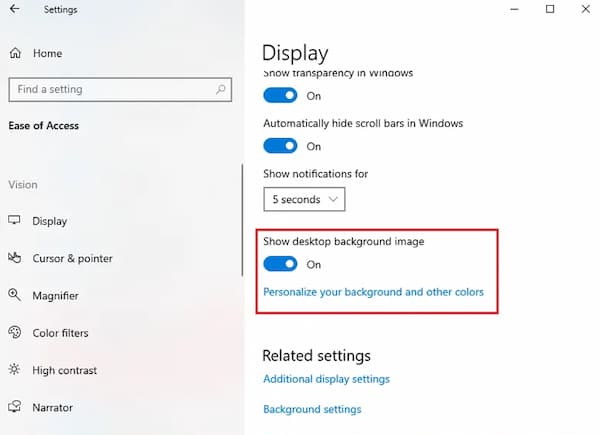
- Së fundi, rinisni kompjuterin tuaj për të kontrolluar nëse ndryshimet e reja janë zbatuar apo jo.
Metoda 2: Zgjidhni sfondin e desktopit nga menyja e kontekstit
Ju mund të zgjidhni sfondin e desktopit nga menyja e kontekstit për të rregulluar sfondin e zi të desktopit në Windows. Mund ta shkarkoni me lehtësi sfondin në kompjuterin tuaj dhe ta zëvendësoni sfondin e zi me një sfond të ri. Ndiqni këto hapa për këtë metodë.
- Hapni File Explorer duke shtypur tastin Windows + E ose kërkoni për eksplorues skedari në shiritin e kërkimit të Windows.
- Hape dosje ku keni shkarkuar imazhin që dëshironi të përdorni si sfond të desktopit tuaj.
- Tani, klikoni me të djathtën mbi imazhin dhe zgjidhni opsionin "Vendos si sfond" në menynë e kontekstit.
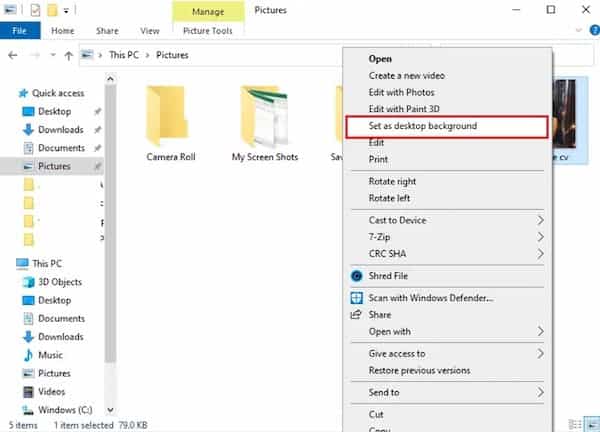
- Më në fund, kontrolloni sfondin tuaj të ri të desktopit.
Metoda 3: Ndryshoni llojin e sfondit të desktopit
Ndonjëherë për të rregulluar sfondin e zi të desktopit në Windows 10, duhet të ndryshoni llojin e sfondit të desktopit. Kjo metodë i ka ndihmuar përdoruesit ta rregullojnë problemin me lehtësi. Këtu do të dini se si mund ta bëni këtë:
- shkruaj "vendosjen" në shiritin e kërkimit të Windows dhe më pas zgjidhni Cilësimet.
- Në dritaren e cilësimeve, gjeni dhe hapni skedën Personalizimi.
- Klikoni mbi Fondi në panelin anësor të majtë.
- Tani klikoni përsëri në Sfondi për të marrë një menu drop-down, ku mundeni ndryshoni llojin e sfondit të imazhit me ngjyra të forta ose shfaqje rrëshqitëse.
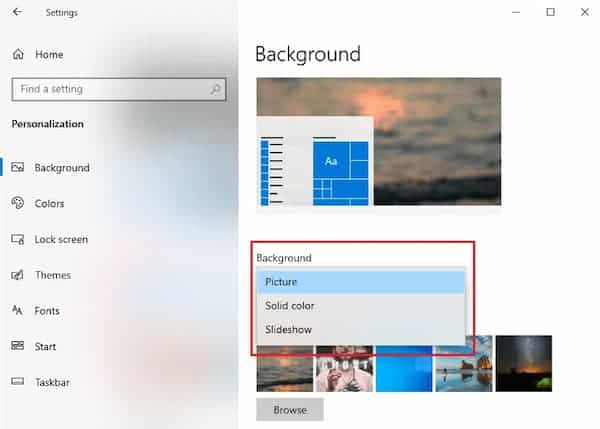
- Më në fund, pas ndryshimit të llojit të sfondit, gjithmonë mund të ktheheni në sfondin tuaj origjinal.
Metoda 4: Çaktivizo Kontrastin e Lartë
Për të rregulluar sfondin e zi të desktopit në Windows 10, mund të provoni të çaktivizoni kontrastin e lartë në kompjuterin tuaj. Këtu do të dini se si mund ta bëni këtë:
- Shtypni tastin Windows+I për të hapur Cilësimet dhe më pas klikoni në seksionin Personalizimi.
- Brenda dritares Personalizimi, klikoni në seksion "Ngjyrat" në panelin e majtë të ekranit.
- Tani, në panelin e djathtë të ekranit, zgjidhni opsionin "Cilësimet me kontrast të lartë".
- Në seksionin me kontrast të lartë, çaktivizoni opsionin "Aktivizo kontrast të lartë".
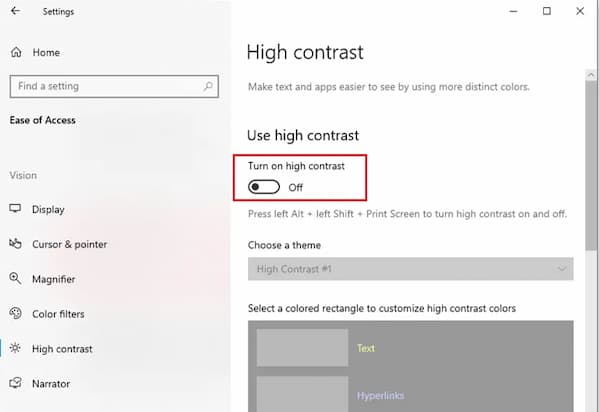
- Më në fund, mund të kontrolloni nëse kjo metodë ishte në gjendje të zgjidhte problemin.
Metoda 5: Kontrolloni cilësimet e aksesueshmërisë
Ndonjëherë, mund të hasni problemin e sfondit të zi të desktopit në Windows për shkak të disa ndryshimeve aksidentale në cilësimet e aksesueshmërisë së kompjuterit tuaj. Për të rregulluar problemin me cilësimet e aksesit të lehtë, ndiqni hapat e mëposhtëm:
- Shtypni tastin Windows + R dhe shkruani panelin e kontrollit në ekzekutoni kutinë e dialogut, ose mund të kërkoni për Control Panel nga shiriti i kërkimit të Windows.
- Pasi dritarja e Paneli i kontrollitclick Cilësimet e aksesueshmërisë.
- Tani ju duhet të klikoni Qendra e aksesit.
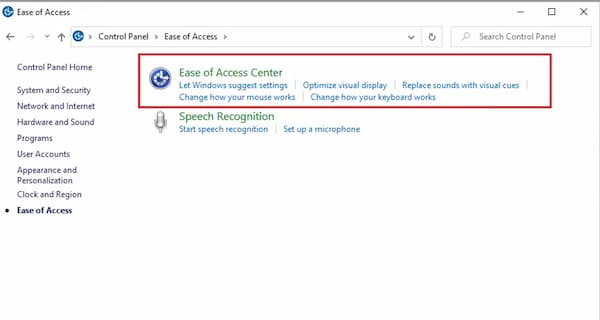
- Klikoni në opsionin Bëni kompjuterin tuaj më të lehtë për t'u parë.
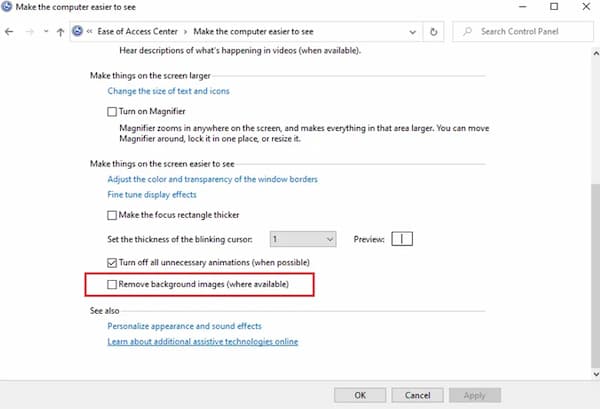
- lëvizni poshtë dhe Hiq zgjedhjen e opsionit Hiq imazhet e sfondit, pastaj kliko aplicar Ndjekido de pranoj për të ruajtur ndryshimet e reja.
- Më në fund mundeni vendosni lehtësisht një sfond të ri sipas preferencës suaj duke shkuar te cilësimet e personalizimit të Windows 10.
Metoda 6: Kontrolloni cilësimet e planit tuaj të energjisë
Një arsye tjetër për të hasur problemin e sfondit të zi të desktopit në Windows 10 mund të jetë për shkak të cilësimeve të gabuara të planit të energjisë.
- Për të hapur panelin e kontrollit, shtypni tastin Windows + R, më pas shkruani panelin e kontrollit dhe shtypni Enter.
- Tani shkoni në seksion "Sistemi i sigurisë". Sigurohuni që të keni vendosur opsionin e pamjes së kategorisë.
- Nën System and Security, klikoni "Opsionet e energjisë" të listës.
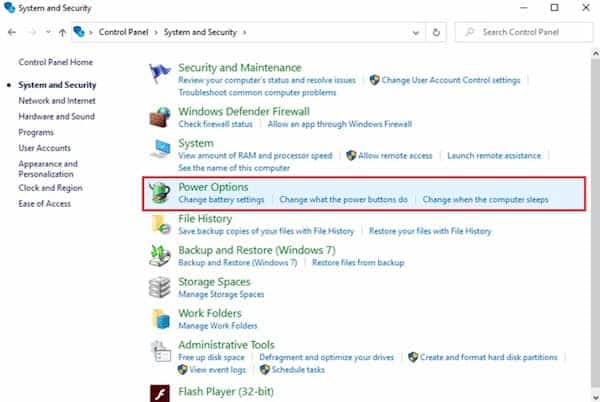
- zgjedh "Ndrysho cilësimet e planit" pranë opsionit "E balancuar (rekomandohet)", i cili është plani juaj aktual i energjisë.
- Tani, klikoni në lidhjen Ndrysho cilësimet e avancuara të energjisë në fund të ekranit.
- Pasi të shfaqet dritarja e re, zgjeroni listën e artikujve në "Cilësimet e sfondit të desktopit".
- Sigurohuni që opsioni i paraqitjes së rrëshqitjes thotë në dispozicion.
Mos e humbisni: 5 programet më të mira për të organizuar ikonat e desktopit në Windows 10
Metoda 7: Skedari i korruptuar i sfondit të transkoduar
Nëse asnjë nga metodat e përmendura më sipër nuk mund të rregullojë problemin e sfondit të zi të desktopit në Windows, ekziston mundësia që skedari i sfondit të transkoduar në kompjuterin tuaj Windows të jetë i dëmtuar.
- Shtypni tastin Windows + R, pastaj shkruani % të dhenat e programit% dhe shtypni Enter për të hapur dosjen AppData.
- Në dosje Roaming, shkoni te Dosja Microsoft > Windows > Temat.
- Në dosjen Temat, do të gjeni skedarin letër-muri i transkoduar, në të cilin duhet të ndryshoni emrin Wallpaper e koduar. E vjetër.
- Në të njëjtën dosje, hapeni Cilësimet.ini o Slideshow.ini duke përdorur Notepad, më pas fshini përmbajtjen e këtij skedari dhe shtypni CTRL + S për të ruajtur këtë skedar.
- Së fundmi, mundeni vendosni një sfond të ri për sfondin e desktopit të Windows.
Fjalët përfundimtare
Nëse nuk keni qenë në gjendje ta ndryshoni sfondin e zi të desktopit në Windows në imazhin që dëshironi, këto metoda që ju kemi treguar do t'ju ndihmojnë ta zgjidhni problemin duke ndjekur vetëm disa hapa të thjeshtë.

Emri im është Javier Chirinos dhe jam i apasionuar pas teknologjisë. Për aq kohë sa mbaj mend, isha e dhënë pas kompjuterëve dhe videolojërave dhe ky hobi përfundoi në një punë.
Unë kam publikuar për teknologjinë dhe pajisjet në internet për më shumë se 15 vjet, veçanërisht në mundobytes.com
Unë jam gjithashtu një ekspert në komunikimin dhe marketingun online dhe kam njohuri për zhvillimin e WordPress.