
Të kesh një lidhje të ngadaltë interneti është gjithmonë frustruese dhe askush nuk e dëshiron atë. Ndërsa shpejtësia e internetit e ofruar nga ofruesi juaj i shërbimit të internetit sigurisht që ka një ndikim të madh në lidhjen tuaj të internetit, përjetimi i internetit të ngadaltë nuk lidhet gjithmonë me këtë. Dëshironi të mësoni se si ta rrisni shpejtësinë e internetit në Windows ? Vazhdoni të lexoni.
Para se të hyjmë në detaje, është e rëndësishme të dimë se kjo ndodh sepse ka faktorë të tjerë që mund të ulin shpejtësinë e internetit të kompjuterit tuaj, të cilët mund të përfshijnë cilësimet e internetit në Windows dhe më shumë.
Për më tepër, në këtë epokë moderne, një lidhje e ngadaltë në internet mund të ndikojë seriozisht në produktivitetin dhe disponimin tuaj. Si i tillë, në këtë artikull, ne do t'ju tregojmë se si të rrisni shpejtësinë e internetit në Windows.
Si të rritet shpejtësia e internetit në Windows?
Rezulton se pyetja kryesore që vjen në mendje është se si? Kur jeni duke përdorur kompjuterin tuaj, lidhja juaj e internetit është një burim që shpërndahet në të gjithë sistemin përmes proceseve të ndryshme. Kjo ndodh edhe kur nuk jeni duke përdorur në mënyrë aktive disa procese, pasi ato ju heqin njëfarë shpejtësie, fshehurazi në sfond.
Përveç kësaj, ekziston një politikë e caktuar e Windows që mban 20% të shpejtësisë tuaj të internetit për qëllimet tuaja. Kjo do të thotë që ju jeni duke përdorur në të vërtetë 80% të shpejtësisë së ofruar nga Ofruesi juaj i Shërbimit të Internetit. Ne do ta shqyrtojmë atë dhe shumë opsione të tjera më poshtë që do t'ju ndihmojnë të rrisni shpejtësinë e internetit. Pra, duke u thënë këtë, le të fillojmë dhe të hidhemi menjëherë pa u zgjatur.
Përjashton kufirin e gjerësisë që i përket brezit të rezervueshëm
Gjëja e parë që duhet të bëni për të rritur shpejtësinë e internetit në Windows është të hiqni kufirin e paracaktuar të gjerësisë së brezit të vendosur nga Windows.
Siç e përmendëm edhe më parë, kur përdorni Windows, në thelb përdorni 80% të shpejtësisë totale të internetit, pasi 20% e mbetur është e rezervuar për Windows . Kjo përfshin përditësimet e Windows dhe gjëra të tjera.
Megjithatë, për fat të mirë, ju mund ta hiqni lehtësisht këtë kufi nga kompjuteri juaj në mënyrë që të përdorni shpejtësinë e plotë të internetit. Për ta bërë këtë, ndiqni udhëzimet e dhëna më poshtë:
- Së pari, hapni kutinë e dialogut Drejtojeni duke shtypur tastin Windows + R në tastierën tuaj.
- Në kutinë e dialogut Run, shkruani gpedit.msc dhe më pas shtypni Enter. Kjo lejon që dritarja e Redaktuesit që ka të bëjë me politikat e grupit lokal të hapet.
- Në dritaren e Redaktuesit të Politikave të Grupit Lokal, shkoni te Konfigurimi i kompjuterit > Modelet administrative > Rrjeti.
- Pastaj në anën e djathtë lëvizni poshtë dhe pastaj klikoni dy herë Programues i Paketave QoS.
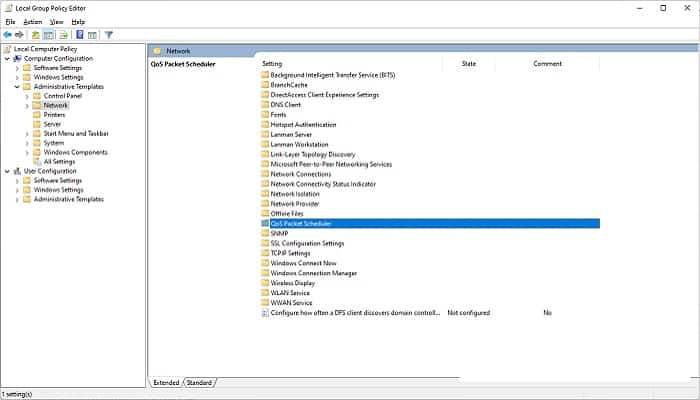
- Pasi ta keni bërë këtë, klikoni dy herë mbi politikën Kufizoni gjerësinë e brezit të rezervueshëm.
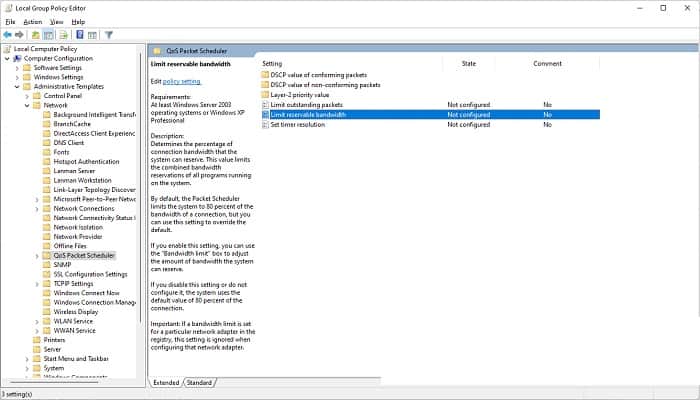
- Në dritaren e përcjelljes që hapet, së pari zgjidhni opsionin enabled. Pastaj, ndryshoni kufiri i gjerësisë e bandës 80% a 0.
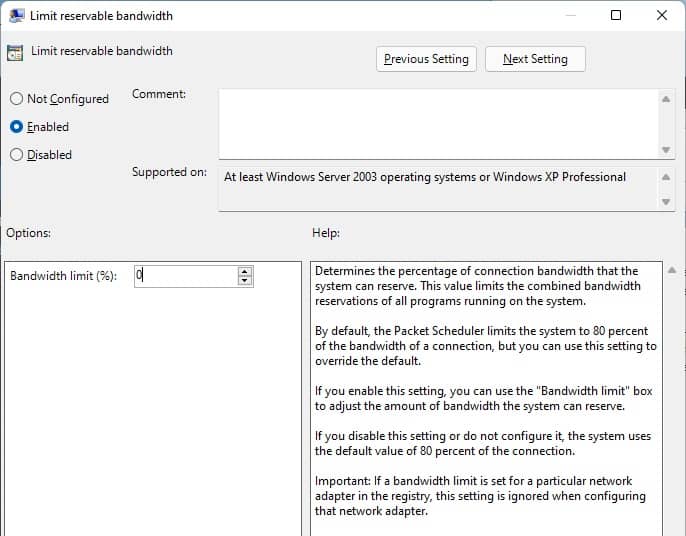
Pasi ta bëni këtë, klikoni Apliko dhe pastaj Në rregull. Kjo do t'ju lejojë të përdorni 20% të çmuar që është rezervuar nga Windows.
Ndryshoni serverin DNS
Sistemi i emrave të domenit ose DNS indirekt ndikon në shpejtësinë tuaj të internetit. Kjo është për shkak se serverët DNS ndikojnë në shpejtësinë e ngarkimit të një faqe interneti në kompjuterin tuaj. Si i tillë, nëse përdorni një server DNS që është i ngadaltë ose jo mjaftueshëm i mirë, shfletimi mund të bëhet mjaft problematik.
Rezulton se kur instaloni Windows, një server DNS i ofruar nga Ofruesi juaj i Shërbimit të Internetit ose ISP-ja konfigurohet automatikisht. DNS është në thelb libri i adresave të internetit. Kjo për shkak se e di se cili emër domeni është i lidhur me cilën adresë IP. Kur përpiqeni të hapni një faqe interneti, një kërkim DNS kryhet në sfond përpara se të ngarkohet faqja e internetit.
Prandaj, nëse përdorni një server DNS më të shpejtë që i kryen këto kërkime shpejt, shpejtësia e internetit tuaj do të ndikohet, megjithëse në mënyrë indirekte. Në vend të serverit DNS të parazgjedhur, ne rekomandojmë përdorimin e serverit publik DNS të ofruar nga Google , dhe është mjaft e sigurt ta bëni këtë. Për të ndryshuar serverin tuaj DNS, ndiqni udhëzimet më poshtë:
- Para së gjithash, klikoni me të djathtën në ikonën e rrjetit në shiritin e detyrave dhe zgjidhni opsionin Rrjeti dhe Cilësimet e Internetit në menunë që shfaqet.
- Në dritaren e Cilësimeve të Rrjetit dhe Internetit, shkoni te Cilësimet e avancuara të rrjetit.
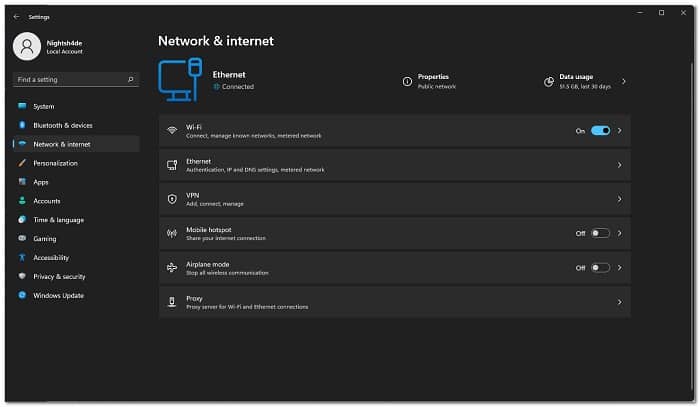
- Më pas, në Cilësimet e Avancuara të Rrjetit, klikoni në opsionin Më shumë opsione të përshtatësit.
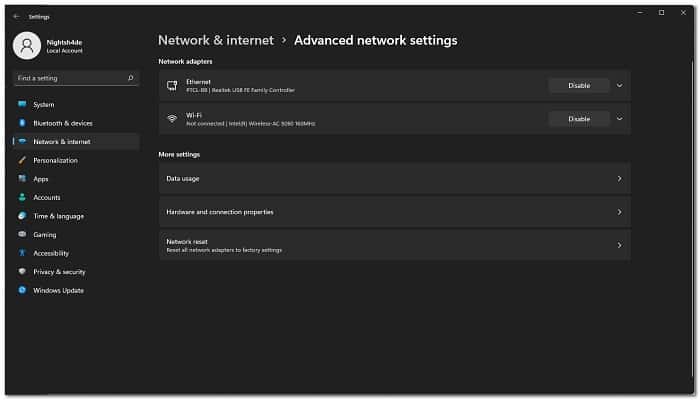
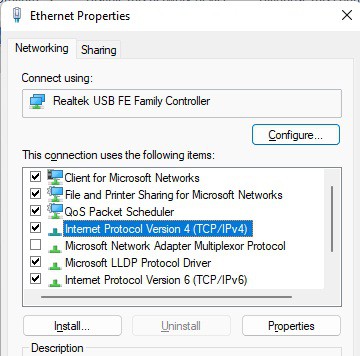
- Kjo do të hapë një dritare të re ku mund të shihni përshtatësit ethernet. Klikoni me të djathtën në përshtatësin tuaj ethernet dhe zgjidhni Prona të paluajtshme në menunë e lëshuar.
- Në dritaren Properties, duhet të siguroheni që të klikoni dy herë mbi opsionin Versioni 4 i Protokollit të Internetit (TCP/IPv4).
- Pastaj zgjidhni opsionin Përdorni adresat e mëposhtme të serverit DNS.
- Pas kësaj, jepni adresat IP të mëposhtme përkatësisht të serverit publik DNS të Google:
8.8.8.8
8.8.4.4
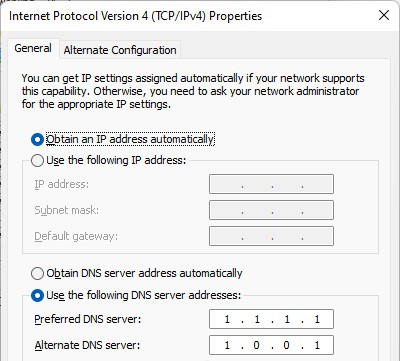
Pasi të keni mbaruar, klikoni OK. Ju e keni ndryshuar me sukses serverin tuaj DNS.
Çaktivizo aplikacionet në sfond
Rezulton se aplikacionet në sfond që funksionojnë në kompjuterin tuaj shpesh përdorin internetin tuaj për qëllimet e tyre. Si e tillë, kjo mund të ndikojë në shpejtësinë tuaj të internetit, veçanërisht kur shkarkohet një përditësim.
Prandaj, për ta kapërcyer këtë, mund të çaktivizoni aplikacionet e sfondit në kompjuterin tuaj dhe të ruani gjerësinë e brezit të internetit që po përdoret. Kjo është mjaft e lehtë për t'u bërë, ndiqni udhëzimet e dhëna më poshtë:
- Për të filluar, hapni aplikacionin konfiguracion i Windows duke shtypur butonin Tasti Windows + I në tastierën tuaj.
- Pastaj shkoni në Privacy.
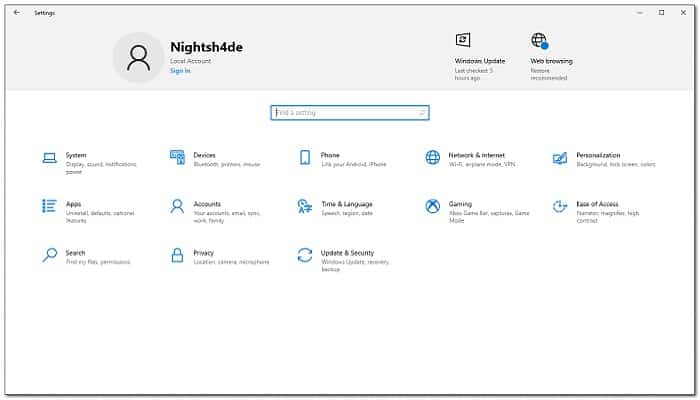
- Në ekranin e cilësimeve të privatësisë, shkoni te skeda Aplikimet në sfond.
- Atje, ju mund të zgjidhni çaktivizoni të gjitha aplikacionet në sfond. Përndryshe, mund të jetë selektiv në lidhje me të dhe lejoni vetëm disa aplikacione të funksionojnë në sfond, gjë që ne rekomandojmë gjithashtu.
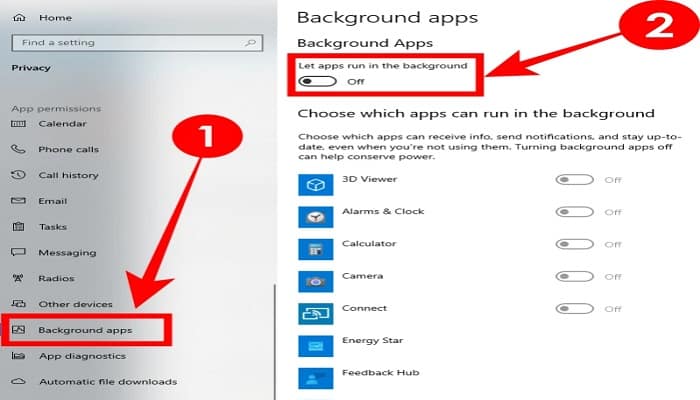
- Nëse zgjidhni opsionin e fundit, kaloni nëpër listën e aplikacioneve të ofruara dhe çaktivizoni të gjitha aplikacionet që nuk dëshironi të ekzekutoni në sfond.
- Kjo është vetëm për Windows 10 pasi kjo veçori është hequr Dritaret 11.
- Në rast se përdorni Windows 11, do të duhet të shkoni te dritarja e Windows XNUMX. Task Manager për të mbyllur manualisht çdo aplikacion në sfond.
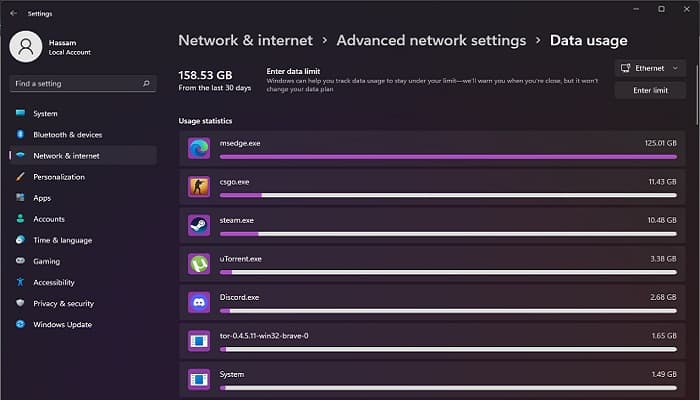
Në rast se nuk jeni të sigurt se cilat aplikacione në sfond duhet të mbyllni, pasi nuk e dini se cili aplikacion po kontrollon gjerësinë e brezit tuaj, ekziston një mënyrë për të zbuluar se cilat aplikacione po grumbullojnë të dhëna. Ndiqni udhëzimet e mëposhtme për t'i gjetur ato:
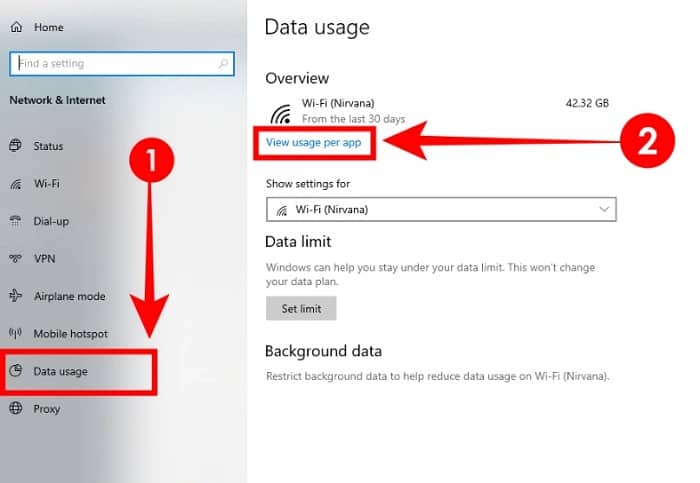
- Në dritaren e cilësimeve të Windows, shkoni te Cilësimet Rrjeti dhe Interneti.
- Më pas, në Windows 10, lundroni te skeda Përdorimi i të dhënave Në anën e majtë.
- Pas kësaj klikoni në opsionin Shihni përdorimin sipas aplikacionit për të parë se cilat aplikacione përdorin më shumë të dhëna.
- Në Windows 11, do të duhet të lundroni në Cilësimet e avancuara të rrjetit.
- Atje, klikoni në opsionin të përdorimit të të dhënave të ofruara.
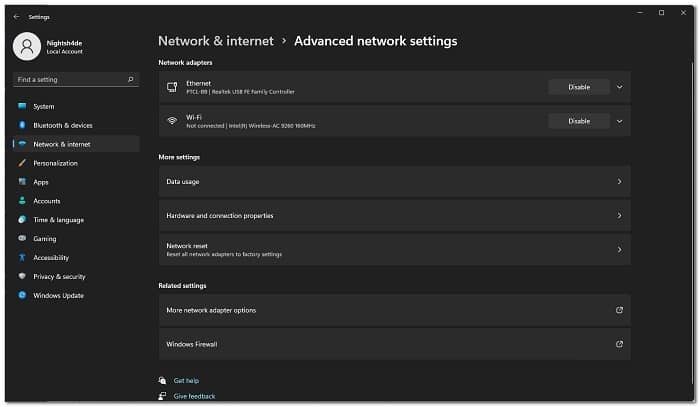
- Do t'ju shfaqen aplikacionet që përdorin gjerësinë më të madhe të brezit në këtë pikë.
Çaktivizo lidhjen e matur
Një lidhje e matur është në thelb një lidhje interneti që ka një kufi të të dhënave. Për shkak të këtij kufiri, nëse lidhja juaj e internetit është caktuar në një lidhje të matur, shpejtësia juaj e ngarkimit dhe shkarkimit do të ndikohet. Si e tillë, është e rëndësishme të siguroheni që lidhja juaj e internetit të mos jetë vendosur në një lidhje të matur. Ndiqni udhëzimet e mëposhtme për ta bërë këtë:
- Para së gjithash, rihapni aplikacionin konfiguracion Windows duke shtypur Tasti Windows + I.
- Pas kësaj, shkoni te cilësimet Rrjeti dhe Interneti.
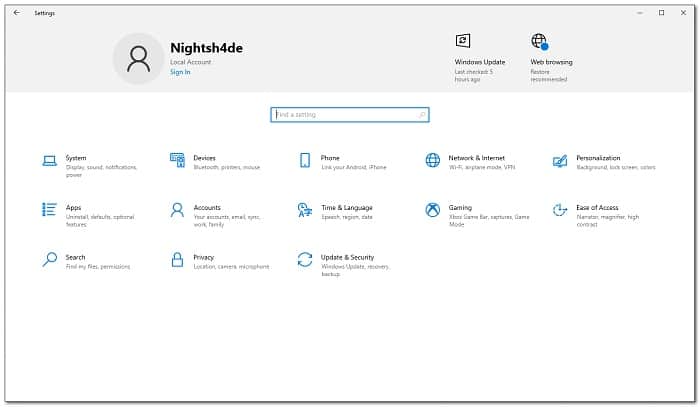
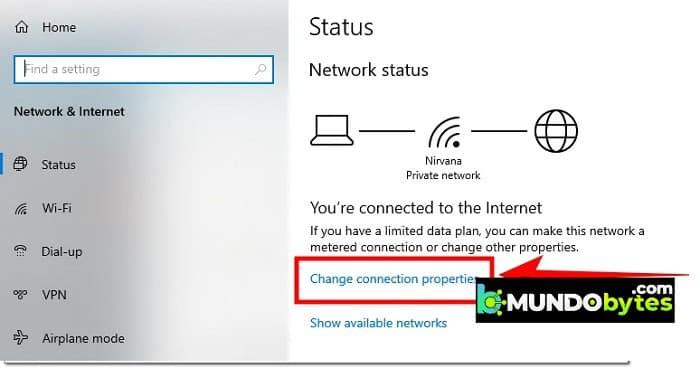
- Tani, në Windows 10, thjesht klikoni mbi opsionin Ndryshoni vetitë e ofruara të lidhjes.
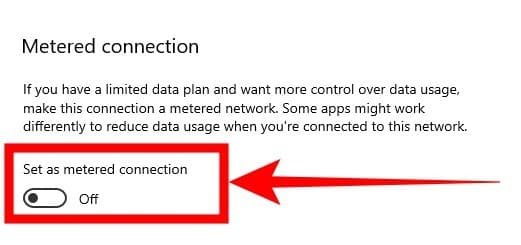
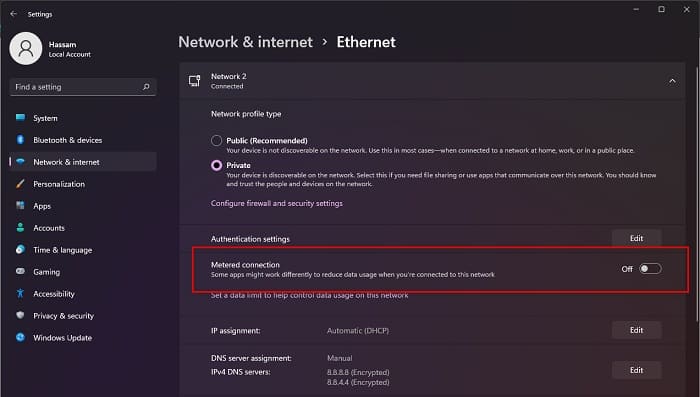
- Atje, gjeni lidhja përdorimi i matur dhe sigurohuni që të jetë i fikur.
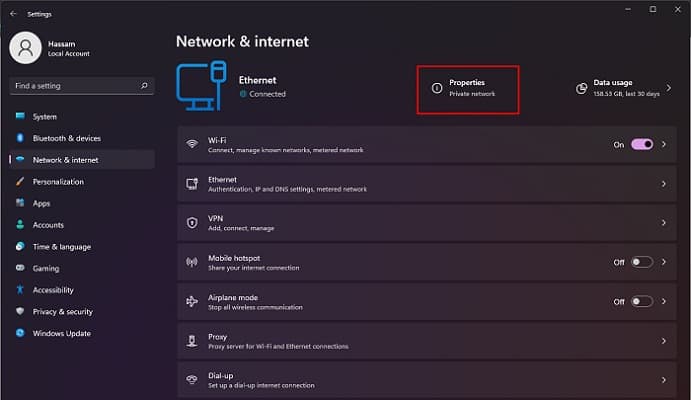
- Në rastin e Windows 11, thjesht klikoni mbi opsionin Pronat e ofruara në krye.
- Në ekranin Vetitë, sigurohuni që rrëshqitësi Lidhje matja është e çaktivizuar.
Nëse keni arritur deri këtu, shpresoj se rekomandimet ju kanë ndihmuar t'i jepni fund problemit. Faleminderit për besimin dhe që vizituat profilin tonë. Shihemi herën tjetër.
