- Dritaret 10/11 ju lejojnë të projektoni nëpërmjet Miracast në të njëjtin rrjet, me shkurtore të shpejta (Windows + K dhe Windows + P).
- Dublikimi dhe zgjerimi mbulojnë si kohën e lirë ashtu edhe produktivitetin, me rregullime të rezolucionit dhe imazhit për të përmirësuar cilësinë.
- Rrjeti bën diferencën: përdorni 5 GHz sa herë që të jetë e mundur dhe ulni rezolucionin nëse vini re vonesë.
- Ekzistojnë alternativa me dongle, Google TV, Fire TV Stick dhe doke WiGig nëse televizori juaj nuk është i pajtueshëm.
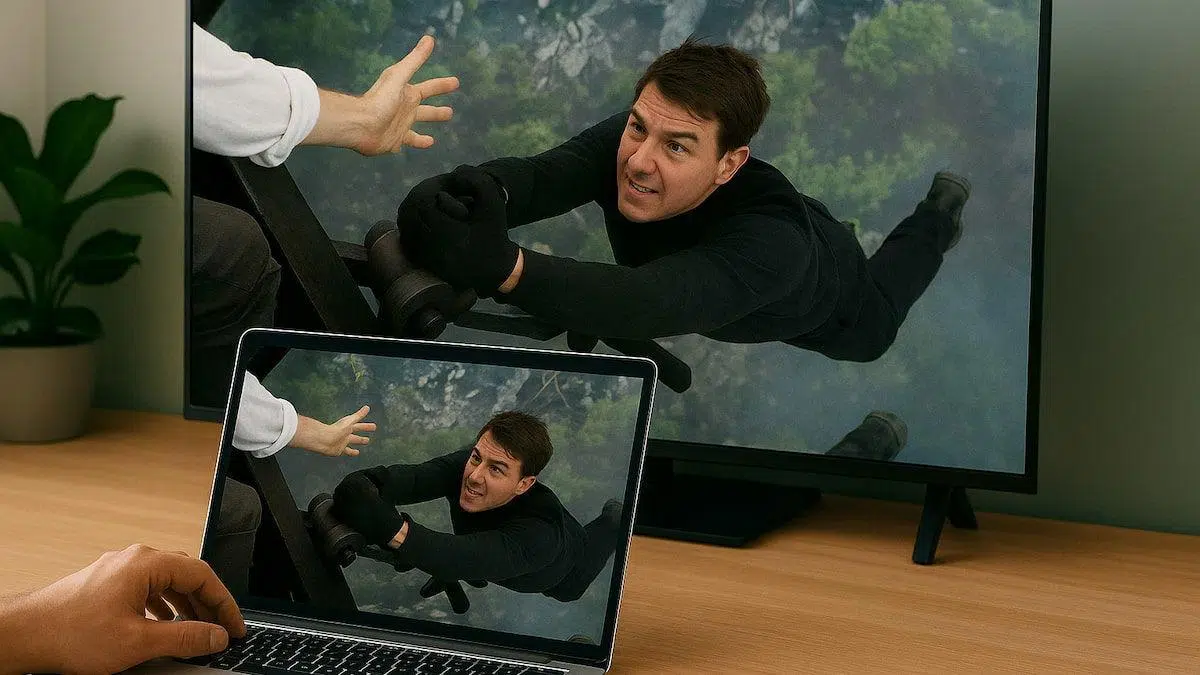
Dëshironi të shikoni Windows 11 në Smart TV tuaj pa kabllo HDMI dhe pa asnjë problem? Nëse dëshironi të shijoni filma, shfaqje televizive, foto apo edhe videolojëra në një ekran të madh, tani është shumë e lehtë ta bëni këtë pa tel duke përdorur veçoritë e integruara të Windows. Nuk keni nevojë për aplikacione të ndërlikuara ose aksesorë të shtrenjtë : në shumicën e rasteve, disa shkurtore dhe një lidhje e qëndrueshme Wi-Fi janë të gjitha që ju nevojiten që gjithçka të funksionojë në mënyrë perfekte.
Edhe pse procesi duket pak teknik në fillim, është shumë i menaxhueshëm pasi të dini nga t'ia filloni . Përveç pasqyrimit të ekranit të laptopit tuaj, mund ta zgjeroni desktopin tuaj për punë më të rehatshme në ekran të dyfishtë, prezantime ose redaktim më të kontrolluar të përmbajtjes. Më poshtë do të gjeni një udhëzues të plotë hap pas hapi me zgjidhje për problemet e zakonshme.
Kërkesat dhe përputhshmëria: gjërat thelbësore para se të filloni
Sigurohuni që kompjuteri dhe Smart TV juaj të jenë në të njëjtin rrjet . Ky është kushti numër një që të dyja pajisjet të jenë në gjendje të shohin njëra-tjetrën në rrjetin tuaj shtëpiak, qoftë nëpërmjet Wi-Fi apo kabllit Ethernet.
Kontrolloni që televizori juaj është i pajtueshëm me Miracast ose që keni një përshtatës . Shumë televizorë inteligjentë modernë kanë pajtueshmëri me "Screen Mirroring", "Connect" ose Miracast. Nëse televizori juaj nuk e mbështet këtë, mund të përdorni një pajisje Miracast të lidhur me portën HDMI të televizorit.
Windows 10 dhe Windows 11 përfshijnë mbështetje të integruar për projektimin pa tel . Në këto sisteme, në shumicën e rasteve, mund të përdorni shkurtore dhe menu të projektimit pa instaluar asgjë shtesë.
Opsionale: Stacione lidhjeje WiGig . Disa kompjuterë mbështesin lidhje pa tel me shpejtësi shumë të lartë nëpërmjet një stacioni lidhjeje WiGig. Nëse kompjuteri juaj mbështet WiGig, do t'i gjeni kontrollet e tij te Cilësimet > Rrjeti dhe Interneti > Modaliteti i aeroplanit dhe mund ta lidhni atë me monitorë ose projektorë të lidhur me atë stacion lidhjeje.
Nëse po punoni me rezolucione të ndryshme midis PC-së dhe televizorit tuaj , cilësia mund të mos jetë optimale herën e parë. Gjithmonë mund të rregulloni rezolucionin dhe shkallëzimin në Windows dhe të ndryshoni cilësimet e imazhit (ndriçimin/kontrastin) në televizorin tuaj derisa të gjeni cilësimin ideal.
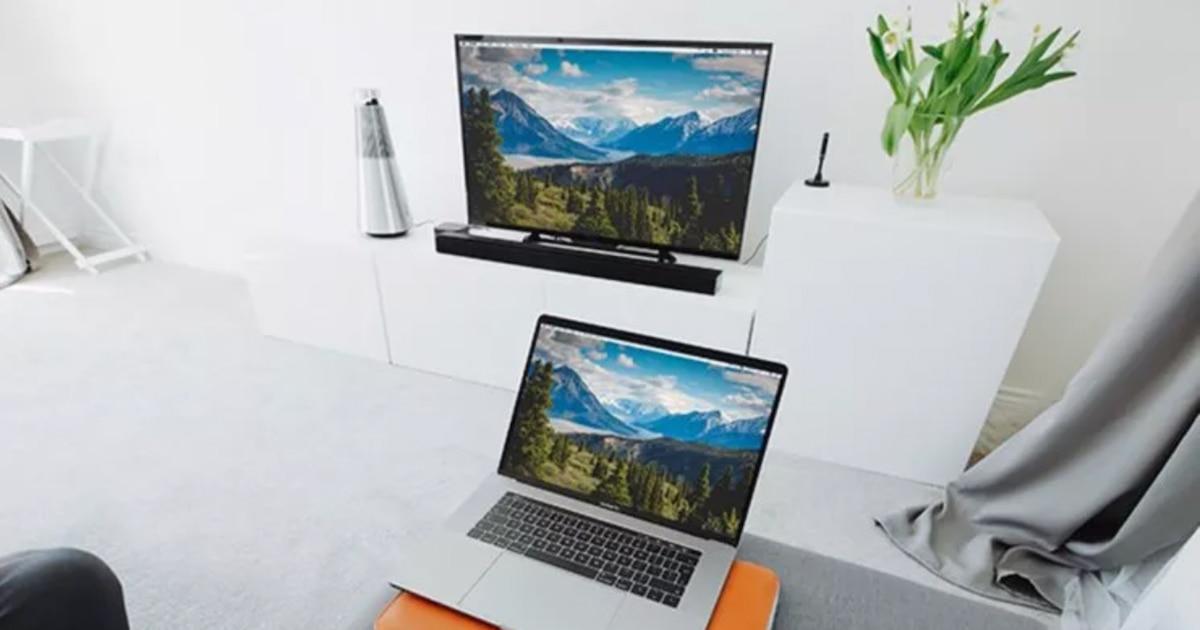
Metoda e shpejtë në Windows 10 dhe 11: Shkurtorja Windows + K
Mënyra më e drejtpërdrejtë për të projektuar pa tel është me shkurtoren Windows + K. Shtypja e tyre njëkohësisht hap panelin "Lidhu" në anën e djathtë, duke shfaqur të gjitha ekranet pa tel aty pranë (televizorë, projektorë, pajisje Miracast, etj.).
Ndizni televizorin dhe sigurohuni që është në modalitetin e marrjes (duke përdorur opsionin "Lidhu", "Pasqyrimi i ekranit" ose të ngjashëm) dhe në të njëjtin rrjet. Emri i tij do të shfaqet në listën e panelit "Lidhu"; zgjidheni atë dhe prisni disa sekonda që të vendoset lidhja.
Nëse nuk e shihni televizorin tuaj , hapni Qendrën e Njoftimeve dhe shkoni te "Projekto" ose shkruani "Cast" në shiritin e kërkimit të Windows; brenda Cilësimeve të Ekranit, nën "Shfaqje të shumëfishta" , do të shihni opsionin "Lidhu me një ekran pa tel" dhe një buton "Lidhu" për të filluar skanimin.
Pasi të lidheni, do ta shihni desktopin tuaj në televizor sikur të ishte i lidhur nëpërmjet HDMI-së , duke përfshirë edhe audion. Mund të shkëputeni nga i njëjti panel "Lidhu" kur të dëshironi.
Zgjidhni si ta përdorni ekranin: Windows + P
Shtypja e butonave Windows + P ndryshon menjëherë modalitetin e projeksionit . Këto janë opsionet tipike për menaxhimin e ekraneve të shumëfishta:
- Vetëm ekrani i kompjuteritPërdorni vetëm monitorin e kompjuterit.
- kopjuarShfaq të njëjtën gjë në PC dhe në TV (ideale për të parë përmbajtje ose për të prezantuar diçka).
- shprehZgjeroni desktopin tuaj në dy ekrane në mënyrë që të mund të zvarritni dritaret nga njëri në tjetrin dhe të punoni me më shumë hapësirë.
- Vetëm ekrani i dytëFikeni ekranin e kompjuterit dhe përdorni vetëm televizorin.
Zgjidhni modalitetin që i përshtatet më së miri nevojave tuaja . Për kohën e lirë, "Duplicate" është zakonisht opsioni më i mirë; për kryerjen e shumë detyrave njëkohësisht dhe produktivitetin, "Extend" është shpesh zgjedhja më e mirë.
Përgatitja hap pas hapi: cilësimet në PC-në dhe Smart TV-në tuaj
Nëse preferoni ta konfiguroni lidhjen nga e para duke përdorur menynë e pajisjeve , në Windows 10 dhe 11 mund ta bëni këtë nga Cilësimet:
Në kompjuter
- Hapni Start dhe shkoni te Cilësimet.
- Shko te "Pajisjet" (ose "Bluetooth dhe Pajisjet").
- Zgjidhni "Shto pajisje".
- Zgjidhni opsionin "Pa tel" për të kërkuar ekrane të pajtueshme.
- Gjej televizorin tënd inteligjent në listë dhe klikoni për ta lidhur atë.
- Ndiqni udhëzimet në ekran derisa lidhja të përfundojë.
Në TV
- Hapni funksionin "Lidhu", "Projeksioni pa tel" ose "Pasqyrimi i ekranit".
- Konfirmoni që televizori dhe kompjuteri janë në të njëjtin rrjet dhe zgjidhni kompjuterin tuaj kur të shfaqet.
- Pranoni çdo kërkesë ose kod që shfaqet për të autorizuar çiftëzimin.
Për të zgjidhur problemet e mundshme të cilësisë , nëse vini re ndryshime në rezolucion midis PC-së dhe televizorit tuaj, rregulloni rezolucionin, shkallëzimin dhe parametrat e imazhit në cilësimet e sistemit dhe në menynë e televizorit.
Transmeto në një Smart TV, projektor ose monitor të aktivizuar me Miracast
Teknologjia Miracast ju lejon të pasqyroni pa tel ekranin tuaj nëpërmjet Wi-Fi Direct . Në Windows 11, thjesht ndizni televizorin ose projektorin, shtypni Windows + K dhe zgjidhni pajisjen nën "Cast".
Nëse po përdorni një pajisje ose adaptor Miracast në televizorin tuaj , sigurohuni që të jetë i lidhur dhe në modalitetin e marrjes. Pastaj, nisni lidhjen nga Windows dhe pranoni kërkesën për leje në televizorin tuaj.
Pas pranimit, projeksioni do të fillojë automatikisht . Shumicën e kohës brenda pak sekondash, duke përfshirë edhe audion nga PC-ja që do të dërgohet në televizor.
Me bazat WiGig, procesi është i ngjashëm, por duke përdorur bazën si ndërmjetës : ndizni bazën, kontrolloni që kompjuteri juaj mbështet WiGig (i dukshëm te Cilësimet > Rrjeti dhe Interneti > Modaliteti i aeroplanit) dhe zgjidhni nga Windows me Windows + K.
Projekto në një kompjuter tjetër me Windows: Shndërro kompjuterin tënd në një ekran marrës
Windows ju lejon të përdorni një kompjuter tjetër si ekran pa tel . Nëse nuk shfaqet në listë, mund t'ju duhet të instaloni funksionin e projektimit pa tel.
Në PC-në marrëse
- Shko te Fillimi > Cilësimet > Sistemi > Projekto te ky ekip.
- Në “Shtoni veçorinë opsionale 'Projeksion pa tel'”, klikoni te "Karakteristikat Opsionale".
- Kërko për “Projeksion pa tel” dhe zgjidhni ta instaloni.
- Kthehu te Cilësimet > Sistemi > Projekto në këtë PC dhe rregulloni preferencat.
- Hap aplikacionin "Lidhu" duke shtypur "Lidhu" në kërkim dhe duke zgjedhur.
Në pajisjet që dërgojnë sinjalin
- Përdorni Windows + K për të zgjedhur pajisjen marrëse ose për të konfiguruar "Pasqyrimin e Ekranit".
- Konfirmoni në marrës nëse kërkon autorizimin tuaj.
Ky modalitet është shumë praktik për prezantime ose për përdorimin e një laptopi si monitor ndihmës pa kabllo.
Ndani kundrejt Zgjerimit: Kur Secila Modë është Më e Mira
Ndarja e ekranit (dyfishimi) shfaq të njëjtën gjë në PC-në dhe televizorin tuaj . Është shumë e dobishme për të shikuar përmbajtje të transmetuar , transmetime ose për të shfaqur foto dhe video në mbledhje familjare ose me miqtë.
Zgjerimi i ekranit ofron dy desktopë të pavarur . Ju lejon të zvarritni dritaret, të hapni aplikacione të ndryshme në secilin ekran dhe të rrisni produktivitetin kur përdorni mjete të shumta njëkohësisht.
Shembuj praktikë të Extender janë redaktimi i videove ose fotove me ndërfaqen në PC dhe pamjen paraprake në TV; zhvillimi i uebit me redaktorin në njërën anë dhe vizualizimin në anën tjetër; fletëllogaritjet në njërën anë dhe panelet ose dokumentacioni në anën tjetër.
Për të përdorur vetëm televizorin , zgjidhni "Vetëm ekrani i dytë" për të fikur laptopin dhe për të parë gjithçka në një ekran më të madh, perfekt për t'u ulur në divan pa shpërqendrime.

Shkrimtar i apasionuar pas botës së bajteve dhe teknologjisë në përgjithësi. Më pëlqen të ndaj njohuritë e mia përmes shkrimit, dhe kjo është ajo që do të bëj në këtë blog, duke ju treguar të gjitha gjërat më interesante në lidhje me pajisjet, softuerin, harduerin, tendencat teknologjike dhe më shumë. Qëllimi im është t'ju ndihmoj të lundroni në botën dixhitale në një mënyrë të thjeshtë dhe argëtuese.
Indeksi i përmbajtjes
- 1 Kërkesat dhe përputhshmëria: gjërat thelbësore para se të filloni
- 2 Metoda e shpejtë në Windows 10 dhe 11: Shkurtorja Windows + K
- 3 Përgatitja hap pas hapi: cilësimet në PC-në dhe Smart TV-në tuaj
- 4 Transmeto në një Smart TV, projektor ose monitor të aktivizuar me Miracast
- 5 Projekto në një kompjuter tjetër me Windows: Shndërro kompjuterin tënd në një ekran marrës
- 6 Ndani kundrejt Zgjerimit: Kur Secila Modë është Më e Mira