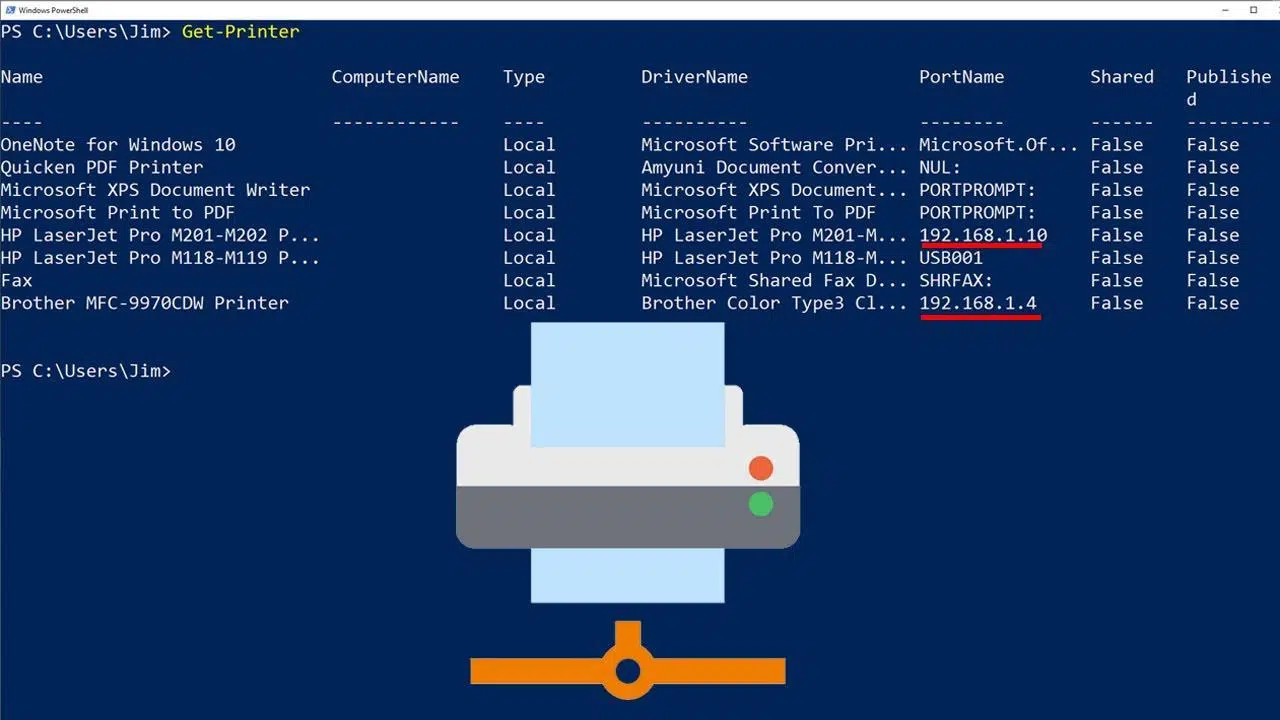
Nëse punoni në Windows dhe ndiheni rehat duke përdorur rreshtin e komandave, herët a vonë do të dëshironi të dërgoni dokumente në printer pa hapur ndonjë aplikacion grafik. Printimi nga CMD ose PowerShell është i shpejtë, i skriptueshëm dhe perfekt për automatizimin e detyrave të përditshme, nga dërgimi i një skedari TXT deri te printimi i rezultatit të një komande direkt në letër.
Në këtë udhëzues, do të shpjegoj, me një qasje praktike, dy metodat kryesore: cmdletin PowerShell Out-Printer dhe komandën PRINT të Command Prompt . Do të shihni gjithashtu se si të përgatitni skedarët, të filtroni përmbajtjen, të shmangni gabimet e zakonshme dhe të lidhni komandat në zinxhir për të kontrolluar me saktësi atë që printoni. E gjithë kjo trajtohet me sintaksë, shembuj dhe nuanca të rëndësishme që duhet të dini.
Opsione për printim në Windows nga konzola
Në Windows, keni dy qasje plotësuese. Nga njëra anë, PowerShell ofron cmdlet-in Out-Printer për të dërguar rezultatin e një komande ose objekti në printer (ose atë të parazgjedhur ose një të caktuar). Është i drejtpërdrejtë, funksionon nëpërmjet një tubacioni dhe trashëgon cilësimet e parazgjedhura të printerit , pa ekspozuar kontrollet e formatimit brenda vetë cmdlet-it.
Nga ana tjetër, Command Prompt (CMD) ruan komandën klasike PRINT për tekstin, me mundësinë për të zgjedhur pajisjen. Është një program veteran i fokusuar në skedarët tekstualë , i dobishëm kur nuk keni nevojë për fuqinë e plotë të PowerShell ose kur punoni me skripte batch.
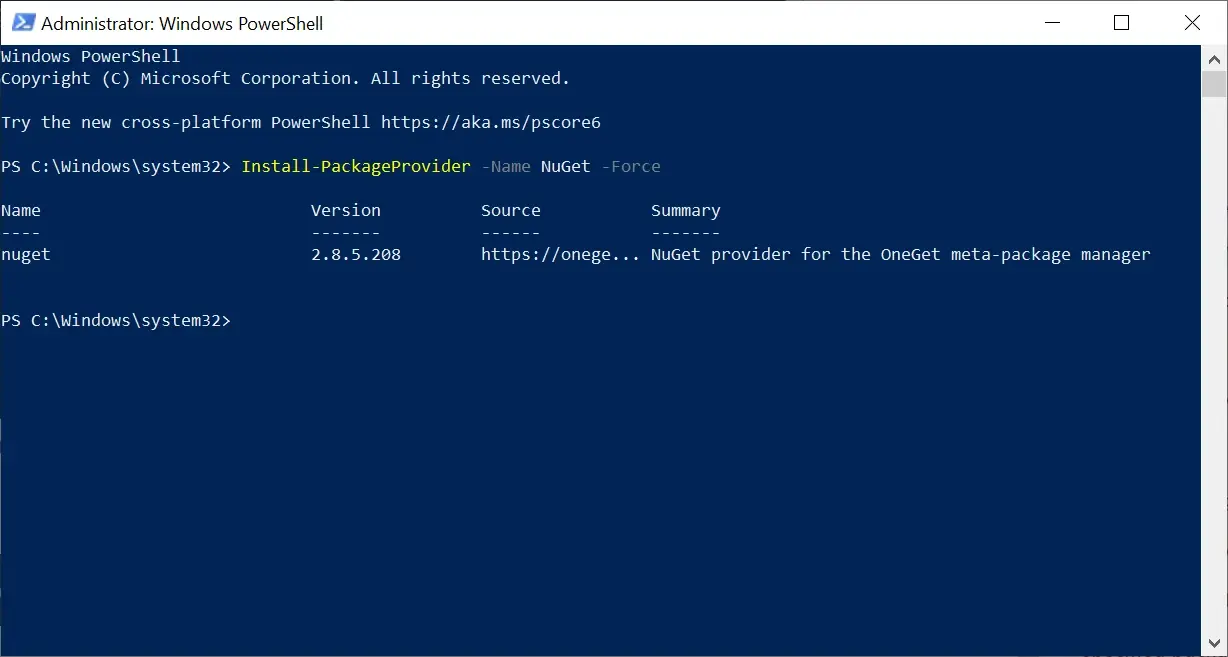
Një pikë kyçe: Out-Printer ekziston vetëm në Windows (jo në macOS ose Linux ). Nëse përdorni PowerShell në platforma të tjera, ky cmdlet nuk është i disponueshëm , kështu që do të duhet të kërkoni alternativa specifike për atë mjedis, siç është printimi nga terminali në Linux.
Në të dyja rastet, nëse nuk specifikoni një printer, do të përdoret vlera parazgjedhur e sistemit. Kur duhet të tregoni një printer rrjeti, mund të specifikoni emrin e tij UNC me Out-Printer dhe, në CMD, emrin përkatës të pajisjes me PRINT.
Printeri i jashtëm në detaje: sintaksa, parametrat dhe sjellja
Ky është skeleti i cmdlet për referencë. Vini re parametrat opsionalë Name dhe InputObject , dhe se ai mbështet parametrat standardë të PowerShell CommonParameters.
Out-Printer <String>] Përshkrim i shkurtër i sjelljes: Out-Printer dërgon të dhënat e daljes te printeri parazgjedhur ose te një printer tjetër nëse e specifikoni. Ai nuk ofron opsione formatimi ose kontrolle të punës së printimit ; përdoren cilësimet parazgjedhur të printerit të zgjedhur.
- platformë: Dritaret.
- FormatCmdlet-et me foljen Out nuk formatohen; ato paraqiten dhe shfaqen në një destinacion prezantimi.
- Dalje në kanalizim: nuk lëshon objekte. Nëse e çoni daljen e tij te Get-Member, do të shihni se nuk ka asgjë për të ekzaminuar.
Parametrat kryesorë: ato janë të pakta dhe të thjeshta, gjë që përshpejton përdorimin e tyre në skripte dhe në konsolën interaktive.
- -Emri (alias: PrinterName). Lloji: String, Pozicioni: 0, Opsional. Tregon printerin e destinacionit.
- -Objekti i HyrjesLloji: PSObject. Pranon vlera të tubuara, opsionale. Ky është objekti që i dërgohet printerit.
- Parametrat e Përbashkët: -Debug, -ErrorAction, -ErrorVariable, -InformationAction, -InformationVariable, -OutBuffer, -OutVariable, -PipelineVariable, -ProgressAction, -Verbose, -WarningAction, -WarningVariable.
Të dhënat hyrëse dhe dalëse: Mund të dërgoni çdo PSObject si të dhënë hyrëse dhe cmdlet-i nuk kthen asgjë (Lloji i daljes: Asnjë). Kjo e bën atë ideal si pikën fundore të një tubacioni.
Shënime operative: Kur Out-Printer merr një objekt "të papërpunuar", PowerShell do të futë automatikisht një cmdlet formatimi përpara se ta renderojë atë. Kjo siguron që ajo që arrin te printeri të ketë një përfaqësim teksti , edhe nëse nuk e specifikoni manualisht formatin.
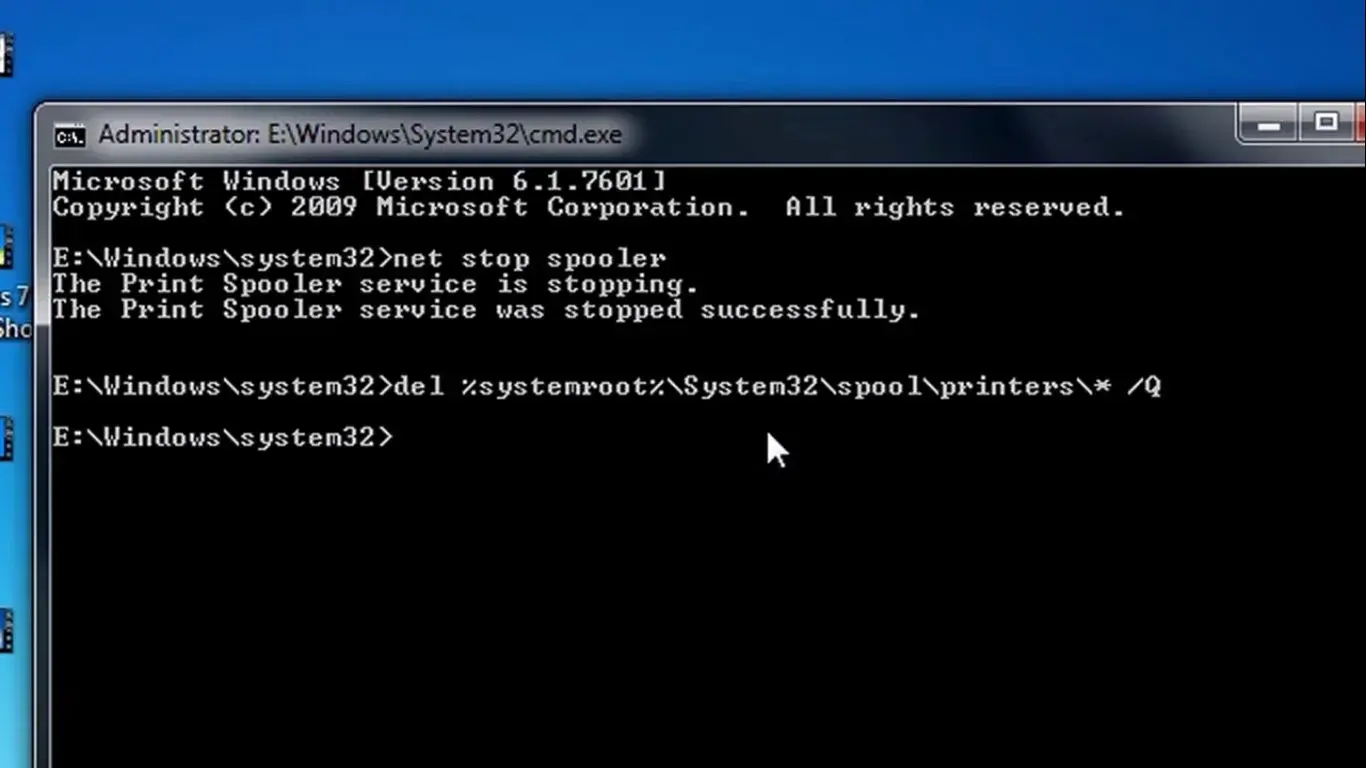
Shembuj praktikë me Out-Printer
Printimi i një skedari në printerin parazgjedhur edhe nëse Out-Printer nuk ka -Path është shumë i drejtpërdrejtë: thjesht lexoni skedarin dhe dërgojeni atë me anë të pipe-it.
Get-Content -Path ./readme.txt | Out-PrinterNë këtë model, Get-Content nxjerr përmbajtjen dhe Out-Printer e dërgon atë te printeri i parazgjedhur. Përdoreni atë për skedarë TXT, regjistra ose rezultate që janë tashmë tekst i thjeshtë.
Printimi i një vargu në një printer të largët (UNC) ju lejon të testoni shpejt lidhjen dhe radhën e printimit. Është ideale për të verifikuar nëse emri i përbashkët i printerit është i saktë.
"Hello, World" | Out-Printer -Name "\\Server01\Prt-6B Color"Nëse doni të printoni ndihmën e plotë për një cmdlet, mund të shkarkoni përmbajtjen e Get-Help dhe ta dërgoni atë si një objekt. Çelësi është të përdorni -InputObject me vlerën e marrë më parë.
$H = Get-Help -Full Get-CimInstance
Out-Printer -InputObject $H
Mbani mend se Out-Printer nuk kontrollon opsionet e printimit (faqet, tabaka, dupleks, etj.). Cilësimet e parazgjedhura të printerit do të aplikohen gjithmonë , kështu që çdo rregullim i imët do të duhet të bëhet në vetë pajisjen ose me mjete specifike përveç cmdlet-it.
Printo nga Command Prompt me PRINT
Komanda PRINT është e instaluar në Windows 10/11 dhe versionet moderne të Windows Server. Qëllimi i saj është i thjeshtë: të printojë skedarë teksti nga CMD.
PRINT archivo ]Opsioni /D specifikon pajisjen e printimit. Nëse nuk specifikoni një të tillë, do të përdoret printeri parazgjedhur . Është një shërbim i përsosur nëse rrjedha juaj e punës është ende e bazuar në grupe dhe punoni me skedarë të pastër TXT.
Një shembull bazë i dërgimit të një skedari .txt në pajisjen e parazgjedhur do të ishte aq i thjeshtë sa: hapja e CMD-së ku ndodhet skedari dhe shtypja PRINT filename.txt . Nëse po përdorni një printer të hartuar ose një emër specifik pajisjeje, shtojeni atë me /D.
Përgatitni dhe zgjidhni se çfarë të printoni me cmdlet-et e skedarëve
Para printimit, është mirë të vendosni se cilët skedarë do të renditni, t'i zhvendosni në një dosje të përkohshme ose t'i filtroni sipas kritereve. PowerShell shkëlqen këtu me cmdlet-et e sistemit të skedarëve.
Renditja e përmbajtjes me Get-ChildItem (pseudonime: gci, dir, ls) dhe shfaqja e skedarëve të fshehur ose të sistemit është e menjëhershme me -Force. Shtoni -Recurse nëse doni të gërmoni më thellë në nën-dosje.
Get-ChildItem -Path C:\ -Force
Get-ChildItem -Path C:\ -Force -Recurse
Nëse po kërkoni filtrim më të sofistikuar, kombinoni gci me Where-Object për të bazuar filtrimin tuaj në veti si data dhe madhësia. Ky model është ideal për gjenerimin e listave të inventarit të printueshme.
Get-ChildItem -Path $env:ProgramFiles -Recurse -Include *.exe |
  Where-Object { ($_.LastWriteTime -gt '2005-10-01') -and ($_.Length -ge 1mb) -and ($_.Length -le 10mb) }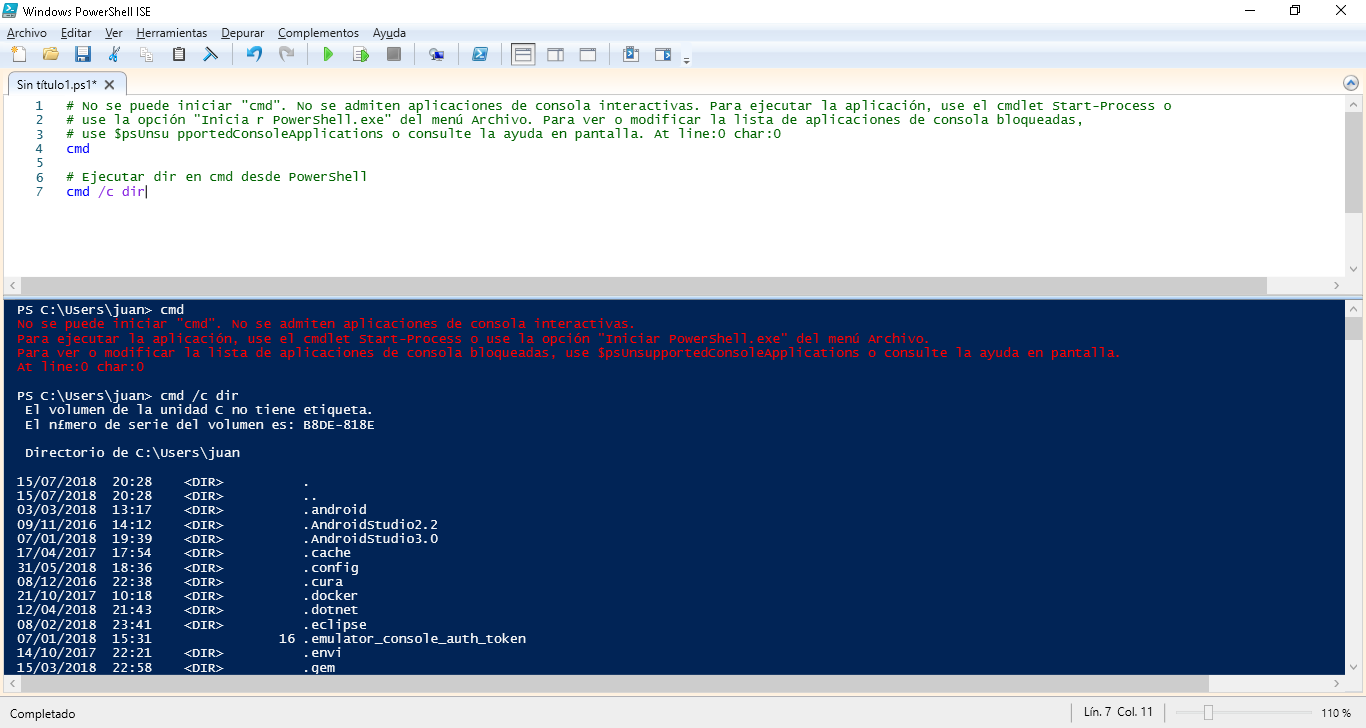
Kopjimi ose versionimi i skedarëve funksionalë është shumë i lehtë me Copy-Item, dhe mund të kontrolloni për ekzistencë të mëparshme me Test-Path. Përdorni -Force për të mbishkruar destinacionet vetëm për lexim.
if (Test-Path -Path $PROFILE) {
  Copy-Item -Path $PROFILE -Destination $($PROFILE -replace 'ps1$', 'bak') -Force
}
Për të përgatitur strukturat e dosjeve të printimit, krijoni drejtori dhe skedarë bosh me New-Item. Bëni dallimin midis Drejtorisë -ItemType dhe Skedarit -ItemType në varësi të nevojave tuaja.
New-Item -Path 'C:\temp\Nueva Carpeta' -ItemType Directory
New-Item -Path 'C:\temp\Nueva Carpeta\listado.txt' -ItemType File
Nëse keni nevojë të pastroni dosjet e ndërmjetme, Remove-Item fshin skedarët ose drejtoritë. Kur ka përmbajtje dhe dëshironi të shmangni konfirmimet, shtoni -Recurse.
Remove-Item -Path C:\temp\ColaTemporal -RecurseMadje mund ta hartëzoni një dosje si një disk logjik të përkohshëm me New-PSDrive për të shkurtuar shtigjet gjatë procesit. Me -Persist, vetëm shtigjet e largëta mbështeten dhe integrohen në Explorer.
New-PSDrive -Name P -Root $env:ProgramFiles -PSProvider FileSystemLexoni, shkruani dhe kombinoni tekste para printimit
Get-Content lexon skedarët e tekstit si një varg (çdo rresht është një element). Kjo e bën shumë të përshtatshëm shikimin paraprak, filtrimin ose transformimin para printimit.
$lineas = Get-Content -Path .\listado.txt
$lineas.Length
Për të gjeneruar përmbajtje menjëherë, Write-Output (i njohur edhe si: write, echo) dhe ridrejtimi janë aleatët tuaj. Ridrejtoni me > për të krijuar/mbishkruar dhe me >> për të shtuar.
Write-Output "Encabezado del informe" > informe.txt
Write-Output "Nueva línea" >> informe.txt
Nëse doni të klononi përmbajtje, mund të përdorni Get-Content me ridrejtim në vend të Copy-Item. Funksionon mirë me modele dhe wildcards kur konsolidoni tekstin.
Get-Content benjamin.txt > benjamin2.txt
Get-Content *.log > combinado.log
Kini kujdes nga një gabim klasik: ridrejtimi i Get-Content *.txt në një skedar që mbaron gjithashtu me .txt në të njëjtën drejtori mund të krijojë një lak të pafund sepse skedari i destinacionit bëhet burimi. Mund ta ndërprisni me Control-C, por është më mirë të jeni të sigurt sesa të pendoheni.
Get-Content *.txt > gran.txt # Riesgo: gran.txt coincide con *.txtZgjidhja e pastër është përjashtimi i skedarit të destinacionit duke përdorur parametrin -Exclude. Kjo parandalon përfshirjen e të dhënave tuaja në grupin e të dhënave hyrëse.
Get-Content *.txt -Exclude gran.txt > gran.txtPërdorni karaktere të ndryshueshme në avantazhin tuaj për të zgjedhur saktësisht atë që ju nevojitet (për shembull, ben*.txt). Një përzgjedhje e akorduar mirë zvogëlon surprizat dhe përshpejton rrjedhën e punës.
Kërkim dhe numërim i shpejtë para se ta dërgoni në printer
Për të gjetur fragmente specifike në skedarë të shumtë, `Select-String` (alias: `sls`) është si të kesh `grep` të integruar në PowerShell. Perfekt për të vërtetuar nëse teksti që do të printohet përmban atë që prisni.
Select-String "existencia única" *.txtDhe nëse ju nevojiten metrika të shpejta, përdorni tubin për të numëruar rreshtat, fjalët dhe karakteret. Shtoni -IgnoreWhiteSpace nëse doni të zbritni hapësirën e bardhë.
Get-Content benjamin.txt | Measure-Object -Line -Word -Character
Get-Content *.txt | Measure-Object -Line -Word -Character -IgnoreWhiteSpace
Ky kontroll paraprak kursen letër dhe kohë, veçanërisht për printime të mëdha. Matni, kontrolloni dhe më pas printoni me Out-Printer ose PRINT, duke e ditur se ajo që del nga printeri është pikërisht ajo që ju nevojitet.
Rrjedhat tipike të punës për printim nga konzola
Skenari 1: Printoni një skedar TXT të gjeneruar nga një proces. Ai lexon, kontrollon disa rreshta dhe e dërgon te printeri i parazgjedhur.
Get-Content .\resultado.txt -TotalCount 10
Get-Content .\resultado.txt | Out-Printer
Skenari 2: Dërgoni një etiketë ose kokë te një printer i përbashkët. Ideale për çeqe ose printerë rrjeti.
"Etiqueta: Pedido 12345" | Out-Printer -Name "\\SrvPrint\HP-Laser"Skenari 3: Konsolidoni regjistra të shumëfishta për ditën dhe më pas printoni. Shmangni ciklin e daljes me -Exclude dhe filtroni sipas modelit të datës nëse është e nevojshme.
Get-Content .\logs\*.2025-09-*.log -Exclude resumen.log > resumen.log
Get-Content resumen.log | Out-Printer
Skenari 4 (CMD): Printoni shpejt një skedar TXT nga një skript batch . I dobishëm kur PowerShell nuk është pjesë e rrjedhës së punës (shih Hapja e skedarëve PRN ).
PRINT /D:PRN01 C:\reportes\hoy.txtKëshilla të ngjashme për navigimin dhe produktivitetin
Për të lëvizur midis dosjeve: Set-Location (sl, cd) dhe plotësimi i skedave ju kursejnë shkrim dhe gabime. Mund të kombinoni shtigje relative si ..\.. për të kaluar degët.
Nëse kaloni shpesh midis dy lokacioneve, Push-Location (pushd) dhe Pop-Location (popd) janë shumë të përshtatshëm: ju ruani vendndodhjen aktuale në stick dhe e ktheni me një komandë të vetme.
A preferoni të shihni diçka në Explorer? Hapni `explorer .` nga dosja aktuale. Në këtë mënyrë mund të verifikoni vizualisht se çfarë do të printoni nga konzola.
Riemërtimi ose zhvendosja e skedarëve me Move-Item (mv) dhe kopjimi i tyre me Copy-Item (cp) është shumë i shpejtë. Kini kujdes kur përdorni rm (Remove-Item): ai fshin përgjithmonë skedarët , jo vetëm që i vendos në Koshin e Riciklimit.
Nëse po punoni me lista (për shembull, kompjuterë ose IP) në një skedar TXT, Get-Content kthen një varg; mund ta përdorni këtë si bazë për gjenerimin e një raporti dhe dërgimin e tij te Out-Printer. Ndërtimi i tubacioneve i kthen këto rrjedha në hapa koncizë dhe të përsëritshëm.
Ndihmë e integruar dhe parametra të dobishëm
Get-Help ju tregon sintaksën dhe parametrat e çdo cmdlet-i. Nëse shtoni -Online, do të hapet ndihmë e detajuar në shfletuesin tuaj . Kjo është mënyra më e shpejtë për të sqaruar pyetje specifike.
Get-Help Out-Printer
Get-Help Get-Content -Online
Në rastin e Get-Content, -TotalCount ju lejon të lexoni vetëm rreshtat e parë me X dhe -Tail me X-in e fundit. Ato janë perfekte për të kontrolluar një seksion para printimit dhe për të shmangur surprizat në letër.
Get-Content .\informe.txt -TotalCount 10
Get-Content .\informe.txt -Tail 10
Tashmë e keni parë që `-Exclude` është çelësi për të parandaluar që skedari i destinacionit të bëhet burimi gjatë konsolidimit. Mbajeni këtë në mendje kur punoni me wildcards dhe ridrejtime.
Kufizime, paralajmërime dhe praktika të mira
Out-Printer nuk ka kontrolle formatimi, margjinash ose tabakaje; ai pranon cilësimet fillestare të printerit . Nëse keni nevojë për më shumë kontroll, kërkoni mjete specifike të prodhuesit ose gjeneroni një PDF në formatin e dëshiruar dhe më pas printojeni atë (për shembull, printojeni si PDF në Windows 11 ).
Out-Printer nuk prodhon të dhëna në tubacion, për nga dizajni. Mos u përpiqni ta zinxhironi prodhimin e tij me Get-Member : nuk do të ketë asnjë objekt për t'u ekzaminuar. Përdoreni atë si hapin e fundit në tubacion.
Nëse do të printoni vëllime të mëdha teksti, kontrolloni paraprakisht madhësinë dhe numrin e rreshtave me Measure-Object. Një kontroll 5-sekondësh mund të kursejë shumë faqe dhe bojë.
Kur përdorni PRINT në CMD, mbani mend se ai përqendrohet në skedarët tekstualë. Për përmbajtje jo-tekstuale, PowerShell dhe Out-Printer ofrojnë renderim më fleksibël falë tubacioneve dhe para-konvertimit të objekteve në tekst.
Dhe nëse diçka vazhdon të "mendojë" për një kohë shumë të gjatë (për shembull, një cikël për shkak të një ridrejtimi të projektuar keq), ndërpriteni me Control-C dhe rishikoni komandat. Shmangni përdorimin e të njëjtit model hyrjeje si emri i skedarit të daljes në të njëjtën drejtori.
Ky tutorial ju përgatit për të printuar me besim nga rreshti i komandës: do të mësoni Out-Printer dhe PRINT, si të përgatitni dhe filtroni skedarët, të matni përmbajtjen, të kërkoni për vargje dhe të shmangni kurthet si sythet e ridrejtimit. Me këto mjete, mund të ndërtoni rrjedha pune të forta, të përsëritshme dhe të shpejta që dërgojnë saktësisht atë që dëshironi, te printeri që dëshironi, pa u mbështetur në ndërfaqen grafike.

Shkrimtar i apasionuar pas botës së bajteve dhe teknologjisë në përgjithësi. Më pëlqen të ndaj njohuritë e mia përmes shkrimit, dhe kjo është ajo që do të bëj në këtë blog, duke ju treguar të gjitha gjërat më interesante në lidhje me pajisjet, softuerin, harduerin, tendencat teknologjike dhe më shumë. Qëllimi im është t'ju ndihmoj të lundroni në botën dixhitale në një mënyrë të thjeshtë dhe argëtuese.