- Ju lejon të krijoni dokumente të personalizuara nga një listë marrësish
- Përshtatet me letra, zarfe, etiketa ose email-e masive
- Fushat e bashkimit dhe rregullat e përparuara sigurojnë një nivel të lartë personalizimi
Nëse ndonjëherë keni menduar se si t’ua dërgoni të njëjtin dokument të personalizuar shumë personave, duke u siguruar që secili marrës të marrë vetëm informacionin përkatës, ajo që ju nevojitet është të mësoni plotësisht se si të përdorni funksionin e Bashkimit të Postës në Word . Ky mjet, megjithëse ndonjëherë i anashkaluar, është një nga mënyrat më të fuqishme dhe të gjithanshme për të kursyer kohë, për të shmangur gabimet dhe për të arritur një përfundim plotësisht profesional në të gjitha llojet e komunikimeve të personalizuara. Qoftë për letra, zarfe, etiketa apo email-e, procesi hap një botë mundësish dhe është shumë më i thjeshtë nga sa duket.
Në rreshtat e mëposhtëm, do të gjeni një udhëzues të plotë që mbulon të gjitha hapat dhe truket thelbësore për të zotëruar bashkimin e postës në Word, nga bazat deri te opsionet e avancuara si formatimi i fushave dhe rregullat automatike. Ai gjithashtu përfshin këshilla praktike për të shmangur gabimet e zakonshme dhe për të përfituar sa më shumë nga dokumentet tuaja, pavarësisht nëse po i printoni, po i dërgoni me email apo po i ruani ato në mënyrë dixhitale. Nëse dëshironi që komunikimet tuaja të jenë më efektive dhe profesionale, vazhdoni të lexoni sepse do të mësoni absolutisht gjithçka.
Çfarë është saktësisht Bashkimi i Postës në Word?
Funksioni i bashkimit të postës në Word ju lejon të krijoni një grup dokumentesh të personalizuara, të gjitha me një strukturë dhe dizajn identik, por me të dhëna specifike për secilin marrës. Kjo do të thotë që ju mund të gjeneroni letra, email-e , etiketa ose zarfe ku ndryshojnë vetëm detaje si emri, adresa, data ose çdo informacion tjetër i rëndësishëm nga një listë ose bazë të dhënash.
Sekreti qëndron në lidhjen e një dokumenti shabllon (atë që ju e dizajnoni në Word) me një burim të dhënash : ky mund të jetë një skedar Excel, një tabelë e krijuar në vetë Word, një bazë të dhënash Access, apo edhe një listë kontaktesh në Outlook. Kur e bëni këtë, Word përdor fusha bashkimi (vendmbajtës brenda tekstit) që plotësohen automatikisht me informacionin përkatës nga çdo regjistrim në listë. Në këtë mënyrë, ju mund t'ua dërgoni të njëjtin mesazh të personalizuar dhjetëra ose qindra njerëzve brenda pak minutash, pa humbur cilësi ose pa bërë gabime nga kopjimi dhe ngjitja.
Kur është e dobishme të përdoret bashkimi i postës?
Përdorimi më klasik është dërgimi masiv i postës, por ka shumë situata të tjera ku bashkimi i postës është opsioni më i zgjuar:
- Letra të personalizuara për klientët, studentët ose punonjësit.
- Zarfa të shtypura me detajet e sakta të secilit marrës.
- Ngjitëse për dërgesat postare, identifikuesit ose materialet promovuese.
- Email-e të personalizuara dërgohet automatikisht nga Word duke përdorur informacionin e kontaktit nga një spreadsheet.
- Dokumente me informacion të ndryshueshëm, siç janë certifikatat, ftesat ose njoftimet, ku ndryshojnë vetëm disa fusha.
Dokumentet dhe të dhënat e përfshira në kombinim
Çdo kombinim korrespondence zakonisht përfshin tre elementë kryesorë :
- Burimi i të dhënaveKy është skedari ku ruani informacionin e marrësit: emrat, mbiemrat, adresat, adresat e email-it, datat, shumat, etj. Në përgjithësi, përdoret një spreadsheet Excel, një tabelë Word, një bazë të dhënash ose një listë kontaktesh.
- Dokument modelKy është shablloni që ju krijoni në Word, me formatin dhe tekstin që dëshironi të kenë të gjitha dokumentet që rezultojnë, por duke lënë hapësira për futjen e të dhënave të ndryshueshme duke përdorur fushat e kombinuara.
- Dokument i kombinuarKy është rezultati përfundimtar i procesit, një skedar ku çdo faqe (ose email, etiketë, zarf, etj.) përmban të dhënat individuale për çdo regjistrim në burimin e të dhënave. Mund të zgjidhni ta printoni, modifikoni ose dërgoni direkt.
Llojet e kombinimeve dhe dokumenti model
Në Word, funksioni i bashkimit të postës përshtatet me lloje të ndryshme të dokumenteve shabllon , varësisht nga objektivi juaj:
- letraKur doni të dërgoni letra të personalizuara ku ndryshojnë vetëm disa detaje kyçe.
- ZarfeNëse doni të printoni të dhëna direkt në zarfe, shmangni etiketat.
- TagsPerfekt për printim në fletë etiketash ngjitëse, shumë i dobishëm për dërgesa postare, dekorim produktesh ose arkivim.
Edhe pse procesi bazë është i njëjtë, disa hapa ose fusha mund të ndryshojnë pak në varësi të dokumentit shablloni të zgjedhur.
Hap pas hapi: Si të bashkoni postën në Word
Më poshtë është një udhëzues praktik për t'ju ndihmuar të zotëroni të gjithë procesin:
1. Përgatitni burimin e të dhënave
Para se të hapni Word-in, sigurohuni që e keni gati listën e marrësve. Nëse po përdorni Excel, vendosni kokat (Emri, Mbiemri, Email-i, etj.) në rreshtin e parë dhe pastaj çdo hyrje në rreshtin e vet më poshtë. Mund të shtoni sa kolona të keni nevojë për të dhënat e ndryshueshme që dëshironi të përfshini.
Mos harroni ta ruani dhe mbyllni skedarin Excel përpara se ta lidhni me Word për të shmangur gabimet e importimit. Nëse lista është në Word, përdorni një tabelë të organizuar mirë.
2. Krijoni dokumentin shabllon në Word
Hapni një dokument të ri ose zgjidhni një shabllon dhe shkruani tekstin bazë që do ta ndajnë të gjithë marrësit. Mendoni se ku do t'ju duhet të futni fusha të ndryshueshme (si emrat ose shumat) dhe lini hapësira në ato vende.
Shënim! Mund të krijoni dizajne shumë të hollësishme me logo, nënshkrime dixhitale, tabela, imazhe etj. Çdo gjë në shabllon do të përsëritet saktësisht në çdo kopje të personalizuar.
3. Filloni bashkimin e postës
Në shiritin e sipërm, klikoni skedën Mailings dhe kërkoni opsionin Start Mail Bashkimi . Atje mund të zgjidhni nga letrat, zarfet, etiketat, mesazhet e email-it ose lloje të tjera të bashkimit të personalizuar në varësi të qëllimit të dërgesës.
Për ata që nuk kanë shumë përvojë, rekomandohet të përdorin Ndihmësin Hap pas Hapi për Bashkimin e Postave , i cili është i disponueshëm nga e njëjta menu, pasi do t'ju udhëzojë vizualisht dhe thjesht nëpër të gjitha hapat e nevojshëm.
4. Lidhni dokumentin me burimin e të dhënave
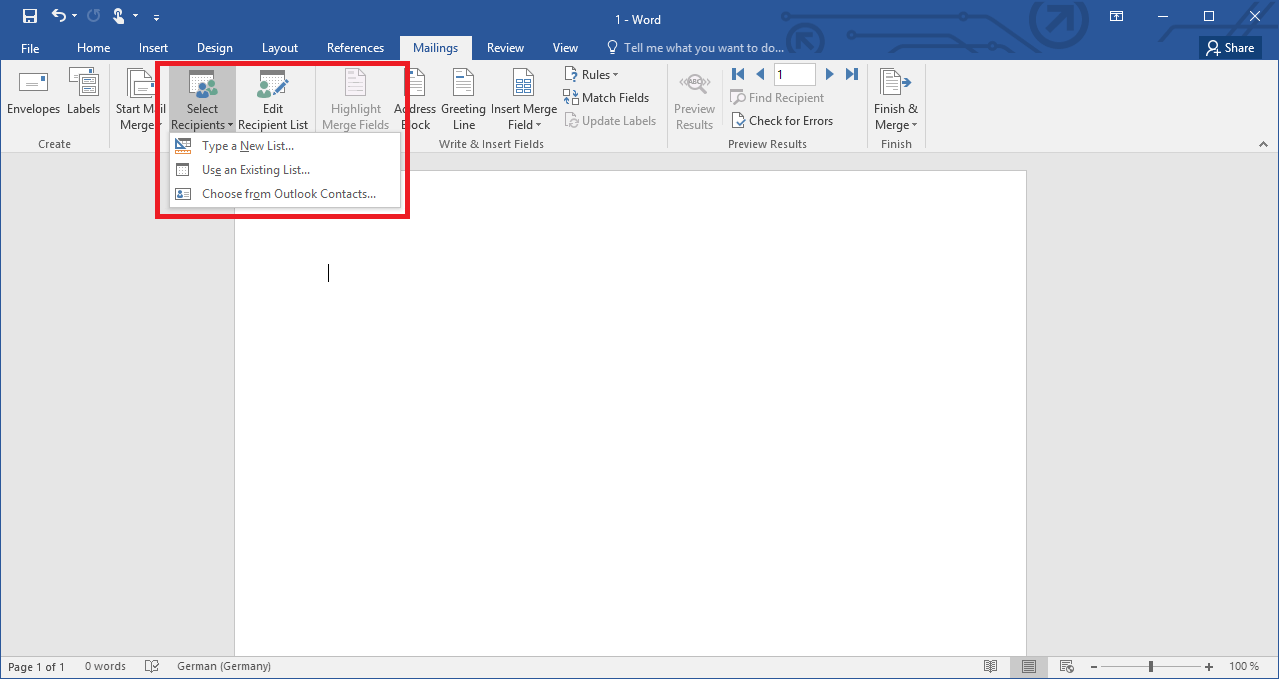
Klikoni te Zgjidh Marrësit dhe zgjidhni Përdor një Listë Ekzistuese nëse po filloni me një skedar ose tabelë të parapërgatitur në Excel. Shkoni te skedari dhe zgjidheni atë. Nëse skedari ka fletë të shumta, zgjidhni atë që përmban listën kryesore. Kur të klikoni te OK, Word do t'i njohë automatikisht kokat e kolonave si fusha të disponueshme për bashkimin.
Nëse preferoni, mund të krijoni një listë të re direkt në Word ose edhe të importoni kontakte nga Outlook.
5. Vendosni fushat e bashkimit
Pasi dokumenti i shabllonit dhe burimi i të dhënave të jenë lidhur, mund t'i futni fushat e bashkimit kudo që dëshironi të shfaqen të dhënat e personalizuara. Mund ta bëni këtë nga menyja Vendos Fushën e Bashkimit në skedën Mailings. Për shembull, për të përshëndetur secilin marrës me emër, poziciononi kursorin aty ku dëshironi që emri të shfaqet në tekst dhe zgjidhni fushën "Emri".
- Mund të futni blloqe të plota adresash, rreshtat automatikë të përshëndetjes ("I dashur...") dhe çdo fushë tjetër individuale të disponueshme në burimin e të dhënave.
- Mund të personalizoni tekstin, formatet dhe rendin e fushave për të krijuar një prezantim pikërisht ashtu siç ju nevojitet.
6. Përshtatni formatin e fushave të bashkimit
Shumë njerëz nuk janë të vetëdijshëm se fushat e bashkuara mund të formatohen për të shfaqur të dhëna të tilla si datat, shumat ose numrat në një mënyrë specifike. Nëse, për shembull, kur shfaqni një datë, preferoni që ajo të shfaqet si "20/03/2024" dhe jo "03/20/2024" (gabimi tipik në formatimin anglo-sakson), duhet ta modifikoni fushën.
Për ta bërë këtë, mund të shtypni Alt+F9 për të parë kodet e fushave në dokument. Në fushën e datës, shtoni formatin e dëshiruar, si ky: {MERGEFIELD Data_Menuale \@ «dd/MM/yyyy»}. Bëni të njëjtën gjë për shumat monetare, duke shtuar formatin {MERGEFIELD Data_Menuale \#.##0,00€}. Shtypni përsëri Alt+F9 për të parë rezultatin e formatuar.
7. Përdorni rregulla të avancuara: Nëse…Atëherë…Përndryshe
Word ju lejon të shtoni rregulla kushtëzuese për të shfaqur tekst të ndryshëm në varësi të vlerës së një fushe. Për shembull, nëse fusha "Qyteti" është "Valencia", mund të shfaqni një mesazh të ndryshëm nga ai për qytetet e tjera. Për ta bërë këtë, përdorni opsionin Rregullat – Nëse…Atëherë…Tjetër në skedën Postime. Kjo ju lejon të përshtatni mesazhet, paralajmërimet ose udhëzimet posaçërisht për marrës të caktuar, duke rritur profesionalizmin e çdo email-i.
8. Vizualizoni rezultatin përpara se të përfundoni
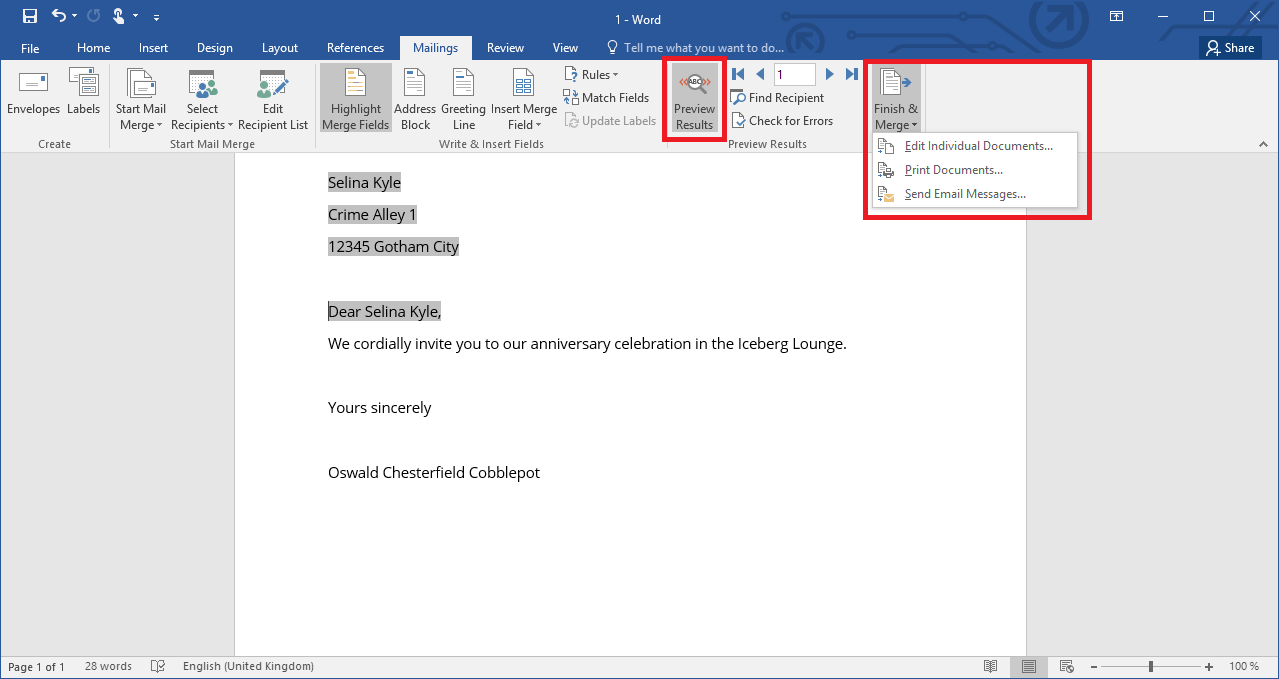
Para se të gjeneroni dokumentet përfundimtare, përdorni pamjen paraprake të rezultateve për të kontrolluar se si duket secili kombinim. Mund të lundroni nëpër të dhëna duke përdorur shigjetat në shirit për të verifikuar që të gjitha të dhënat shfaqen saktë dhe që fushat janë të lidhura siç duhet. Ky hap rekomandohet fuqimisht për të shmangur surprizat e minutës së fundit.
9. Finalizoni dhe gjeneroni dokumentet e kombinuara
Kur gjithçka të jetë gati, shkoni te opsioni Përfundo dhe bashko . Këtu vendosni destinacionin e bashkimit:
- Redaktoni dokumente individualeNjë skedar i ri Word gjenerohet me të gjitha të dhënat e personalizuara, një për faqe. Mund ta rishikoni dhe modifikoni atë para se ta printoni ose ta dërgoni.
- Printoni dokumenteProcesi dërgon çdo dokument të personalizuar direkt në printer, ideal për shkronja ose etiketa fizike.
- Dërgo email-eDërgon automatikisht çdo dokument të personalizuar në adresën e emailit të specifikuar në fushën përkatëse të burimit të të dhënave, duke përdorur Outlook si dërgues.
Për më tepër, mund të zgjidhni nëse do të përdorni të gjitha të dhënat, vetëm një të tanishëm ose një gamë specifike marrësish.


Shkrimtar i apasionuar pas botës së bajteve dhe teknologjisë në përgjithësi. Më pëlqen të ndaj njohuritë e mia përmes shkrimit, dhe kjo është ajo që do të bëj në këtë blog, duke ju treguar të gjitha gjërat më interesante në lidhje me pajisjet, softuerin, harduerin, tendencat teknologjike dhe më shumë. Qëllimi im është t'ju ndihmoj të lundroni në botën dixhitale në një mënyrë të thjeshtë dhe argëtuese.