- Zotërimi i Kontrollit të Misionit dhe Hapësirave për të segmentuar rrjedhat e punës dhe për të zvogëluar zhurmën vizuale.
- Konfigurim i avancuar i caktimeve të aplikacioneve dhe shkurtesave të tastierës për navigim të menjëhershëm.
- Implementimi i Split View dhe mjeteve të pllakave për të maksimizuar shfrytëzimin e ekranit.
- Optimizimi i produktivitetit përmes menaxhimit të monitorëve të jashtëm dhe hapësirave të pavarura.

Jam i sigurt që edhe juve ju ka ndodhur: hapni laptopin dhe përballeni me kaos absolut me dritare që mbivendosen , email-e që errësojnë dokumentin në të cilin po punonit dhe një shfletues me një mijë skeda që duket se zgjasin përgjithmonë. Ndjenja e mbingarkesës vizuale është armiku numër një i përqendrimit, por macOS fsheh disa mjete shumë të fuqishme për ta transformuar ekranin tuaj nga një fushë beteje në një mjedis pune të rrjedhshëm.
Çelësi për të rifituar kontrollin nuk është mbyllja e gjithçkaje, por të dish si t'i ndash detyrat. Duke kombinuar desktopët virtualë, të njohur si Hapësira, me aftësinë për të ndarë ekranin, mund të krijoni një hartë mendore të ditës suaj . Imagjinoni të keni një dhomë për komunikim, një tjetër për punë të thellë krijuese dhe një tjetër për kohën e lirë, duke kërcyer midis tyre me një gjest të thjeshtë. Le të shohim se si ta konfiguroni këtë sistem hap pas hapi në mënyrë që Mac juaj të funksionojë për ju, jo anasjelltas.

Zemra e organizatës: Kontrolli i Misionit dhe Hapësirat

Për të mos u munduar më me Command + Tab, gjëja e parë që duhet të kuptoni është se çfarë është Mission Control. Është thjesht një pamje panoramike që ju lejon të shihni të gjitha dritaret tuaja të hapura në një shtresë të vetme. Mund ta qaseni duke rrëshqitur lart në trackpad me tre ose katër gishta, duke shtypur tastin F3 ose duke përdorur shkurtoren Control + Shigjeta lart . Pasi të keni arritur atje, do të shihni një shirit në krye ku ndodhen desktopët tuaj virtualë.
Hapësirat janë në thelb desktopë të veçantë. Për të krijuar një të ri, thjesht lëvizni miun në krye të Mission Control dhe klikoni butonin plus (+) . macOS lejon deri në 16 Hapësira, megjithëse është më mirë të kufizoheni në katër ose pesë për të shmangur humbjen. Për të fshirë një, thjesht vendosni kursorin mbi miniaturën e tij dhe klikoni butonin e mbylljes ; mos u shqetësoni, dritaret brenda nuk do të mbyllen, ato thjesht do të zhvendosen në desktopin e mëparshëm.

Lëvizje fluide: Gjeste dhe shkurtore për të shmangur përdorimin e miut
Nëse përdorni miun për të kaluar nga një hapësirë pune në tjetrën, po humbni kohë. Magjia e vërtetë ndodh kur integroni gjestet e trackpad-it, duke rrëshqitur tre ose katër gishta anash për të kaluar nga një desktop në tjetrin. Nëse preferoni tastierën, kombinimi i tastit Control + shigjeta majtas ose djathtas është miku juaj më i mirë për navigim të shpejtë.
Një truk për përdoruesit e avancuar është aktivizimi i shkurtoreve numerike. Ato janë të çaktivizuara si parazgjedhje, por nëse shkoni te Cilësimet e Sistemit > Tastiera > Shkurtoret > Kontrolli i Misionit, mund të kontrolloni kutitë për të kaluar direkt në Desktopin 1, 2 ose 3 duke përdorur Control + numrin përkatës. Ky është një ndryshim rrënjësor nëse keni një paraqitje të fiksuar të desktopit, pasi kalimi është i menjëhershëm dhe i saktë.

Ndarja inteligjente e aplikacioneve
Për të shmangur zhvendosjen e dritareve çdo mëngjes, mund ta detyroni një aplikacion të qëndrojë gjithmonë në të njëjtin vend. Për ta bërë këtë, klikoni me të djathtën (ose klikoni me Control) mbi ikonën e aplikacionit në Dock, shkoni te Opsionet dhe kërkoni seksionin Cakto te . Këtu keni disa opsione: zgjidhni Këtë desktop për ta mbajtur aplikacionin të fiksuar në vendndodhjen aktuale, zgjidhni Të gjitha desktopet nëse është diçka që duhet ta shihni gjithmonë (si muzika ose kalkulatori) ose lëreni në Asnjë në mënyrë që të hapet kudo që të jeni.
Ekziston një cilësim që ndonjëherë mund të jetë bezdisës: kur kaloni te një aplikacion, Mac juaj ju çon automatikisht në hapësirën ku ai aplikacion ka dritare. Nëse mendoni se desktopët tuaj po lëvizin vetë dhe preferoni kontrollin manual, shkoni te Cilësimet e Sistemit > Desktop & Dock > Kontrolli i Misionit dhe çaktivizoni opsionin për të shkuar në një hapësirë me dritare të hapura . Kjo është veçanërisht e dobishme për ata që vijnë nga mjedise Linux të cilët preferojnë që sistemi të mos marrë vendime për ta.

Maksimizoni hapësirën: Pamje e ndarë dhe vendosja e dritareve me pllaka
Kur duhet të krahasoni dy dokumente ose të shkruani gjatë leximit, zgjidhja e integruar është Split View. Për ta aktivizuar, vendosni kursorin mbi butonin jeshil në dritare dhe zgjidhni ta zhvendosni majtas ose djathtas. Pastaj, zgjidhni aplikacionin tjetër që dëshironi ta vendosni pranë tij. Ndërsa është i dobishëm, ka kufizimet e veta, siç është fshehja e Dock dhe shiritit të menusë kur hyni në modalitetin e ekranit të plotë.
Në versionet më të fundit si macOS Sequoia, Apple ka përmirësuar aftësinë për të organizuar dritaret në qeliza , duke lejuar rregullime më të përshtatshme dhe dinamike. Megjithatë, për ata që duhet të menaxhojnë tre ose më shumë dritare njëkohësisht, ekzistojnë mjete të palëve të treta, të tilla si menaxherët e avancuar të dritareve si Rectangle . Këto aplikacione ju lejojnë të përdorni zona të rregullimit vizual dhe shkurtore të personalizuara të tastierës për të pozicionuar dritaret në të katërtat ose të tretat e ekranit, duke eliminuar hapësirat boshe që ndonjëherë lihen nga sistemi vendas dhe duke optimizuar rrjedhën tuaj të punës profesionale.

Rritja e produktivitetit me monitorë të jashtëm
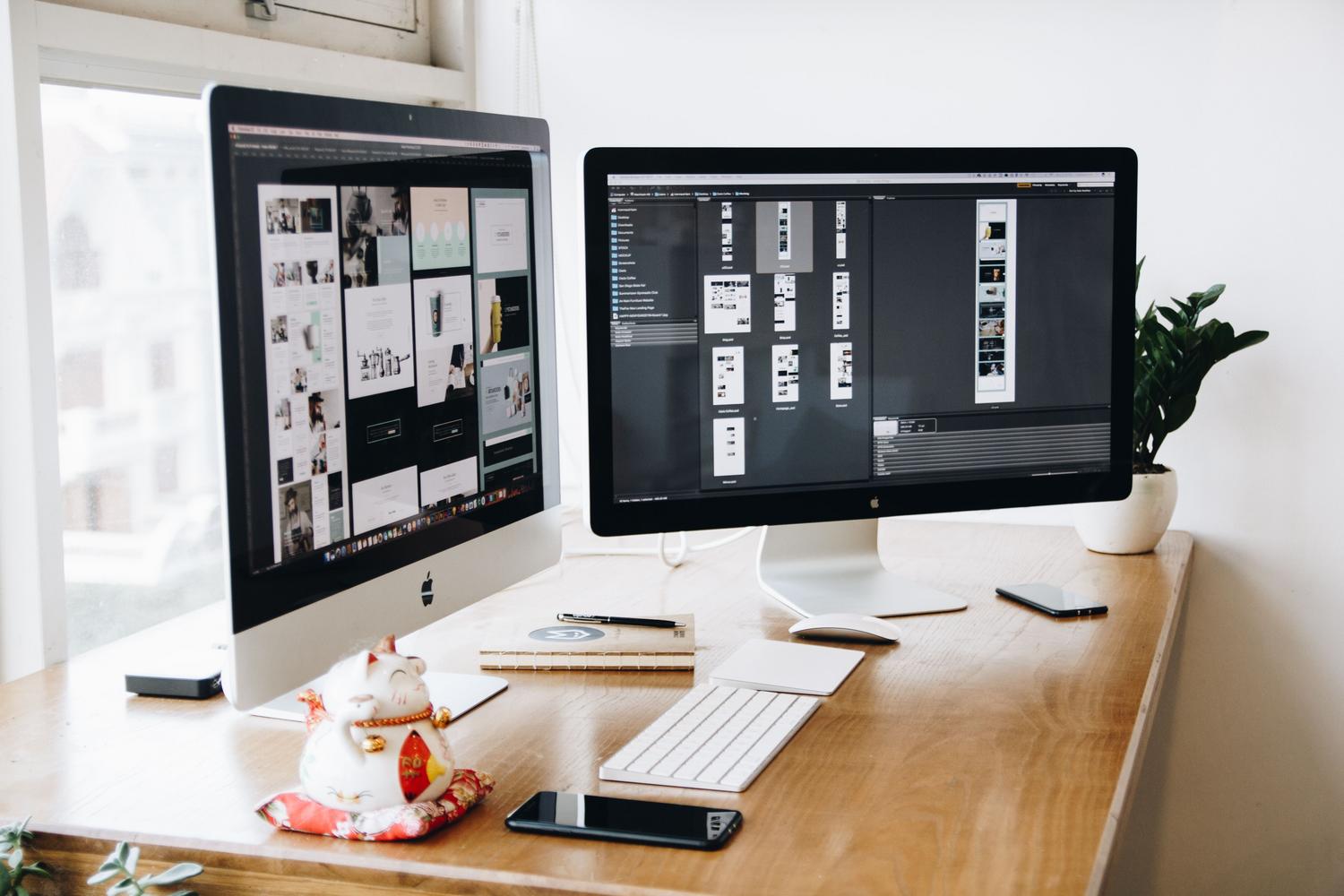
Nëse po përdorni një ekran shtesë, ekziston një cilësim thelbësor në Cilësimet e Sistemit > Desktop & Dock: aktivizoni opsionin për të pasur hapësira të ndara për ekranet tuaja . Kjo i lejon secilit monitor të menaxhojë shiritin e vet të Kontrollit të Misionit. Mund të keni një aplikacion që ekzekuton ekran të plotë në monitorin më të madh, ndërkohë që vazhdoni të lundroni në desktopët tuaj në ekranin e laptopit, duke kursyer një sasi të madhe hapësire.
Një strategji fituese është t'i dedikohet çdo ekran një qëllimi specifik: monitori kryesor për krijim të pastër (kodim, dizajn, shkrim) dhe ekrani dytësor për referencë, dokumentim ose komunikim (Slack, Mail). Nëse përdorni një menaxher të avancuar dritaresh, madje mund të ndërroni të gjitha dritaret midis monitorëve me një komandë të vetme, duke ruajtur pozicionin relativ të secilit prej tyre.

Rrjedha pune reale dhe këshilla përfundimtare
Që kjo të funksionojë, është më mirë të krijoni një sistem të bazuar në kontekst. Për shembull, Desktop 1 për komunikim dhe menaxhim , Desktop 2 për projektin kryesor dhe Desktop 3 për detyra administrative ose ndërprerje. Për të shmangur konfuzionin, një truk vizual shumë efektiv është të përdorni sfonde të ndryshme në secilën hapësirë pune; në këtë mënyrë, do ta dini se ku ndodheni sapo të ndërroni pamjet.
Mbani mend se organizata juaj duhet të evoluojë bashkë me ju. Mos u përpiqni të mësoni përmendësh njëzet shkurtesa ditën e parë; filloni me bazat dhe shtoni gradualisht kompleksitetin. Kombinimi i Hapësirave me Modalitetet e Fokusit të macOS krijon një barrierë fizike dhe dixhitale kundër shpërqendrimeve, duke e transformuar kompjuterin tuaj në një mjet preciz. Pastrimi i rregullt i desktopëve që nuk i përdorni më do të parandalojë që sistemi juaj të mbingarkohet dhe do ta mbajë kujtesën tuaj të mprehtë.
Kombinimi i Mission Control, caktimit të aplikacionit Dock dhe funksionalitetit inteligjent të ekranit të ndarë transformon çdo MacBook ose iMac në një stacion pune profesional. Duke segmentuar detyrat sipas kontekstit vizual dhe duke automatizuar lëvizjen midis tyre me shkurtesa dhe gjeste, eliminon lodhjen mendore të kërkimit të dritareve të humbura, duke ju lejuar të qëndroni të përqendruar në atë që ka rëndësi ndërsa sistemi i mban gjërat të organizuara në sfond.


Shkrimtar i apasionuar pas botës së bajteve dhe teknologjisë në përgjithësi. Më pëlqen të ndaj njohuritë e mia përmes shkrimit, dhe kjo është ajo që do të bëj në këtë blog, duke ju treguar të gjitha gjërat më interesante në lidhje me pajisjet, softuerin, harduerin, tendencat teknologjike dhe më shumë. Qëllimi im është t'ju ndihmoj të lundroni në botën dixhitale në një mënyrë të thjeshtë dhe argëtuese.