- Dritaret 11 Ai përshtat automatikisht ndërfaqen midis tabletit dhe desktopit bazuar në hardware dhe kontekstin.
- Përvoja me prekje i jep përparësi gjesteve, objektivave më të mëdhenj dhe një shiriti detyrash më pak të dendur.
- Politikat ConvertibleSlateMode, ACPI/GPIO dhe OEM orkestrojnë tranzicione të besueshme pa ndryshuar apps as performancë.
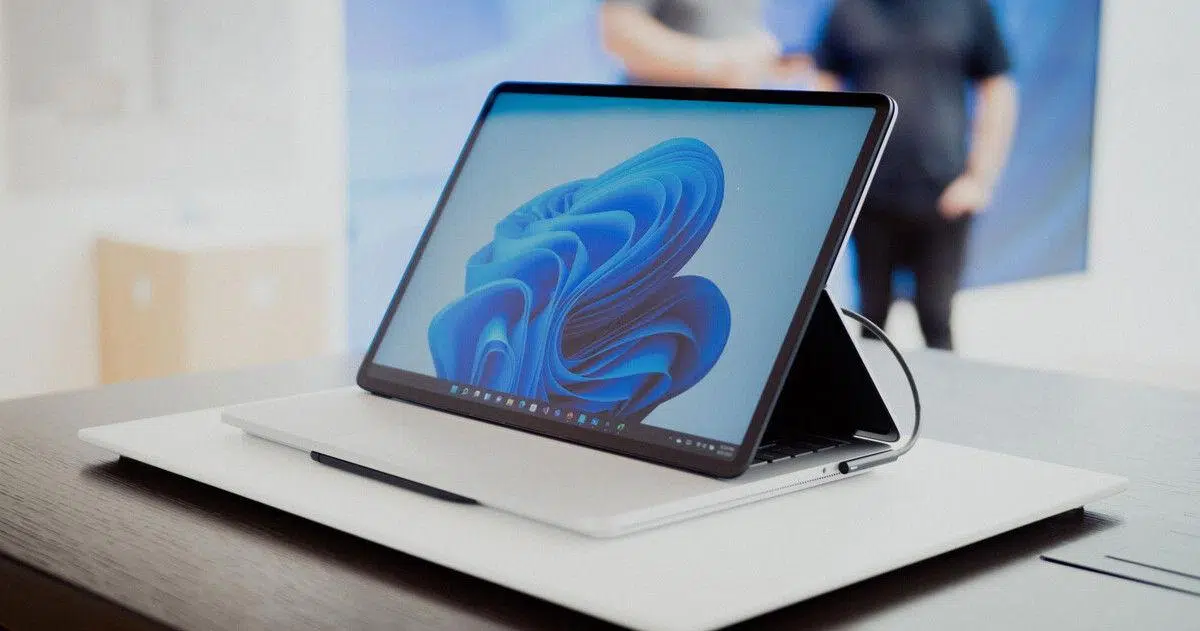
Nëse përdorni Windows 11 në një kompjuter të konvertueshëm, tablet apo edhe në një laptop tradicional, ndoshta keni menduar se cilat janë ndryshimet e vërteta midis modalitetit të tabletit dhe modalitetit të desktopit . Në Windows 10, kishte një buton shumë të qartë për të aktivizuar mjedisin me prekje; megjithatë, në Windows 11, përvoja është ridizajnuar në mënyrë që sistemi të përshtatet automatikisht, pa pasur nevojë të bëni asgjë.
Për ta komplikuar pak më tej situatën, ka disa raste kurioze: dikush mund të blejë një laptop pa ekran me prekje dhe të vërejë veçori si një tastierë virtuale ose dizajne "miqësore me prekjen" . A do të thotë kjo që pajisja po përdor "një version tableti"? Mos u shqetësoni: jo. Është i njëjti botim i Windows 11, por me komponentë dhe cilësime që mund të optimizojnë ndërfaqen në varësi të faktorit të formës ose mënyrës se si prodhuesi e ka konfiguruar pajisjen.
Modaliteti i tabletit kundrejt modalitetit të desktopit në Windows 11: çfarë ndryshon vërtet
Windows 11 nuk ka një çelës manual të përgjithshëm si Windows 10, por kur sistemi zbulon përdorimin e prekjes (për shembull, kur shkëputni një tastierë nga një 2-në-1), ai bën një sërë rregullimesh për ta bërë gjithçka më të rehatshme me gishtat tuaj . Këto ndryshime përqendrohen në objektiva më të mëdhenj prekjeje, gjeste të integruara, ripozicionim të dritares dhe një shirit detyrash më pak të ngarkuar.
Në dallim nga qasja e Windows 10, ku "modaliteti i tabletit" e ktheu ekranin fillestar në ekran të plotë dhe u dha përparësi aplikacioneve të maksimizuara, Windows 11 është më pak radikal : ruan qëndrueshmërinë vizuale të desktopit, por zgjeron zonën e shfaqjes, përmirëson ndryshimin e madhësisë së kufijve dhe zbut ndërveprimin me prekje. Funksioni shumëdetyrësh është ende aty, por përshtatet pa menu ndërhyrëse.
Në këtë kontekst, modaliteti i desktopit ruan paraqitjen klasike: dritare me kufij dhe kontrolle të imëta , një shirit detyrash më të dendur dhe një fokus në hyrjen me maus dhe tastierë. Megjithatë, të dy modalitetet ndajnë të njëjtin sistem operativ dhe të njëjtat aplikacione Win32 dhe Microsoft Store; ajo që ndryshon është mënyra se si ato paraqiten dhe ndërveprojnë me to.
Detajet kryesore kur Windows 11 interpreton përdorimin në stilin e tabletit: ndryshimi i madhësisë nga skaji në skaj është më tolerant me gjestet e gishtërinjve, ikonat në shiritin e detyrave janë të distancuara më tej për të parandaluar prekjet aksidentale dhe gjestet zënë vendin kryesor për aksesin në pamje ose lundrimin midis desktopëve. Nuk është një "version i ndryshëm", por përkundrazi e njëjta përvojë që përshtatet me kontekstin.
Si të aktivizoni modalitetin e tabletit në Windows 11
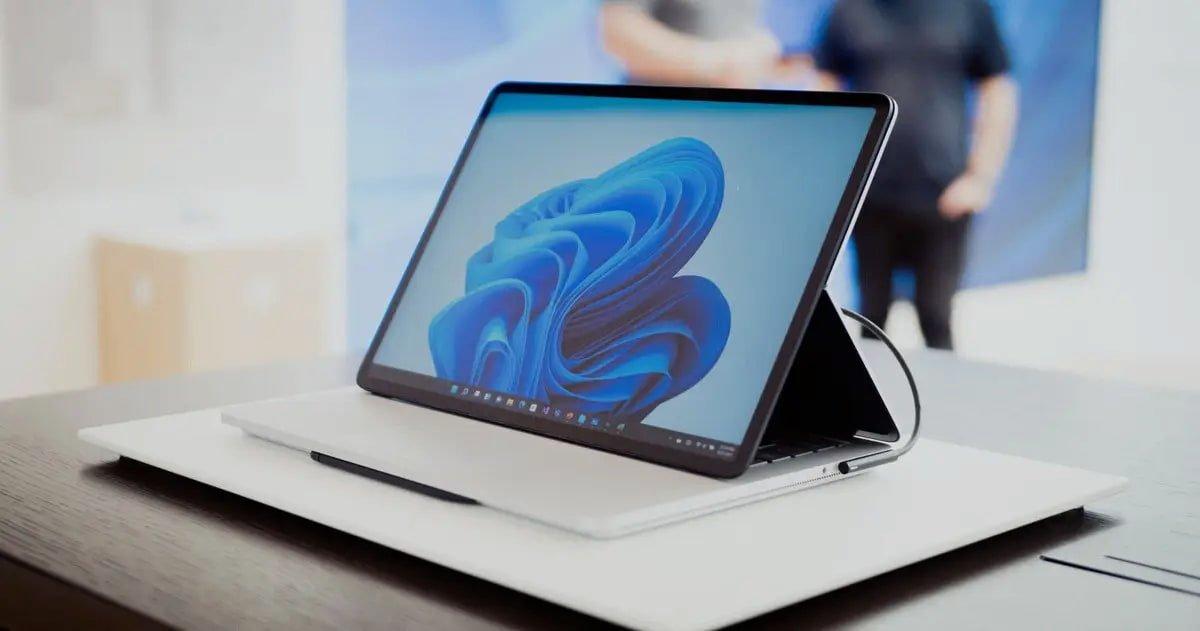
Në Windows 11, ndërrimi është automatik . Nëse keni një tablet të konvertueshëm dhe e shkëputni tastierën, ose e rrotulloni ekranin për ta përdorur si tablet, sistemi e zbulon këtë tranzicion përmes harduerit dhe e rregullon ndërfaqen pa ju kërkuar të bëni asgjë (megjithëse disa pajisje mund të shfaqin një kërkesë konfirmimi në varësi të konfigurimit të tyre).
Në pajisjet e projektuara si tableta, Windows 11 vjen tashmë me këtë optimizim: gjeste aktive, një tastierë me prekje dhe elementë vizualë me më shumë hapësirë. Nëse e rilidhni tastierën ose merrni një pozicion tradicional të laptopit, ndërfaqja rifiton dendësinë e saj si të desktopit.
Nëse keni Windows 10, do të vini re mungesën e butonit të dedikuar të Qendrës së Veprimeve. Nuk ka asnjë mënyrë zyrtare për të "detyruar" modalitetin e tabletit me një klikim; sistemi vendos bazuar në sensorë, mentesha, flamuj firmware dhe raporte të statusit të drajverëve.
Dhe nëse po pyesni veten nëse ka cilësime të fshehura për ta ndryshuar manualisht, përgjigjja është e qartë: nuk ka buton të integruar në Windows 11 për këtë qëllim. Është një zgjedhje dizajni: Microsoft i jep përparësi faktit që përdoruesi nuk ka nevojë ta menaxhojë këtë ndryshim dhe udhëhiqet nga kufizimet fizike të kompjuterit.
Windows 10 kundrejt Windows 11: Nga butoni "modaliteti i tabletit" te përshtatja inteligjente
Në Windows 10, kur u aktivizua modaliteti i tabletit, menyja Start zuri të gjithë ekranin, aplikacionet u maksimizuan , rrëshqitja me gisht për t'i mbyllur ato ishte më e zakonshme dhe shiriti i detyrave u transformua në një mjedis më të orientuar drejt navigimit. Qëllimi ishte të ofrohej një mjedis i bazuar në prekje që e errësonte pjesërisht desktopin tradicional.
Në Windows 11, Microsoft heq çelësin manual dhe zgjedh një përvojë të unifikuar të optimizuar në mënyrë delikate për prekjen : objektiva më të mëdhenj, gjeste në ekran (shumë të ngjashme me ato të një trackpad-i) dhe një shirit detyrash që zvogëlon dendësinë e tij kur preket. Ndjesia e ngjashme me iPad-in e "vetëm aplikacionit në ekran të plotë" zvogëlohet dhe përmirësime si Snap Layouts mbërrijnë për t'iu përshtatur dritareve më natyrshëm.
Përveç kësaj, ridizajnimi i përgjithshëm i Windows 11 shton qoshe të rrumbullakosura, ngjyra pastel dhe një pamje më të pastër . Menyja Start është e përqendruar (dhe mund të zhvendoset majtas nëse preferoni) dhe Live Tiles janë zhdukur. Të gjitha këto ndryshime janë të pranishme si në desktop ashtu edhe në tablet, duke eliminuar tranzicionet e bezdisshme midis madhësive të ndryshme të ekranit.
Rastësisht, Windows 11 përmirëson performancën në fusha të tilla si koha e hyrjes dhe e rifillimit , zvogëlon madhësinë e përditësimeve dhe vazhdon të përqendrohet në veçori si Auto HDR dhe DirectStorage për lojërat, të cilat janë gjithashtu të pranishme në një farë mase në Windows 10, por janë të integruara më mirë këtu.
Gjestet e integruara të prekjes: "kutia e mjeteve" kur e përdorni si tabletë
Kur zbulohet ndërveprimi me prekje, Windows 11 aktivizon një sërë gjestesh që do të jenë shumë të njohura nëse përdorni një trackpad modern. Këto janë më të dobishmet në ekranet me prekje:
- play për të zgjedhur një artikull.
- zhvendosje me dy gishta vertikalisht ose horizontalisht.
- Mbërtheni për të zmadhuar (lëviz më afër/larg) me dy gishta.
- Mbaje poshtë për të parë më shumë komandat (ekuivalente me një klikim me të djathtën).
- Tre gishta lart për të shfaqur të gjitha dritaret e hapura.
- Tre gishta poshtë për të treguar tavolinën.
- Tre gishta majtas/djathtas për të kaluar në aplikacionin më të fundit.
- Rrëshqit nga skaji i djathtë për të hapur qendrën e njoftimeve.
- Rrëshqit nga skaji i majtë për të parë widget-et.
- Katër gishta majtas/djathtas për të alternuar desktopët.
Bukuria e këtyre gjesteve është se ato nuk kërkojnë "të mësuarit e një gjuhe të re"; nëse përdorni një touchpad të përparuar, do t'i gjeni intuitive dhe të shpejta . Për më tepër, ndryshimi i madhësisë së dritareve me gisht tani është shumë më i besueshëm falë skajeve dhe cepave me tolerancë të mjaftueshme për prekjet.
Shiriti i detyrave dhe zona e njoftimeve: çfarë ndryshon në modalitetin me prekje
Për ta bërë më të lehtë prekjen, shiriti i detyrave zvogëlon dendësinë e tij dhe i jep përparësi elementëve thelbësorë. Në tabaka e sistemit, Windows mund të promovojë ikona si bateria, rrjeti, volumi dhe qendra e veprimit në nivelin më të lartë nëse ato ishin në modalitetin e mbingarkesës, përveç nëse përdoruesi i ka çaktivizuar ato në cilësimet "Aktivizo ose çaktivizo ikonat e sistemit".
Ikonat e fiksuara nga përdoruesi ose të fiksuara nga OEM mund të fshihen përkohësisht për të pastruar zonën e prekjes dhe promovimi automatik i elementëve të tjerë bllokohet; megjithatë, aplikacionet mund të shfaqin ende njoftime të sistemit . Një përjashtim janë Shërbimet e Vendndodhjes: nëse aktivizohen në panelin e sistemit, mund të shfaqen pranë ikonës së baterisë (përveç nëse çaktivizohen në mënyrë të qartë nga përdoruesi).
Nëse keni zgjedhur "Shfaq gjithmonë të gjitha ikonat në zonën e njoftimeve" te Cilësimet, kjo preferencë mbizotëron sjelljen e veçantë të modalitetit të tabletit dhe tabaka shfaqet si në modalitetin e desktopit.
Në këtë mjedis, mund ta fshihni edhe butonin e tastierës me prekje nga menyja e kontekstit të shiritit të detyrave. Dhe, si parazgjedhje, ikonat e aplikacioneve mund të mbeten të fshehura në shiritin e detyrave ndërsa jeni në modalitetin me prekje, një cilësim që mund të rregullohet në cilësimet shtesë të tabletit.
Rrotullimi dhe bllokimi: orientimi vertikal, horizontal dhe vlerat fillestare
Windows 11 rrotullohet automatikisht kur zbulon një ndryshim në orientim, me kusht që pajisja juaj të ketë sensorë. Mund ta kontrolloni këtë sjellje te Cilësimet > Ekrani > Orientimi dhe të aktivizoni ose çaktivizoni bllokimin e rrotullimit. Në modalitetin portret, ndërfaqja ripozicionohet vetë dhe dritaret e hapura rirregullohen automatikisht për të ruajtur logjikën e paraqitjes.
Për prodhuesit e pajisjeve origjinale (OEM), ekziston një rekomandim i hershëm: vendosni kyçin e rrotullimit në të çaktivizuar si parazgjedhje në tabletët e rinj për të shmangur konfuzionin gjatë konfigurimit fillestar. Në një nivel teknik, në shpërndarjet në modalitetin e auditimit, mund ta vendosni çelësin HKLM\Software\Microsoft\Windows\CurrentVersion\AutoRotation\Enable në 1 dhe të vazhdoni me Sysprep si zakonisht.
E rëndësishme: Rrotullimi i ekranit nuk varet nga modaliteti i tabletit. Mund të jeni në modalitetin e desktopit dhe të vazhdoni të rrotulloheni nëse hardueri e lejon këtë, dhe anasjelltas. Këto sjellje janë të lidhura, por jo të lidhura ngushtë.
Pajisjet e planifikuara dhe skenarët e përdorimit
Dizajni i modalitetit me prekje përfshin faktorë të ndryshëm të formës: tableta të pastër (me ose pa një platformë të jashtme), pajisje të shkëputshme me tastiera të projektuara posaçërisht, të lëvizshme dhe pajisje të konvertueshme me mentesha që lejojnë që tastiera të paloset ose të fshihet. Në të gjitha këto, kalimet midis modaliteteve të laptopit dhe tabletit mund të rezultojnë në një ndryshim të propozuar ose në një ndryshim të pandërprerë, varësisht nga zbatimi.
Në pajisjet tradicionale desktop ose laptop pa veçori të konvertueshme, prodhuesi mund të ketë përcaktuar faktorin e formës për të shmangur paralajmërimet e panevojshme. Për shembull, në një laptop pa ekran me prekje, shikimi i qasjes në tastierën virtuale nuk është një shenjë se modaliteti i tabletit po detyrohet; se tastiera mund të thirret manualisht kur nuk ka asnjë hyrje fizike të disponueshme ose nëse përdoruesi e kërkon atë.
Pajtueshmëria dhe performanca e aplikacioneve nën ngarkesa të rënda pune
Në nivelin e softuerit, aplikacionet e Microsoft Store dhe aplikacionet tradicionale Win32 funksionojnë në të dyja mënyrat. Shoqërimet e skedarëve nuk ndryshojnë në varësi të faktit nëse përdorni një tablet apo desktop, dhe performanca në redaktimin e videove, lojërat ose detyra të tjera të vështira nuk ndikohet nga vetë "modaliteti", por nga hardueri dhe drajverët.
Në praktikë, mund të luani lojëra, të modifikoni video ose të përpiloni kod në të njëjtën mënyrë. Ajo që mund të ndryshojë është ergonomia: përdorimi i një redaktori me gishtat mund të jetë më pak i saktë sesa përdorimi i një mausi dhe tastiere. Por sistemi operativ nuk i kufizon aftësitë ose nuk i degradon proceset për shkak se po përdorni një tablet.
Prodhuesit dhe administratorët: si të implementohen (ConvertibleSlateMode, ACPI dhe GPIO)
Në brendësi, Windows përdor një tregues firmware-i të njohur si ConvertibleSlateMode për të përcaktuar nëse kompjuteri është në modalitetin laptop apo tablet. Ka disa mënyra për ta zbatuar këtë në harduer:
- GPIO + ACPINëse një 2-në-1 përdor linja fizike GPIO për të treguar tranzicionin, OEM e përshkruan treguesin në ACPI dhe Windows i përcjell ndërprerjet në sistem.
- Ndërfaqja e injektimitNëse pin-et fizike GPIO nuk janë të disponueshme, mund të krijohet një drajver (modaliteti i përdoruesit ose modaliteti i kernelit) për të injektuar gjendjen në "GPIO Touch Tablet and Laptop Indicator Driver" të Microsoft-it. Ndërfaqja ekspozohet duke përdorur një GUID si më poshtë:
DEFINE_GUID(GUID_GPIOBUTTONS_LAPTOPSLATE_INTERFACE, 0x317fc439, 0x3f77, 0x41c8, 0xb0, 0x9e, 0x08, 0xad, 0x63, 0x27, 0x2a, 0xa3); - konfigurim i pambikëqyrurNë pajisjet jo-2-në-1 (laptop ose desktop), mund të caktoni sjelljen e parazgjedhur që të mos shfaqë njoftimin për ndryshimin e modalitetit duke rregulluar opsione të tilla si ConvertibleSlateModePromptPreference.
Kushtojini vëmendje inicializimit: pas nisjes , kontrolluesi i treguesit mund të fillojë në një gjendje "tabletë me ekran me prekje". Është thelbësore që logjika e injektimit të sinkronizojë gjendjen aktuale me gjendjen e sistemit operativ menjëherë pas nisjes për të shmangur mospërputhjet dhe kërkesat e përsëritura.
Nëse nuk jeni i sigurt nëse pajisja e zbaton saktë ConvertibleSlateMode, hapni Device Manager (duke shfaqur pajisjet e fshehura ) dhe kontrolloni për drajverin "GPIO tablet and laptop indicator". Nëse shfaqet, rruga e integrimit zakonisht është e saktë.
Konfigurime të dobishme pa mbikëqyrje në vendosje
Në skenarët e krijimit të markës korporative ose të zhvillimit të pajisjeve, ka disa aspekte kyçe për t'u kuptuar. ConvertibleSlateMode përcakton aftësitë fizike (nëse përdoruesi mund të shkruajë në një tastierë fizike apo jo) dhe ndikon në sjellje të tilla si rrotullimi i tastierës dhe tastierat në ekran.
ConvertibleSlateModePromptPreference përcakton nëse përdoruesi merr njoftime për të hyrë ose dalë nga modaliteti i tabletit kur hardueri tregon një ndryshim. Vlerat: 0 e çaktivizon njoftimin (dhe asnjë modalitet nuk ndryshon), 1 e aktivizon atë (parazgjedhur) dhe ndryshon ndërfaqen nëse përdoruesi pranon.
Cilësimi SignInMode përcakton se si shfaqet ekrani pas hyrjes: 0 i jep përparësi modalitetit të tabletit nëse diagonali i ekranit është më pak se 10 inç dhe roli i ndezjes është tableti, 1 detyron modalitetin e desktopit dhe 2 ruan cilësimet e përdorura së fundmi. Nëse nuk ka historik, konsiderohet modalitet i desktopit.
Së fundmi, DeviceForm informon komponentë si Bing, Cortana ose modalitetin demo komercial rreth llojit të pajisjes (ka vlera të shumta). Zgjedhja e duhur ndihmon në ofrimin e përmbajtjes dhe përvojave të përshtatshme për faktorin e formës.
Testimi i cilësisë dhe tranzicionet: çfarë duhet të validohet
Një ConvertibleSlateMode me defekt çon në përvoja të dobëta të përdoruesit: zgjime të rreme , gjendje të përmbysura (mendon se është tablet kur është laptop) ose ndërrime të shumëfishta të energjisë. Është jetike të testohen kalimet gjatë ndryshimeve të energjisë (ndezja, gjumi), ndryshimet e ngadalta ose të shpejta të menteshave dhe gjendjet e ndërmjetme.
Është gjithashtu e rëndësishme të theksohet se kur kaloni në modalitetin e tabletit në pajisjet e konvertueshme, mund të ndodhin prekje aksidentale në tastierë ose në touchpad ndërsa e mbani pajisjen në dorë. Windows nuk i injoron automatikisht të dhënat nga tastiera/touchpad-i i integruar ; prodhuesi duhet ta zbusë këtë përmes pajisjeve ose softuerëve dhe ta testojë atë plotësisht.
Tastiera Bluetooth nuk duhet të përdoret si shkaktar i modalitetit: ngjarjet e çiftëzimit ose të afërsisë nuk janë të besueshme për të nxjerrë përfundime rreth qëllimit të përdorimit. Nëse dëshirohen tranzicione të bazuara në kontekst në pajisjet me periferikë Bluetooth, një sensor që e kupton faktorin e formës dhe ndryshon ConvertibleSlateMode është zgjidhja e saktë.
API-të e zhvilluesve: zbulimi dhe reagimi ndaj mënyrave të ndërveprimit
Aplikacionet mund të kontrollojnë modalitetin aktual të ndërveprimit dhe të reagojnë ndaj ndryshimeve. Në UWP, UIViewSettings.GetForCurrentView() ekspozon vetinë UserInteractionMode me vlera për Prekje ose Mouse; një SizeChanged fillestar dhe njoftimet pasuese lejojnë që VisualStates të ndryshohen për paraqitjet me prekje ose mouse.
Në aplikacionet klasike të Windows, UIViewSettings për një dritare të caktuar merret nëpërmjet IUIViewSettingsInterop dhe lexohet UserInteractionMode. Kur ndryshon gjendja e sistemit, transmetohet mesazhi WM_SETTINGSCHANGE me "UserInteractionMode" në mënyrë që aplikacioni të mund të rivlerësojë paraqitjen e tij dhe të rindërtojë ndërfaqen e tij të përdoruesit.
Në praktikë, kjo i lejon një aplikacioni Win32 të përdorë kontrolle më të mëdha, hapësirë midis prekjeve ose komanda zhvendosjeje kur ndërveprimi mbizotërues është futja me gisht, pa pasur nevojë të rikompilohet si UWP. Mund të kombinohet gjithashtu me zbulimin e madhësisë/shkallëzimit për paraqitje adaptive.
Rotacioni, drajverët dhe rekomandimet e prodhuesit (p.sh., Dell)
Disa marka, si Dell, ofrojnë udhëzues për rregullimin e hollësishëm të sjelljes së tabletit dhe rrotullimit. Ata rekomandojnë mbajtjen e BIOS-it dhe drajverëve të përditësuar (për shembull, Intel Integrated Sensor Hub ), aplikimin e përditësimeve më të fundit të Windows dhe përdorimin e mjeteve si SupportAssist për të identifikuar dhe instaluar drajverët.
Për rrotullimin automatik, ata specifikojnë që laptopi duhet të jetë në modalitetin tablet me ekranin e hapur përtej një këndi të caktuar (për shembull, 225 gradë ). Ata gjithashtu u kujtojnë përdoruesve se, në pajisjet e tyre, mund të zgjidhni në Cilësimet e Sistemit nëse dëshironi të përdorni gjithmonë modalitetin tablet, të mos e përdorni kurrë, apo ta lini sistemin të vendosë bazuar në harduer.
Këto opsione të prodhuesit nuk bien ndesh me filozofinë e Windows 11: ato thjesht ekspozojnë politikat që përcaktojnë sjelljen e parazgjedhur dhe si ta pyesësh ose jo përdoruesin kur pajisja njofton për një ndryshim fizik.
Dallime të tjera të përgjithshme midis Windows 10 dhe 11 që ndikojnë në përvojë
Ridizajnimi i Windows 11 krahasuar me Windows 10 sjell përmirësime që ndikojnë në të dyja mënyrat: një Microsoft Store të ripërtërirë , integrimin e Teams në shiritin e detyrave (duke zëvendësuar Meet Now të Skype) dhe veçoritë e produktivitetit si Snap Layouts dhe Snap Groups për të rifilluar grupet e dritareve.
Nga ana e prekjes, Windows 11 ofron objektiva më të mëdhenj , sinjale vizuale për rregullimin e kufijve dhe një ndjesi më të qëndrueshme në orientimin vertikal dhe atë horizontal. Gjithashtu ruan përputhshmërinë me aplikacionet e Windows 10 në shumicën dërrmuese të rasteve, kështu që nuk humbni asnjë softuer duke u përmirësuar në sistemin e ri.
Prandaj, "kundërshtari" midis dy sistemeve nuk është aq shumë një betejë veçorish sesa një ndryshim në filozofi: më pak çelësa manualë , më shumë kontekst dhe një ndërfaqe përdoruesi që përpiqet t'ju shoqërojë pa ju penguar, pavarësisht nëse prekni, klikoni apo shkruani.
Rast tipik: një laptop pa ekran me prekje që duket si një "tablet"
Vetëm pse një laptop pa ekran me prekje shfaq opsione si një tastierë virtuale ose ka një ndërfaqe "të ndarë nga njëri-tjetri", nuk do të thotë se po përdor një version të ndryshëm të sistemit operativ. Kjo mund të jetë për shkak të shërbimeve që ekspozojnë tastierën në ekran kur shkëputni ose çaktivizoni atë fizike, ose politikave OEM që zvogëlojnë dendësinë e tastierës për të krijuar një përvojë më uniforme për përdoruesin.
Në terma praktikë, asnjë nga këto nuk ju pengon të përdorni aplikacione, lojëra ose redaktues videosh që kërkojnë shumë punë. Nuk ka penalizime për performancën për "modalitetin e tabletit". Megjithatë, nëse vini re ndonjë problem (si njoftime të pakuptimta ose ndryshime të gjendjes në looping), këshillohet të kontrolloni drajverët, BIOS-in dhe të verifikoni treguesin ConvertibleSlateMode në Device Manager.
Nëse doni të konfirmoni që pajisja juaj nuk do ta detyrojë modalitetin e tabletit, shikoni në cilësimet e sistemit për opsionet që lidhen me tabletin (në pajisjet me politika të trashëguara) dhe vendosni preferenca të tilla si " përdor modalitetin e duhur për harduerin " ose "mos ndërro automatikisht", kur janë të disponueshme.
Për ta përmbledhur, është mirë të kujtojmë se "modaliteti i tabletit" i Windows 11 është në thelb një sërë optimizimesh vizuale dhe ndërveprimi. Në pajisjet e pajtueshme, aktivizohet në mënyrë inteligjente; në ato tradicionale, mbetet në sfond; dhe në asnjërën nuk kompromenton performancën ose pajtueshmërinë.
Është e qartë se Windows 11 i jep përparësi një përvoje adaptive: desktopi mbetet fokusi qendror, por kur pajisja sillet si një tablet, aktivizohen cilësime që përmirësojnë përdorshmërinë me prekje pa bllokuar ekosistemin e dritareve dhe aplikacioneve klasike. Prodhuesit kanë mjete për të zbatuar tranzicione të besueshme; zhvilluesit kanë API për të reaguar ndaj prekjes ose të dhënave me maus; dhe përdoruesit kanë një ndërfaqe që lëviz mënjanë kur nuk është e nevojshme dhe ndihmon kur përdorin gishtat.

Indeks
- 1 Modaliteti i tabletit kundrejt modalitetit të desktopit në Windows 11: çfarë ndryshon vërtet
- 2 Si të aktivizoni modalitetin e tabletit në Windows 11
- 3 Windows 10 kundrejt Windows 11: Nga butoni "modaliteti i tabletit" te përshtatja inteligjente
- 4 Gjestet e integruara të prekjes: "kutia e mjeteve" kur e përdorni si tabletë
- 5 Shiriti i detyrave dhe zona e njoftimeve: çfarë ndryshon në modalitetin me prekje
- 6 Rrotullimi dhe bllokimi: orientimi vertikal, horizontal dhe vlerat fillestare
- 7 Pajisjet e planifikuara dhe skenarët e përdorimit
- 8 Pajtueshmëria dhe performanca e aplikacioneve nën ngarkesa të rënda pune
- 9 Prodhuesit dhe administratorët: si të implementohen (ConvertibleSlateMode, ACPI dhe GPIO)
- 10 Konfigurime të dobishme pa mbikëqyrje në vendosje
- 11 Testimi i cilësisë dhe tranzicionet: çfarë duhet të validohet
- 12 API-të e zhvilluesve: zbulimi dhe reagimi ndaj mënyrave të ndërveprimit
- 13 Rotacioni, drajverët dhe rekomandimet e prodhuesit (p.sh., Dell)
- 14 Dallime të tjera të përgjithshme midis Windows 10 dhe 11 që ndikojnë në përvojë
- 15 Rast tipik: një laptop pa ekran me prekje që duket si një "tablet"
