- Nisja automatike e FanControl shpesh dështon për shkak të shtigjeve, lejeve dhe boot shumë herët; një vonesë prej 30 sekondash shpesh e zgjidh këtë problem.
- Çaktivizoni kontrollin e ventilatorit në MSI Afterburner, EVGA Precision ose Fan Xpert për të shmangur konfliktet midis sensorit dhe kontrolluesit.
- Kurba e përzier lejon që kutia t'i bindet si CPU-së ashtu edhe GPU-së; ajo shton kufijtë minimalë dhe kufijtë konstantë të përzierjes për të kufizuar maksimumet.
- En Linux, rinisja automatike e shërbimit të kontrollit të fanit dhe ribërja e pwmconfig zgjidhin dështimet e nisjes së parë.
Nëse keni arritur në këtë pikë, kjo ndodh sepse FanControl nuk po fillon me Windows ose nuk po sillet siç pritet, dhe po ju çmend. Mos u shqetësoni: ky problem është më i zakonshëm nga sa duket, veçanërisht pas zhvendosjes së dosjes së programit, përditësimit nga Windows 10 në Windows 11 ose përdorimit të shërbimeve të tjera të kontrollit të ventilatorit.
Në këtë udhëzues, unë shpjegoj, me shembuj nga bota reale dhe zgjidhje të provuara, se si të zgjidhen problemet e nisjes automatike, çfarë të bëni nëse FanControl nuk i zbulon ventilatorët, si të krijoni dhe kombinoni kurba efikase të ventilatorëve, si të kufizoni shpejtësinë maksimale pa përdorur vetëm një zhvendosje dhe si të parandaloni leximet e çrregullta të RPM të GPU-së kur nisni një lojë. Gjithashtu përfshij një seksion specifik për Linux duke përdorur shërbimin systemd fancontrol.
Pse FanControl nuk fillon me Windows dhe si ta rregulloni atë
Kur FanControl dështon të hapet pas hyrjes, shkaqet më të zakonshme janë një shteg i prishur pas zhvendosjes së dosjes , lejet e administratorit që bllokojnë nisjen, ndërhyrja me programe të tjera ose një nisje shumë e hershme në lidhje me shërbimet që ekspozojnë sensorët.
Së pari, kontrolloni që opsioni i nisjes automatike të jetë i aktivizuar në vetë programin: në asistentin e konfigurimit fillestar ose te Cilësimet, zgjidhni 'Filloni me Windows'. Kjo është metoda e rekomanduar sepse FanControl është i lëvizshëm dhe menaxhon nisjen e vet pa pasur nevojë për një instalues tradicional.
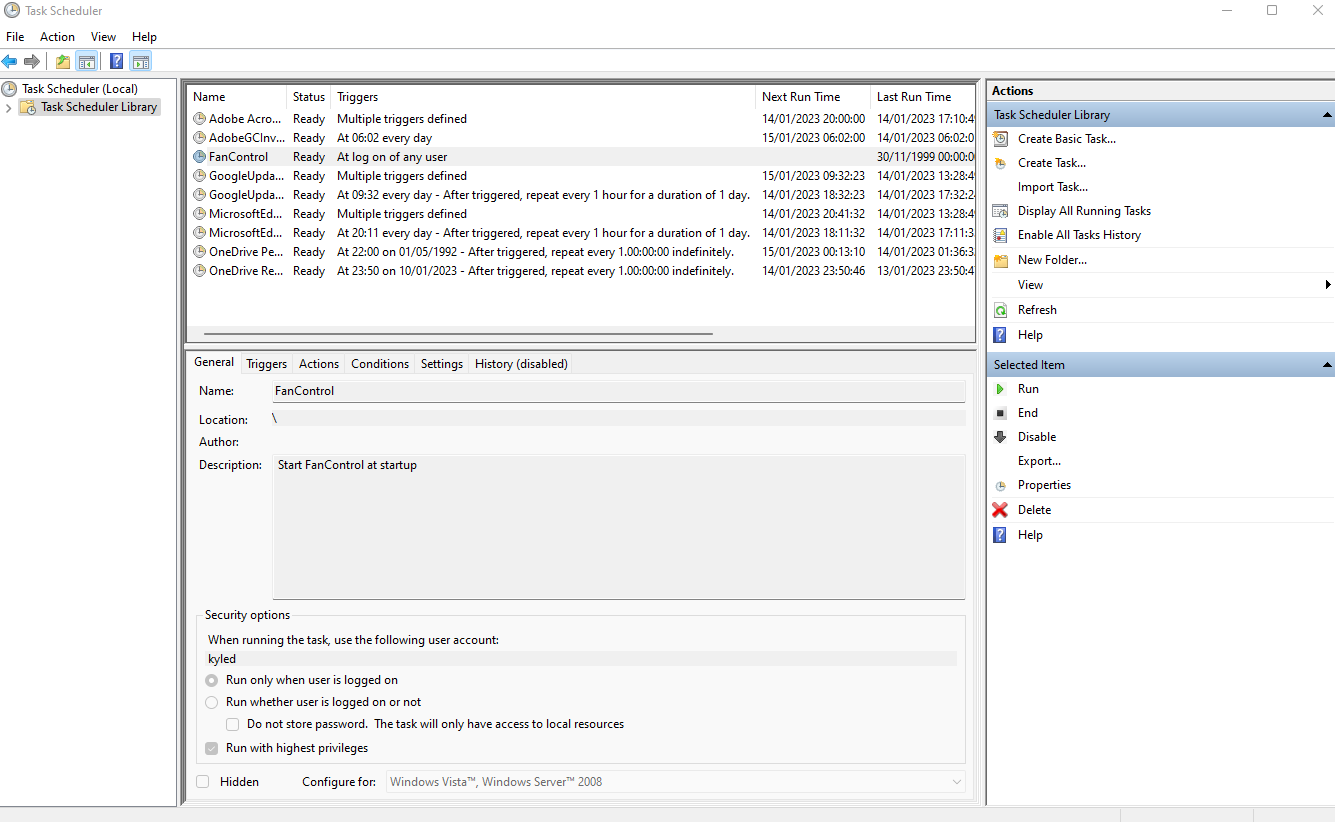
Nëse nisja e brendshme dështon, mund të shtoni një shkurtore te 'shell:startup' ose të përdorni Task Scheduler. Në Task Scheduler, krijoni një detyrë 'On login', pa zgjedhur 'Run with elevated privileges' përveç nëse është absolutisht e nevojshme, pasi ngritja e aplikacionit aktivizon Kontrollin e Llogarisë së Përdoruesit (UAC) dhe mund të parandalojë nisjen e heshtur.
Ata që e kanë zhvendosur FanControl pas një dështimi të diskut shpesh hasin shtigje të paplotësuara: fshini shkurtoret e vjetra të nisjes, riaktivizoni nisjen automatike nga aplikacioni dhe konfirmoni që skedari ekzekutues është në një vendndodhje të qëndrueshme (p.sh., C:\Tools\FanControl) pa pasur nevojë për leje të veçanta.
Një faktor tjetër kyç është koha e nisjes. FanControl mund të fillojë shumë herët, përpara se LibreHardwareMonitor ose shërbime të tjera të brendshme të ekspozojnë sensorët, dhe më pas të mos arrijnë të gjejnë ventilatorët ose të fillojnë vetëm pjesërisht . Te Cilësimet, rritni 'Nisja në momentin e hyrjes së përdoruesit' në rreth 30 sekonda; në sistemet më të ngadalta, rriteni atë në 45-60 sekonda. Kjo vonesë zgjidh shumicën e nisjeve të çrregullta.
Nëse keni përditësuar nga Windows 10 në Windows 11 me një instalim të pastër dhe AutoStart ka ndaluar së funksionuari, kontrolloni që Windows Defender ose softueri juaj antivirus nuk po e vendos në karantinë skedarin ekzekutues ose dosjen e tij. Për më shumë detaje mbi rregullimin e ventilatorit në Windows 11 , referojuni këtij udhëzuesi. Shtoni një përjashtim në rrugën e programit dhe aplikoni një vonesë nisjeje për të parandaluar ndërprerjet e nisjes.
Ndërhyrje me MSI Afterburner, Armoury Crate dhe shërbime të tjera
Nëse FanControl nuk i zbulon disa ventilatorë (ose ndonjërin prej tyre), kjo ndodh pothuajse gjithmonë sepse softuerë të tjerë po përdorin sensorët ose kontrollin PWM. Të dyshuarit e zakonshëm janë MSI Afterburner, EVGA Precision dhe ASUS Armoury Crate (veçanërisht Fan Xpert).
Zgjidhja: mbyllni ato aplikacione dhe, në rastin e Armoury Crate, çaktivizoni vetëm Fan Xpert nga cilësimet e tij në mënyrë që të mos humbisni funksionet e tjera. Në Afterburner, hiqni shenjën nga kutia 'ventilator automatik' dhe çaktivizoni çdo kurbë ventilatori të përcaktuar nga përdoruesi në mënyrë që FanControl të mund të marrë përsipër pa konflikte.
Nëse FanControl ende nuk mund t'i zbulojë ventilatorët, rritni vonesën e nisjes së programit, sepse nisja shumë shpejt e pengon atë të zbulojë saktë të gjitha pllakën amë ose header-et e GPU-së. Në shumicën e sistemeve, 30 sekonda janë të mjaftueshme.
FanControl është i lëvizshëm: nisni me Windows pa instaluar asgjë.
FanControl nuk kërkon instalim tradicional: mund ta ekzekutoni nga një dosje ose një disk USB. Megjithatë, mund të konfigurohet gjithashtu që të fillojë automatikisht nga asistenti fillestar i konfigurimit ose nga menyja e Opsioneve të Windows. Nëse preferoni ta filloni manualisht , hiqni shenjën 'Filloni me Windows' dhe krijoni një shkurtore në desktopin tuaj për ta hapur sa herë që ju nevojitet.
Kjo lëvizshmëri është veçanërisht e dobishme për pajisjet jashtë linje ose për mirëmbajtje të shpejtë: kopjoni dosjen, ekzekutojeni, aplikoni kurbën tuaj të personalizuar dhe keni mbaruar. Nuk zë pothuajse asnjë hapësirë dhe nuk e mbingarkon sistemin.
Konfigurimi i kontrollit të ventilatorit hap pas hapi dhe pa telashe
Herën e parë që e hapni, FanControl hap një asistent që zbulon ventilatorët, teston shpejtësinë e tyre minimale dhe maksimale dhe kalibron kontrolluesin. Kjo është thelbësore sepse jo të gjithë ventilatorët ndizen ose qëndrojnë nën 30-40%: disa RTX 4080, për shembull, tregojnë minimume të dobishme prej 45% dhe 48% midis ventilatorëve.
Pastaj mund ta riemërtoni secilin grup për t'i gjetur lehtësisht me një shikim: 'Ventilatorët e CPU-së', 'Ventilatorët e Kutia', 'Radiatori AIO', etj. Nëse pllaka juaj amë ka më shumë lidhës sesa përdorni, fshihni ato shtesë për të punuar rehat dhe për të shmangur mbingarkesën e ndërfaqes.
Në zonën 'Kurbat', do të gjeni një kurbë të sheshtë si parazgjedhje. Shtypni butonin + dhe zgjidhni 'Shto kurbën e ventilatorit të grafikut' për të krijuar një kurbë pikësore. Zgjidhni burimin e temperaturës (CPU, GPU, sensori i motherboard-it, etj.) dhe modifikojeni me miun: është tërësisht vizuale dhe lejon rregullimin e imët duke shtypur numra.
Një shembull i ekuilibruar për CPU-në: 20% deri në 40°C, duke u rritur gradualisht në 40% në 60°C dhe duke u shkallëzuar deri në 100% ndërsa i afroheni 80°C. Pastaj, caktoni atë kurbë grupit të ventilatorëve të ftohësit të CPU-së dhe përsëriteni për kartën grafike dhe kutinë.
Nëse dëshironi që ventilatorët e kutisë suaj t'i përgjigjen ngarkesës së CPU-së dhe GPU-së, krijoni një kurbë ventilatori për secilën temperaturë dhe më pas kombinojini ato me një kurbë 'të përzier' që i përgjigjet burimit më të lartë. Kjo do t'ju japë një kurbë të vetme që rezulton në përputhje me komponentin më të nxehtë , perfekte për lojëra ose seanca renderimi.
Si të kufizoni shpejtësinë maksimale të një ventilatori pa u mbështetur vetëm në zhvendosje
Ka situata kur nuk dëshironi që shpejtësia e ventilatorit të kalojë, për shembull, 55%, edhe nëse kurba e tregon këtë. Zhvendosja e FanControl ndikon në kufijtë minimalë dhe maksimalë, por nuk është një kufi i prerë. Për të vendosur një tavan të vërtetë, përdorni një kufizues miksi.
Procedura e rekomanduar: Krijoni kurbën tuaj kryesore, shtoni një komponent me vlerë konstante (p.sh., 55) dhe përziejini ato duke përdorur veprimin 'Min'. Rezultati do të jetë minimumi midis kurbës suaj dhe 55, duke vepruar si një kufi shpejtësie maksimale . Nëse dëshironi edhe një dysheme, përziejeni atë me 'Max' dhe një konstante (p.sh., 25) për t'u siguruar që nuk bie kurrë nën atë përqindje.
Kjo metodë ju lejon të kontrolloni me saktësi shpejtësinë e ventilatorit pa shtrembëruar kurbën origjinale. Gjithashtu, nëse ventilatori juaj ka një shpejtësi minimale fizike të lartë, mos harroni se ai nuk do të ndizet nën pragun e tij aktual , pavarësisht se sa shumë përpiqeni ta kufizoni atë.
Curves çmenden gjatë lojërave? Rasti i RPM-së së GPU-së
Një problem i raportuar me disa GPU, siç është një PNY 4080 me tre ventilatorë, është shikimi i leximeve absurde të RPM-së kur fillon një lojë: mbivendosja e Nvidia dhe FanControl tregon rritje të pamundura , ndërsa dëgjoni sistemin të rrotullohet mbi 55% të konfiguruar për sekonda.
Ka shumë të ngjarë që më shumë se një kontrollues po përpiqet të kontrollojë ventilatorët njëkohësisht, ose që ka lexime të dyfishta të takometrit nga sensorët e ndarë midis ventilatorëve. Sigurohuni që Afterburner dhe Paneli i Kontrollit Nvidia të mos kenë asnjë kontroll ventilatori aktiv. Në Afterburner, çaktivizoni modalitetin automatik dhe çdo kurbë të përcaktuar.
Çaktivizoni mbivendosjet dhe monitorimin ndërhyrës gjatë testit (mbivendosja e GeForce Experience, OSD e Afterburner) për të parë nëse leximet stabilizohen. Nëse po, rivendosni mbivendosjet një nga një. Vetëm një program duhet të kontrollojë ventilatorët ; pjesa tjetër duhet vetëm t'i monitorojë ata në maksimum.
Për të zbutur ndryshimet, rrisni inercinë e kurbës FanControl: shtoni histerezë ose përdorni zbutje nëse versioni juaj e lejon dhe zgjeroni periudhën e tranzicionit midis pikave. Kjo parandalon efektin dhëmbësh-sharrë kur temperatura luhatet rreth një pragu.
Së fundmi, mbani mend se disa karta grafike kombinojnë leximet e RPM të dy ventilatorëve në një sensor të vetëm, gjë që mund të shtrembërojë ekranin edhe nëse në të vërtetë nuk ka një problem fizik. Përditësoni drajverët tuaj dhe kontrolloni me një mjet tjetër për të parë nëse leximet përputhen.
Linux: Kur shërbimi i kontrollit të ventilatorit dështon gjatë nisjes
Në GNU/Linux, shërbimi systemd fancontrol mund të dështojë në përpjekjen e parë sepse pajisjet hwmon riemërtohen gjatë nisjes ose nuk janë ende gati. Një zgjidhje e dobishme është ta detyrosh shërbimin të riniset automatikisht pas një ose dy sekondash në mënyrë që të fillojë saktë në përpjekjen e dytë.
Modifikoni skedarin e njësisë së shërbimit dhe shtoni këto direktiva në seksion:
Type=simple
PIDFile=/var/run/fancontrol.pid
ExecStart=/usr/sbin/fancontrol
Restart=always
RestartSec=2
Me këtë konfigurim, nëse fancontrol has një gabim në nisjen e parë, systemd e rinis atë dhe zakonisht vazhdon të funksionojë. Nëse doni të rregulloni rendin, rishikoni seksionin përkatës dhe sigurohuni që të mbështeteni te lm_sensors ose shërbimi përkatës: gjëja e rëndësishme është që sensorët të ekzistojnë përpara se të niset sistemi.
Kur emri i hwmon ose shtegu i pajisjes ndryshon, FanControl do t'ju njoftojë dhe do t'ju kërkojë të ekzekutoni përsëri pwmconfig. Bëjeni këtë për të rigjeneruar konfigurimin; përndryshe, do të shihni gabime si 'shtegu i pajisjes u ndryshua' dhe shërbimi do të mbyllet me kodin 1.
Një hyrje tipike në ditar kur ndodh ky problem tregon një dështim fillestar, të ndjekur nga një rinisje e suksesshme disa sekonda më vonë. Shembull:
fancontrol: cargando /etc/fancontrol
fancontrol: la configuración parece desactualizada
systemd: fancontrol.service finalizó con estado 1
systemd: reintentando en 2s
fancontrol: cargando /etc/fancontrol
fancontrol: habilitando PWM y control automático
Modeli është i qartë: dështon i pari, systemd pret dhe fillon me sukses në përpjekjen e dytë. Derisa të jetë i disponueshëm një rregullim i përhershëm për shpërndarjen tuaj, ky patch është në fuqi.
Etiketimi, grupimi dhe fshehja e asaj që nuk përdorni
Pasi t’i keni identifikuar ventilatorët, jepuni emra që kanë kuptim për ju. Nëse dy ventilatorë ftohësi CPU ndajnë të njëjtin lidhës, quajini 'Fantazorë CPU'; nëse keni tre ventilatorë të përparmë dhe një ventilator të pasmë në një qendër, përdorni 'Fantazorë të Kutizës'. Fshehja e lidhësve të papërdorur krijon një pamje më të pastër dhe parandalon gabimet e hartëzimit.
Në krye, do të shihni secilin grup me RPM-në e tij dhe një kontroll manual për testimin e përgjigjeve. Është një mënyrë e shpejtë për të kontrolluar nëse bordi ose qendra po funksionon siç duhet përpara se të merreni me kurba komplekse.
Kurba të përziera: kur kutia duhet të ndjekë CPU-në dhe GPU-në
Për të përmirësuar rrjedhën e ajrit, shumë preferojnë ventilatorë në kuti që i përgjigjen si CPU-së ashtu edhe GPU-së. Çelësi është të krijoni një kurbë ventilatori për secilin sensor dhe t'i kombinoni ato me një kurbë të përzier që i përgjigjet temperaturës më të lartë . Ky konfigurim është i thjeshtë dhe efektiv.
Kurba e përzier ju lejon të kombinoni të dhëna të shumëfishta në një kontroll të vetëm përfundimtar që i është caktuar grupit të ventilatorëve të kutisë. Për më tepër, duke vendosur një limit të sipërm duke përdorur 'Min' kundrejt një konstante, do të arrini zhurmë të kontrolluar dhe ftohje të mjaftueshme për komponentin më të kërkuar.
Këshilla për një fillim të pastër dhe pa surpriza
Për të përmbledhur nisjen: aktivizoni 'Start with Windows' në aplikacion; nëse dështon, shtoni akses te 'shell:startup' ose përdorni Task Scheduler pa privilegje të larta; aplikoni një vonesë prej 30 sekondash te 'Start at User Log On' dhe shtoni një përjashtim në antivirusin tuaj. Shmangni shtigjet e mbrojtura si Program Files nëse nuk keni nevojë për privilegje të larta.
Nëse keni ndryshuar disqe ose dosje, rikrijoni nisjen automatike nga e para për të shmangur prishjen e ndonjë shkurtoreje. Dhe nëse po azhurnoni nga Windows 10 në Windows 11, kontrolloni që Kontrolli i Llogarisë së Përdoruesit nuk po e pengon FanControl të funksionojë në sfond. Më pak privilegje, më shumë përputhshmëri.
Rekomandimet e monitorimit
FanControl shfaq temperaturat dhe RPM-të në kohë reale, gjë që është e mjaftueshme për kalibrim. Ai nuk regjistron maksimumet ose të dhënat historike, kështu që do t'ju duhet një mjet tjetër nëse doni të analizoni majat ose trendet . Megjithatë, është më se i mjaftueshëm për të parë se në çfarë temperature aktivizohet secili segment i kurbës së ventilatorit tuaj.
Mbani mend shpejtësinë minimale aktuale të ventilatorëve tuaj, veçanërisht në GPU-të: disa modele nuk rrotullohen nën 40-50%. Rregulloni kurbën e ventilatorit për të shmangur kërkesën e vlerave të pamundura dhe shtoni një 'Max' dhe një cilësim konstant nëse vini re bllokim të ndërprerë.
Kur gjithçka është konfiguruar siç duhet, FanControl lejon kontroll të përsosur, të qetë dhe të parashikueshëm pa shqetësimin e paketave të mëdha softuerike. Dhe nëse ndonjëherë ju duhet ta përdorni kompjuterin tuaj jashtë linje, thjesht ekzekutoni aplikacionin nga njësia USB, aplikoni kthesat tuaja dhe jeni gati.
Idetë e mësipërme mbulojnë problemet më të zakonshme: nisjen e papërgjegjshme pas zhvendosjes së dosjeve ose përditësimit në Windows 11, konfliktet me programe të tjera kontrolli, lexime jonormale të RPM të GPU-së gjatë nisjes së lojërave dhe problemin e Linux me systemd që përmirësohet me rinisjet automatike dhe rikonfigurimin e pwmconfig. Me pak organizim dhe një kurbë të përzier të energjisë të menduar mirë , kompjuteri juaj do të funksionojë më ftohtë dhe, mbi të gjitha, më i qetë.


Indeks
- 1 Pse FanControl nuk fillon me Windows dhe si ta rregulloni atë
- 2 Ndërhyrje me MSI Afterburner, Armoury Crate dhe shërbime të tjera
- 3 FanControl është i lëvizshëm: nisni me Windows pa instaluar asgjë.
- 4 Konfigurimi i kontrollit të ventilatorit hap pas hapi dhe pa telashe
- 5 Si të kufizoni shpejtësinë maksimale të një ventilatori pa u mbështetur vetëm në zhvendosje
- 6 Curves çmenden gjatë lojërave? Rasti i RPM-së së GPU-së
- 7 Linux: Kur shërbimi i kontrollit të ventilatorit dështon gjatë nisjes
- 8 Etiketimi, grupimi dhe fshehja e asaj që nuk përdorni
- 9 Kurba të përziera: kur kutia duhet të ndjekë CPU-në dhe GPU-në
- 10 Këshilla për një fillim të pastër dhe pa surpriza
- 11 Rekomandimet e monitorimit