DirectX 12 Ultimate është një përditësim i madh për API-në e njohur të Microsoft-it. Gjigandi i Redmond-it ka ndërmarrë një hap të rëndësishëm drejt thjeshtimit dhe standardizimit të zhvillimit të lojërave të gjeneratës së ardhshme për PC dhe Xbox Series X, pasi katër teknologji kryesore të gjeneratës së ardhshme për industrinë tani janë bashkuar nën një standard të vetëm. Megjithatë, kjo mund të paraqesë disa probleme që mund t'ju bëjnë të dëshironi të çinstaloni DirectX 12.
Në këtë artikull do t'ju flasim se çfarë është Directx 12, si të zgjidhni disa nga problemet e tij dhe në rast se nuk ka alternativë tjetër, si të çinstaloni Directx 12 nga kompjuteri juaj.
Çfarë është Directx 12?
 DirectX 12 është ndërfaqja e re softuerike e Microsoft për lojëra dhe një komponent ekskluziv i Dritaret 10. Avantazhi kryesor i DirectX 12 në krahasim me versionet e tij të mëparshme është se ai përdor hardware integruar në kompjuter në mënyrë shumë më efikase.
CPU-të me shumë bërthama trajtohen më mirë, performanca është rritur dhe kartat e reja grafike DirectX përfitojnë gjithashtu nga teknologjia e hijeve asinkrone (përpunimi paralel i detyrave grafike). Por karta grafike duhet të mbështesë DirectX 12.
Është një koleksion ndërfaqesh programimi aplikacionesh (API) për trajtimin e detyrave që lidhen me multimedian, veçanërisht programimin e lojërave dhe videove, në platformat Microsoft. U shfaq për herë të parë në Windows 95, dhe tani do të ishte e vështirë të gjeje një lojë në Windows që nuk përdor DirectX.
Për të krijuar programe që përdorin DirectX, zhvilluesit e softuerit duhet të përdorin kompletin e zhvillimit të softuerit DirectX, i disponueshëm nga Microsoft.
Kompleti i Zhvillimit të Softuerit DirectX (SDK) përbëhet nga biblioteka të kohës së funksionimit në format binar të rishpërndashëm, së bashku me dokumentacionin shoqërues dhe titujt për përdorim në kodim.
Fillimisht, kohëzgjatja u instalua vetëm nga lojërat ose në mënyrë të qartë nga përdoruesi. Ky komplet i zhvillimit të softuerit është i disponueshëm për shkarkim falas.
Versionet e hershme të sistemeve operative Windows (XP dhe më herët) kishin disa versione të DirectX që duhej të instaloheshin veçmas. Versionet e mëvonshme të Windows përfshinin DirectX, dhe disa prej tyre ishin të përditësueshme. Versioni më i fundit i DirectX për Windows 10 është DirectX 12.
Si të rregulloni gabimet e Directx 12
Pra, siç mund ta dini tashmë, DirectX është një pjesë e rëndësishme e sistemit operativ Windows dhe kërkohet për shumë programe dhe aplikacione hipermediale. Ndonjëherë përdoruesit përballen me probleme të ndryshme si gabime DirectX në kompjuterët e tyre të cilat mund të jenë mjaft të bezdisshme. Para se të vendosni të çinstaloni Directx 12, mund të përpiqeni të rregulloni gabimet me disa nga këto opsione.
1.- Riinstaloni drejtuesit e videos
Drejtuesi i grafikës (video) është softueri që lejon sistemin tuaj operativ dhe programet të përdorin pajisjen grafike të kompjuterit tuaj. Drejtuesit e përditësuar të grafikës janë të rëndësishëm dhe shpesh ofrojnë performancë më të mirë. Përditësimet e drejtuesve zakonisht ofrojnë rregullime të gabimeve dhe përputhshmëri me softuerët më të rinj.
Në disa raste, thjesht riinstalimi i drejtuesve të videos ndihmon në rregullimin e gabimeve të DirectX 12 Për të riinstaluar drejtuesit e videos, fillimisht duhet t'i çinstaloni. Për ta bërë këtë, ndiqni hapat e mëposhtëm:
- Shko tek Menaxheri i pajisjes (shtypni "Device Manager" në Search dhe hapeni atë).
- Zgjero seksionin e pajisjes suaj të harduerit video, zgjidhni kontrolluesin dhe kliko me të djathtën mbi të
- Pastaj zgjidhni "Çinstaloni pajisjen"
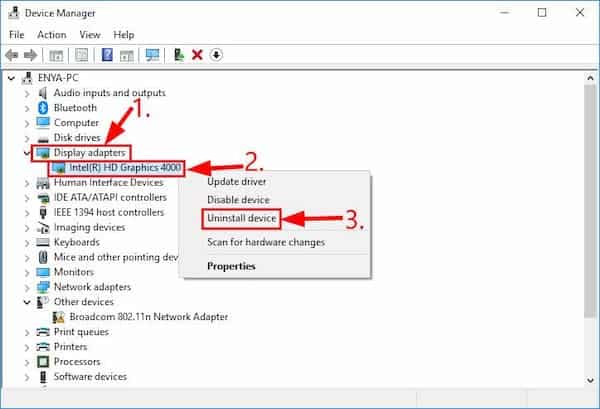
- Sigurohuni që kutia e kontrollit "Hiq softuerin e drejtuesit për këtë pajisje" kontrollohet kur çinstaloni pajisjen. Drejtuesit tani do të çinstalohen.
- Për t'i riinstaluar ato, ju duhet të rinisni kompjuterin tuaj dhe Windows do të instalojë automatikisht drejtuesit që mungojnë.
2.- Instaloni një version të mëparshëm të DirectX
Versione të ndryshme të Windows kanë përfshirë dhe mbështetur versione të ndryshme të DirectX, duke lejuar që versionet më të reja të sistemit operativ të vazhdojnë të ekzekutojnë aplikacione të dizajnuara për versionet më të vjetra të DirectX derisa ato versione të mund të hiqen në favor të API-ve, drejtuesve dhe pajisjeve më të reja.
Nëse po hasni gabime të DirectX 12, provoni të instaloni një version më të vjetër të DirectX në kompjuterin tuaj . Meqenëse disa aplikacione kërkojnë versione më të vjetra të DirectX për t'u ekzekutuar siç duhet, instalimi i një versioni më të vjetër mund të ndihmojë në rregullimin e gabimeve. Klikoni këtë lidhje për të shkarkuar instaluesin.
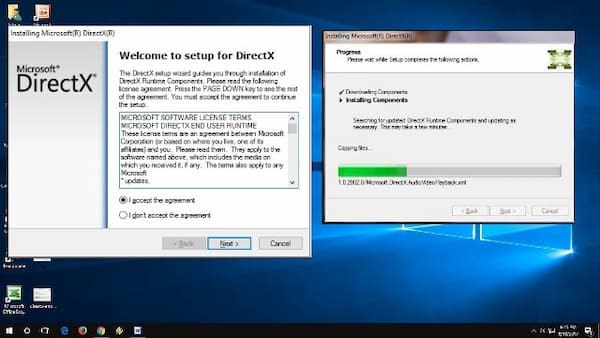
Pasi të keni përfunduar instalimin e tij, rinisni kompjuterin tuaj dhe shikoni nëse keni ende gabime DirectX në kompjuterin tuaj.
3.- Shkarkoni paketën e rishpërndarjes Visual C ++
Paketat e Rishpërndara të Visual C++ instalojnë komponentë të kohës së ekzekutimit të bibliotekave të Visual C++ në një kompjuter që nuk ka të instaluar Visual C++. Shumë aplikacione kërkojnë Paketa të Rishpërndara të Visual C++ për të funksionuar siç duhet. Këto paketa shpesh instalohen në mënyrë të pavarur nga aplikacionet, duke lejuar që shumë aplikacione ta përdorin paketën pa pasur nevojë ta instalojnë atë një herë.
Ndonjëherë, instalimi i këtyre paketave ndihmon në rregullimin e gabimeve të DirectX 12, kështu që mund të dëshironi ta provoni edhe këtë. Shkoni në këtë faqe interneti dhe shkarkoni Visual C++ Redistributable.
Sigurohuni që të shkarkoni versionin e saktë të skedarit të rishpërndashëm të Visual C++.
4.- Përdorni mjetin diagnostikues DirectX
Mjeti Diagnostikues DirectX është një mjet i krijuar për t'ju ndihmuar të zgjidhni problemet që lidhen me DirectX 12 dhe versionet e mëparshme. Për të nisur këtë mjet diagnostikues, bëni sa më poshtë:
- Shkruani "run" në Search dhe hapeni run.
- Në kutinë e dialogut Run, shkruani "dxdiag» dhe shtypni Enter në tastierë ose klikoni «pranoj".
- Në mjetin e hapur diagnostikues DirectX, do të shihni katër skeda: Sistemi, Ekrani, Tingulli dhe Hyrja.
- Skeda "Sistemi". ofron informacione të sistemit për kompjuterin tuaj dhe specifikon versionin e DirectX që është i instaluar në kompjuterin tuaj.
- Skeda "Shfaq". Ofron informacion në lidhje me përshtatësin grafik dhe monitorin. Gjithashtu shfaq informacione rreth drejtuesve të grafikës dhe cilat veçori të DirectX janë të aktivizuara
- Skeda "Tingulli". Mjeti diagnostikues ofron informacion rreth harduerit të zërit, drejtuesve dhe pajisjeve dalëse të përdorura në sistemin tuaj.
- Skeda "Hyrja". liston pajisjet hyrëse të lidhura me kompjuterin tuaj dhe drejtuesit e hyrjes të instaluar në kompjuterin tuaj.
SHËNIM: Mund të ketë më shumë skeda, varësisht nga sistemi juaj.
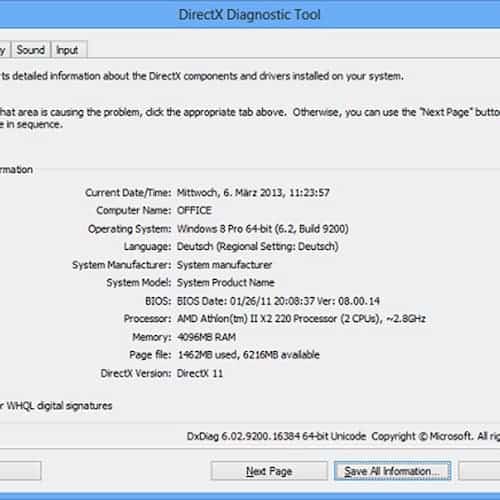
Nëse mjeti diagnostikues DirectX zbulon një problem, ai do të shfaqë një mesazh paralajmërues në kutinë "Shënime" në fund të dritares në secilën skedë (përveç skedës "Sistemi").
Mjeti diagnostikues DirectX ju ofron një mënyrë të shpejtë për të siguruar që DirectX 12 është instaluar dhe funksionon siç duhet dhe për të parë informacione rreth pajisjeve dhe drejtuesve në sistemin tuaj në lidhje me multimedian dhe videon. Kontrolloni nëse ka ndonjë problem me DirectX 12 në Windows tuaj duke përdorur këtë mjet. Mjeti gjithashtu ofron një mënyrë të thjeshtë për të ruajtur atë informacion në kompjuterin tuaj.
Mos e humbisni: Windows 10 më i mirë për lojëra | Krahasim
Çinstaloni Directx 12
Meqenëse DirectX 12 është një produkt i Microsoft-it, ai konsiderohet një program nativ për PC, kështu që nuk mund ta çinstaloni nga sistemi juaj . Ajo që mund të bëni është të hiqni çdo skedar të mbetur. Për ta bërë këtë, thjesht ndiqni këto hapa:
- Hapni Windows explorer skedar
- Navigoni në vendndodhjen e mëposhtme: C:\Windows\System32 ose C:\Windows\SysWOW64
- Pasi të keni gjetur atë drejtori, gjeni dhe fshini skedarët e mëposhtëm një nga një
- D3dx9_24.dll në 43
- D3dx10_33.dll në 43
- D3dx11_42.dll në 43
- D3d9.dll, d3d10.dll dhe d3d11.dll
- D3DCompiler_33.dll në 47
- D3d12.dll
- Pasi të keni fshirë këto skedarë, mund të vazhdoni të instaloni përsëri Directx 12 në sistemin tuaj
Riinstaloni Directx 12 në Windows 10
Riinstalimi i Directx mund t'ju ndihmojë të zgjidhni problemet që lindin. Për të bërë riinstalimin, mjafton të ndiqni hapat e mëposhtëm:
- Shkarkoni Directx 12 Kjo faqe
- Drejtoni instaluesin duke ndjekur udhëzimet në ekran
- Pasi të kryhet instalimi, sigurohuni që të rindizni kompjuterin tuaj
Fjalët përfundimtare
Siç e kemi shpjeguar tashmë, DirectX 12 është një komponent i rëndësishëm i Windows 10 që ndihmon në riprodhimin e përmbajtjes, veçanërisht për lojërat. Megjithatë, mund të lindin disa probleme që kërkojnë zgjidhje. Në këtë artikull, ne kemi përshkruar disa zgjidhje për t'ju ndihmuar të zgjidhni çdo problem me këtë version të DirectX.
