- SmartScreen mbron nga programet keqdashëse dhe phishing në Dritaret y Microsoft Edge.
- Mund të shkaktojë bllokime të panevojshme gjatë shkarkimit ose ekzekutimit të programeve të ligjshme.
- Mund të çaktivizohet nga Siguria e Windows, Redaktori i Politikave të Grupit ose Regjistri.
- Këshillohet që të vlerësohen përfitimet e tij përpara se të merret vendimi për ta çaktivizuar atë.

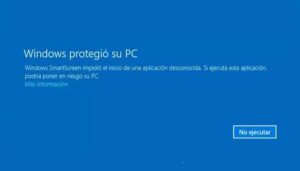
SmartScreen është një mjet sigurie i Microsoft-it i integruar në Windows dhe shfletuesin e tij Edge. Funksioni i tij kryesor është të parandalojë përdoruesit nga ekzekutimi i aplikacioneve të panjohura ose qasja në faqet e internetit potencialisht të rrezikshme. Ndërsa është i dobishëm për bllokimin e kërcënimeve, ndonjëherë mund të parandalojë ekzekutimin e programeve legjitime ose shkarkimin e skedarëve nga burime të besueshme.
Nëse po përpiqeni të instaloni një aplikacion dhe SmartScreen po ju pengon, ose nëse thjesht preferoni ta menaxhoni sigurinë tuaj ndryshe, ky artikull do t'ju mësojë se si ta çaktivizoni SmartScreen në Windows 10, Windows 11 dhe versionet e mëparshme, duke përdorur metoda të ndryshme që i përshtaten nevojave tuaja.
Çfarë është SmartScreen dhe si funksionon?
SmartScreen është një sistem mbrojtjeje i bazuar në reputacion. Ai skanon skedarët dhe faqet e internetit që vizitoni dhe i krahason ato me një bazë të dhënash të Microsoft, e cila përditësohet vazhdimisht. Nëse një skedar ose faqe është e dyshimtë, bllokon aksesin dhe shfaq një paralajmërim.
Funksionimi i tij bazohet në tre kritere kryesore :
- Lista e zezë: SmartScreen bllokon automatikisht skedarët dhe faqet e njohura si keqdashëse.
- Lista e bardhë: Skedarët dhe sajtet e njohura të verifikuara nga Microsoft nuk gjenerojnë paralajmërime.
- Reputacioni i bazuar në sasinë e Descargas: Nëse një skedar është i rrallë dhe nuk është në listën e bardhë, shfaqet një paralajmërim, edhe nëse nuk është i rrezikshëm.
Arsyet për të çaktivizuar SmartScreen
Ndërsa SmartScreen është i dobishëm për mbrojtjen e kompjuterit tuaj, ai mund të gjenerojë rezultate pozitive të rreme dhe të bllokojë aplikacionet e sigurta. Disa arsye për ta çaktivizuar atë përfshijnë:
- Parandalon ekzekutimin e programeve legjitime.
- Ngadalëson ngarkimin e faqeve të internetit në Microsoft Edge.
- Shfaq paralajmërime të panevojshme për shkarkime të sigurta.
- Përdoruesit e avancuar mund të preferojnë të menaxhojnë sigurinë me mjetet e tyre.
Si të çaktivizoni SmartScreen në Windows 11
Për të çaktivizuar përgjithmonë SmartScreen në Windows 11, ndiqni këto hapa:
- hap Siguria e Windows duke kërkuar për këtë term në menynë Start.
- Qasja në Kontrolli i aplikacionit dhe shfletuesit.
- Klikoni mbi Konfigurimi i mbrojtjes së bazuar në reputacion.
- Çaktivizo opsionin Kontrolloni aplikacionet dhe skedarët.
- Mund ta çaktivizoni gjithashtu SmartScreen për Microsoft Edge dhe Mbrojtje për Dyqanin e Microsoft.

Si të çaktivizoni SmartScreen në Windows 10
Nëse jeni duke përdorur Windows 10, procedura është e ngjashme me atë të Windows 11:
- hap Siguria e Windows nga menuja Start.
- Shko tek Kontrolli i aplikacionit dhe shfletuesit.
- Në seksionin Mbrojtja e bazuar në reputacion, Zgjidhni konfiguracion.
- Çaktivizoni të gjitha opsionet e SmartScreen sipas nevojës.
Ju gjithashtu mund ta bëni këtë në Microsoft Edge dhe Internet Explorer (nëse e përdorni akoma). Për ta bërë këtë:
- Në Edge, shkoni te Cilësimet > Privatësia, kërkimi dhe shërbimet dhe çaktivizoni SmartScreen. Nëse keni nevojë të personalizoni më tej cilësimet tuaja, mund të shikoni se si Ndryshoni opsionet e Internetit në Microsoft Edge.
- Në Internet Explorer, shkoni te Mjetet > Siguria dhe çaktivizoni SmartScreen.
Çaktivizo SmartScreen nga Redaktori i Politikave të Grupit
Nëse keni Windows 10 Pro ose Enterprise, ose Windows 11, mund të çaktivizoni SmartScreen duke përdorur Redaktorin e Politikave të Grupit:
- shtyp Windows + R, shkruan gpedit.msc dhe shtypni Enter.
- Shko tek Konfigurimi i kompjuterit > Modelet administrative > Komponentët e Windows > SmartScreen Windows Defender.
- klikoni dy herë në Konfiguro Windows Defender SmartScreen dhe zgjidh Me aftësi të kufizuara.

Çaktivizo SmartScreen nga Redaktori i Regjistrit
Një tjetër mundësi është të modifikoni Regjistrin e Windows:
- shtyp Windows + R, shkruan Regedit dhe shtypni Enter.
- Lundroni te HKEY_LOCAL_MACHINE \ SOFTWARE \ Politikat \ Microsoft \ Windows \ Sistemi.
- Klikoni me të djathtën në një hapësirë boshe dhe zgjidhni E re> Vlera DWORD (32 bit).
- Emërtojeni atë AktivizoSmartScreen dhe vendos vlerën e saj 0.
A është i dobishëm SmartScreen apo duhet ta çaktivizoj?
Ndërsa SmartScreen ofron një shtresë shtesë sigurie, dobia e tij do të varet nga niveli juaj i njohurive kompjuterike. Për përdoruesit e avancuar që instalojnë softuer nga burime të ndryshme ose përdorin metoda të tjera mbrojtjeje, mund të jetë i bezdisshëm. Megjithatë, nëse shkarkoni shpesh programe nga sajte të panjohura, rekomandohet ta mbani atë të aktivizuar.

SmartScreen është një veçori e dobishme sigurie në Windows, por në disa raste, mund të jetë një bezdi e panevojshme. Nëse e gjeni bezdisëse, çaktivizimi i tij është i lehtë përmes Sigurisë së Windows, Redaktorit të Politikave të Grupit ose Regjistrit të Windows. Vendimi për ta mbajtur të aktivizuar apo jo varet nga niveli juaj i përvojës dhe mënyra se si e përdorni sistemin.


Shkrimtar i apasionuar pas botës së bajteve dhe teknologjisë në përgjithësi. Më pëlqen të ndaj njohuritë e mia përmes shkrimit, dhe kjo është ajo që do të bëj në këtë blog, duke ju treguar të gjitha gjërat më interesante në lidhje me pajisjet, softuerin, harduerin, tendencat teknologjike dhe më shumë. Qëllimi im është t'ju ndihmoj të lundroni në botën dixhitale në një mënyrë të thjeshtë dhe argëtuese.