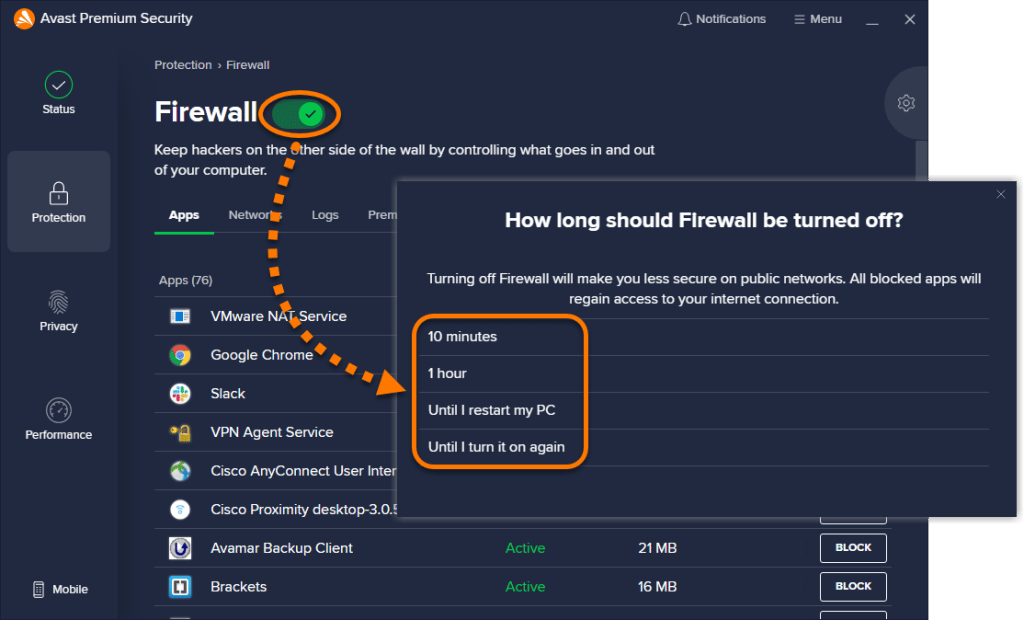
Chrome mund të shfaqë një mesazh gabimi që thotë se shfletuesi nuk mund të hyjë në rrjet. Muri i zjarrit mund t'ju ketë kërkuar të lini një kohë të caktuar përpara se të aktivizohet. Pranoje. Klikoni Lejo për të lejuar shfletuesin tuaj të hyjë në rrjet. Megjithatë, për të lejuar shfletuesin të hyjë në rrjet, do t'ju duhet të modifikoni cilësimet e antivirusit.
Mund ta lejoni Chrome të lidhet me rrjetin tuaj duke shkuar te programi juaj firewall/antivirus. Kërkoni skedën Përjashtime. Zgjidhni skedën Të përgjithshme dhe klikoni Shto faqet e besueshme. Pastaj, zgjidhni Shiritin e Veglave Google . Klikoni Shto faqet e besueshme. Pasi ta shtoni në listën tuaj të faqeve të besueshme, duhet të jeni në gjendje ta lidhni shfletuesin me rrjetin. Programi juaj antivirus mund t'ju ndihmojë të përcaktoni nëse Chrome po bllokohet nga firewall-i juaj.
Një nga gabimet më të zakonshme të Google Chrome është "DNS_PROBE_FINISHED_NO_INTERNET". Firewall-i juaj mund të jetë duke bllokuar rrjetin tuaj. Mund ta përdorni firewall-in tuaj për të krijuar rrjete të besueshme dhe të pabesueshme. Aktivizoni cilësimet e firewall-it tuaj në Chrome për të lejuar Chrome-in të hyjë në rrjet. Chrome mund të mos jetë në gjendje të shohë rrjetet e besueshme nëse cilësimet e firewall-it tuaj janë të pasakta.
Pse muri im i zjarrit bllokon Google Chrome?
Muri juaj i zjarrit mund të jetë duke bllokuar Google Chrome duke e penguar atë të hyjë në internet. Nëse kjo ndodh, çaktivizoni përkohësisht Murin e Zjarrit të Windows Defender . Shfletuesi mund të përdoret më pas në çdo rrjet publik ose privat pa një mur zjarri. Megjithatë, nëse muri juaj i zjarrit është çaktivizuar përgjithmonë, nuk do të jeni në gjendje ta përdorni këtë metodë. Për të zgjidhur problemin, mund të provoni të rinisni kompjuterin tuaj. Këshillat për zgjidhjen e problemeve më poshtë do të ndihmojnë nëse problemi vazhdon.
Shumë programe antivirus përfshijnë një program mbrojtës zjarri (firewall). Firewall-i do të bllokojë automatikisht aktivitetin e dyshimtë në internet. Pastrimi i historikut dhe memorjes së përkohshme të shfletuesit është një zgjidhje tjetër e zakonshme për këtë problem. Këto hapa mund të mos funksionojnë. Nëse nuk funksionojnë, kontaktoni autoritetet. Sulmet e programeve keqdashëse mund të ndikojnë gjithashtu në cilësimet e rrjetit dhe të shfletuesit dhe të parandalojnë aksesin në internet. Problemet me drajverët e rrjetit mund të jenë gjithashtu një shkak. Tani mund të provoni këto hapa për të rregulluar gabimin e firewall-it pasi të keni identifikuar problemin.
Si mund ta di nëse antivirusi im po bllokon Chrome.
Mund të zbuloni nëse programi juaj antivirus ose Windows Defender po bllokon Google Chrome. Klikoni te "Ndihmë", që ndodhet në shiritin e detyrave. Gjithashtu mund të shkoni te cilësimet e Rrjetit dhe Internetit. Atje do të gjeni dritaren "Menaxho përjashtimet". Pasi ta keni shtuar faqen tuaj të internetit në listën e përjashtimeve, hapni Google Chrome. Pastaj, klikoni trekëndëshin në këndin e sipërm të djathtë të shfletuesit dhe zgjidhni "Të avancuara".
Ju gjithashtu mund të përjetoni problemin nëse keni softuer antivirus që ju pengon të hyni në disa faqe interneti dhe aplikacione. Nëse kjo ndodh, rinisni kompjuterin tuaj. Shtesat e padëshiruara të shfletuesit mund të çaktivizohen. Ju gjithashtu mund të hiqni shtesat e padëshiruara nga shfletuesi juaj për të bllokuar hyrjen në internet. Mund të çaktivizoni shtesat e padëshiruara nëse kjo vazhdon të ndodhë.
A janë ende të vlefshme cilësimet e mia të antivirusit dhe murit të zjarrit?
Windows Security është programi antivirus i paracaktuar për Windows 10. Ai përfshin një mur zjarri dhe mbrojtje kundër kërcënimeve të mundshme të sigurisë. Siguria e Windows aktivizohet si parazgjedhje. Megjithatë, nëse përdorni një program tjetër antivirus, Siguria e Windows mund të çaktivizohet ose aktivizohet manualisht. Konfigurimi i sigurisë i kompjuterëve të kompanisë kontrollohet nga departamentet e IT. Për të zbuluar se cilat cilësime sigurie keni, kontaktoni ata. Është e mundur të çaktivizoni plotësisht murin e zjarrit dhe të parandaloni kalimin e çdo softueri ose programi keqdashës.
Mund të çaktivizoni ose aktivizoni cilësimet e Firewall-it në Panelin e Kontrollit të Sistemit. Shkoni te Sistemi dhe Siguria në Panelin e Kontrollit të Windows. Klikoni skedën Firewall. Shiriti i statusit do të bëhet i gjelbër kur muri i zjarrit është aktiv. Për të aktivizuar ose çaktivizuar programin, klikoni rrëshqitësin. Mund të ekzekutoni një program për të kontrolluar nëse muri i zjarrit është i çaktivizuar ose i aktivizuar. Një rrëshqitës jeshil do të thotë se muri i zjarrit është aktivizuar.
Si mund të jap akses në rrjet në murin tim të zjarrit?
Ju mund ta keni pyetur veten: "Si mund ta lejoj murin e zjarrit/antivirusin tim të hyjë në rrjet?" Qëllimi është që të lejohet një aplikacion të hyjë në rrjet për sa kohë që muri i zjarrit nuk e pengon atë. Ju do të duhet të lejoni manualisht të gjitha lidhjet e rrjetit nëse muri juaj i zjarrit i bllokon ato. Ju mund ta bëni këtë duke shkuar te cilësimet e murit të zjarrit dhe duke zgjedhur cilësimet e dëshiruara. Për të lejuar që një aplikacion të lidhet me rrjetin tuaj, zgjidhni opsionin "Private".
Duhet të aktivizoni murin tuaj të zjarrit për t'i dhënë Chrome qasje në rrjet. Në Preferencat e Sistemit në ikonën Apple, do të gjeni opsionet e murit të zjarrit. Klikoni "Opsionet e murit të zjarrit" dhe më pas "+". Hapi tjetër është të futni një URL që dëshironi të përfshini në listën e përjashtimeve. Pasi të klikoni "Shto", URL-ja juaj do të shtohet si përjashtim në listën ekzistuese.
Çfarë mund të bëj për të zhbllokuar Chrome në kompjuterin tim?
Ju jeni këtu sepse doni të dini se si të çaktivizoni Chrome në Windows 10. Hapat e mëposhtëm do t'ju ndihmojnë të zhbllokoni Chrome në Windows 10. Ky artikull do t'ju tregojë se si të zhbllokoni Chrome në Windows 10. Në vend që të klikoni "ok" dhe "provo sërish , zgjidhni opsionin "Avancuar" dhe më pas kliko "Ndrysho (faqe jo e sigurtë e internetit)". Kjo do të heqë menjëherë uebsajtet e bllokuara në Windows 10 dhe do t'ju parandalojë që të sulmoheni me malware ose mashtrime phishing.
Për të filluar, hapni dosjen "Shkarkime". Dosja që po kërkoni duhet të jetë aty. Më pas, klikoni në skedar dhe zgjidhni "Properties". Për të ruajtur këto modifikime, klikoni "OK". Për të zhbllokuar skedarët që nuk funksionojnë, ekzekutoni një skanim të malware ose kodeve me qëllim të keq. Këto hapa mund të kërkojnë pak kohë.
Google Chrome: Si ta aktivizoj?
Shkoni te ndërfaqja e programit tuaj antivirus dhe klikoni në butonin "Menaxho cilësimet". Tjetra, zgjidhni "Përjashtimet" nga menyja. Më pas, klikoni në butonin "Shto një përjashtim" dhe më pas kliko në dosje për të shtypur C:Program Files (x86).Google. Ruani ndryshimet pasi të keni shtuar dosjen. Tani duhet të jeni në gjendje të përdorni Google Chrome pa asnjë problem pas ruajtjes së ndryshimeve tuaja.
Opsioni për të lejuar Chrome të lidhet me rrjetin duhet të aktivizohet në murin tuaj të zjarrit. Chrome nuk do të ketë qasje në rrjet nëse ky opsion nuk aktivizohet. Do t'ju kërkohet të vononi procesin për një moment dhe ta çaktivizoni përsëri. Google Chrome do të funksionojë normalisht pasi opsioni të jetë aktivizuar. Kontaktoni administratorin e rrjetit tuaj nëse keni ndonjë vështirësi.
Google Chrome mund të lejohet të lidhet me rrjetin duke përdorur një metodë tjetër: shtimin e programit në listën e bardhë të murit tuaj të zjarrit. Ky program mban një regjistër të aktiviteteve tuaja në internet, kështu që lejimi i tij mund t'ju mbrojë nga problemet e mëdha gjatë shfletimit. Kini kujdes që të mos shtoni viruse ose programe të tjera të dëmshme në sistemin tuaj. Mund të përfundoni me një infeksion që ndikon në përvojën tuaj të shfletimit.
Chrome Windows 7: Zhbllokoni një faqe interneti
Mund të ndryshoni cilësimet tuaja DNS për të rregulluar një mur zjarri që bllokon hyrjen në një sajt që dëshironi. Ofruesit e shërbimeve të internetit mund të bllokojnë aksesin në sajtet e të rriturve dhe faqet e tjera të internetit me gjerësi bande. Mjeti IP i Find Website IPVoid mund t'ju ndihmojë të gjeni adresën IP. Pasi të keni gjetur adresën IP të faqes në internet, klikoni butonin "Cilësimet" për të hapur dritaren e cilësimeve.
Kontrolloni opsionin Gjithmonë përdorni lidhje të sigurta në menynë e avancuar. Pasi të bëhet kjo, rinisni faqen e internetit për të kontrolluar nëse është e bllokuar. Klikoni butonin Prapa. Provoni të riaktivizoni murin e zjarrit për të parë nëse nuk funksionon. Mund të provoni një shfletues tjetër.
Pasi të keni aktivizuar lejet, shkoni te cilësimet e Windows Firewall. Në seksionin e Sigurisë së Panelit të Kontrollit, do të shihni skedën Firewall. Mund të klikoni mbi të për të hyrë në panelin e sigurisë. Hyni në skedën Përjashtimet. Klikoni butonin "Shto" pranë programit që dëshironi të zhbllokoni. Ju mund të përdorni antivirusin Malwarebytes përmes skedës Lista e lejeve. Këtu mund të futni URL-në që dëshironi të vizitoni.

Emri im është Javier Chirinos dhe jam i apasionuar pas teknologjisë. Për aq kohë sa mbaj mend, isha e dhënë pas kompjuterëve dhe videolojërave dhe ky hobi përfundoi në një punë.
Unë kam publikuar për teknologjinë dhe pajisjet në internet për më shumë se 15 vjet, veçanërisht në mundobytes.com
Unë jam gjithashtu një ekspert në komunikimin dhe marketingun online dhe kam njohuri për zhvillimin e WordPress.