![El instalador de módulos de Windows El instalador de trabajo provoca un alto nivel de CPU[SOLVED]](https://mundobytes.com/wp-content/uploads/2022/09/Windows-10-update-solution.jpg.webp)
Delavec namestitvenega programa modulov sistema Windows je eno od mnogih pogostih opravil, ki lahko povečajo porabo procesorja v računalnikih s sistemom Windows. Delavec namestitvenega programa modulov sistema Windows je del postopka posodobitve sistema Windows . Zaradi njega lahko poraba procesorja doseže do 100 odstotkov, kar lahko povzroči sesutje računalnika.
Zakaj Windows Modules Installer deluje na moji CPE? Kako ga lahko onemogočim? Ne moreš. Znova zaženite storitve posodabljanja, da odstranite mapo za distribucijo programske opreme. To bi moralo takoj rešiti težavo. Namensko orodje za odpravljanje težav vam lahko pomaga preprečiti samodejno nameščanje posodobitev sistema Windows 10.
Če želite izvedeti več, preberite dalje.
Ali lahko onemogočim Windows Modules Installer Workers v sistemu Windows 10?
1. Izbrišite mapo Software Distribution
Windows samodejno shrani in prenese posodobitve v mapo za distribucijo programske opreme. Prenesene datoteke se lahko poškodujejo, kar lahko privede do visoke obremenitve procesorja zaradi potrebe po preverjanju novih posodobitev. To težavo lahko odpravite tako, da izbrišete imenik SoftwareDistribution in posodobite Windows Update. Tako to deluje.
Zaustavite storitev Windows Update
Najprej zaustavite storitev Windows Update Service. Tako boste zagotovili, da pri brisanju mape za distribucijo programske opreme ne bo prišlo do napak.
-
Pritisnite tipko Windows + R, da odprete Zaženi
-
Vnesite services.msc in pritisnite Enter.
-
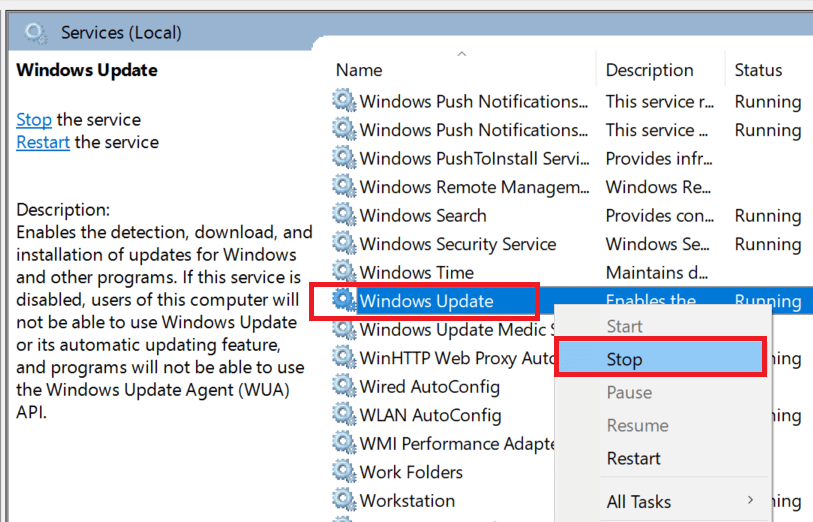
V oknu storitve Windows Update poiščite »Okno storitve«.
-
Z desno tipko miške kliknite Windows Update in izberite »Ustavi«.

Zaprite storitve Windows in sledite tem korakom, da izbrišete mapo za distribucijo programske opreme.
Izbrišete lahko mapo Distribucija programske opreme
-
Odpri " File Explorer Pomaknite se do naslednjega imenika
C: -> Windows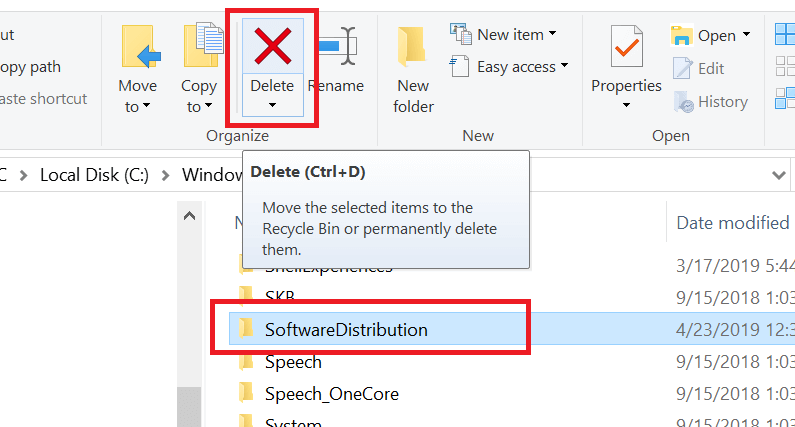
-
Pomaknite se do mape Software Distribution . Z desno miškino tipko kliknite mapo Software Distribution in izberite Izbriši.

Znova zaženite računalnik in se prepričajte, da je posodobljen. Pojdite v Nastavitve > Posodobitev in varnost > Windows Update > Preveri posodobitve.
2. Zaženite orodje za odpravljanje težav Windows
Številni uporabniki so poročali, da jim je orodje za odpravljanje težav Windows Update pomagalo odpraviti težavo. Windows ima pripomoček za odpravljanje težav, ki preveri težave in jih odpravi. Tako to deluje.
-
Kliknite tukaj za začetek , izbiro in konfiguracijo.
-
Obiščite Varnost in posodobitve. Samo kliknite zavihek Odpravljanje težav.
-
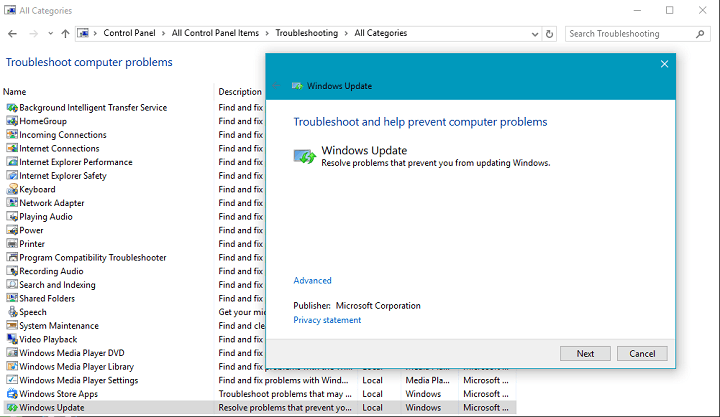
Pomaknite se navzdol in kliknite na Windows Update , razdelek Odpravljanje težav ;
-
Kliknite tukaj , če želite »Zagnati orodje za odpravljanje težav «. Windows Update bo pregledal vaš računalnik in odkril morebitne težave, povezane s posodobitvami sistema Windows, ter začel diagnosticirati.
-
Za najboljšo rešitev sledite korakom, ki se prikažejo na zaslonu.

Po uporabi korektivnih ukrepov znova zaženite računalnik.
3. Ustavite samodejne posodobitve sistema Windows
Poskusite nastaviti Windows na samodejno posodabljanje. Uporabniki so poročali, da je možnost ročne posodobitve odpravila visoko izkoriščenost procesorja. Kako popraviti visoko obremenjenost procesorja
-
Kliknite tukaj za začetek , izbiro in konfiguracijo.
-
Kliknite tukaj za internet in omrežje.
-
Kliknite zavihek Wi-Fi.
-
Izberite svoje omrežje Wi-Fi.
-
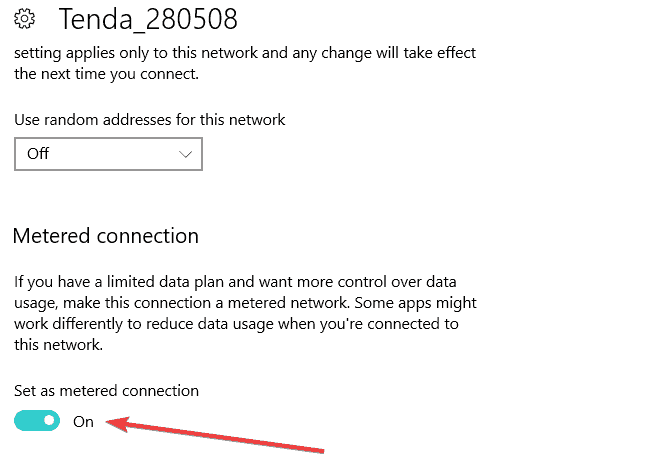
pomaknite navzdol "Izmerjena povezava".
-
Kot povezavo s števcem za vaše omrežje Wi-Fi izberite možnost »Aktiviraj to možnost« .

Windows 10 ne prenaša posodobitev prek omrežja, če imate omejeno povezavo. To bi moralo odpraviti težavo z visoko porabo procesorja. To funkcijo lahko uporabite le, če uporabljate Wi-Fi prek dostopne točke, usmerjevalnika ali drugega omrežja Wi-Fi.

Moje ime je Javier Chirinos in navdušen sem nad tehnologijo. Odkar pomnim, so mi bili všeč računalniki in video igre in ta hobi se je končal v službi.
O tehnologiji in pripomočkih na internetu objavljam že več kot 15 let, predvsem v mundobytes.com
Sem tudi strokovnjak za spletno komuniciranje in trženje ter poznam razvoj WordPressa.