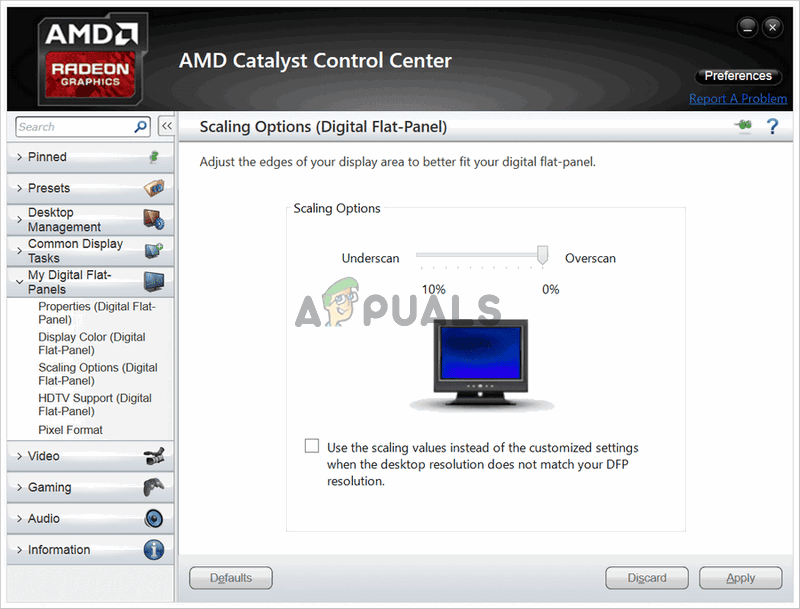
Če imate grafično kartico AMD , morate v računalnik z operacijskim sistemom Windows namestiti program AMD Catalyst Control Center . Za grafično kartico AMD lahko prilagodite različne parametre, kot so skaliranje zaslona, glajenje robov in anizotropno filtriranje. Uporabite ga lahko za optimizacijo grafičnih nastavitev različnih programov. V nadaljevanju so opisani koraki za odpiranje programa AMD Catalyst Control Center v sistemu Windows 10.
Najprej prenesite program AMD Catalyst s spletne strani AMD. Dvokliknite datoteko. Izberite jezik, ki ga želite uporabljati v namestitveni mapi. Nato izberite možnost za namestitev, odstranitev ali hitro. Če želite aktivirati program AMD Catalyst, morate znova zagnati računalnik. Preden je namestitev končana, lahko traja nekaj časa.
Za odpravo napake v programu AMD Catalyst Control Center lahko uporabite tudi preverjevalnik sistemskih datotek. Zaženete ga lahko iz nadzorne plošče ali ukaznega poziva . Morda boste morali podeliti skrbniške pravice. Če orodje zazna napake, znova namestite program. Vendar ne pozabite, da to ni rešitev za vse težave. Programska oprema se lahko poškoduje in preneha delovati pravilno.
Kaj potrebujem za uporabo AMD Catalyst Control Center za Windows 10?
Če se AMD Catalyst Control Center ne odpre, lahko naredite nekaj stvari. Najprej lahko sistem obnovite na prejšnjo konfiguracijo. Čeprav lahko izgubite nekaj nameščenih programov, to ne bo vplivalo na običajne datoteke. Nato izberite napredni pogled. Če AMD Catalyst Control Center še vedno ni dostopen, boste morda morali znova namestiti gonilnike grafične kartice.
AMD Catalyst Control Center lahko odprete tako, da ga ročno odstranite iz računalnika. Čeprav ob nakupu prvega računalnika programa ni treba namestiti, je lahko koristno, če uporabljate grafične kartice AMD. AMD Catalyst Control Center vam omogoča komunikacijo z vašo grafično kartico in ponuja možnosti nastavitve. Možno ga je namestiti neposredno iz namestitvenega imenika vašega osebnega računalnika, če ga ne želite prenesti in namestiti s katerega koli spletnega mesta tretje osebe.
Morda imate težave z zagonom AMD Catalyst Control Center zaradi zastarelih ali poškodovanih gonilnikov grafične kartice. Za rešitev te težave lahko dobite AMD Catalyst Control Center na spletnem mestu AMD. AMD Catalyst Control Center je mogoče tudi odstraniti in znova namestiti. AMD Catalyst Control Center ne bo deloval v sistemu Windows 8.1 ali novejšem.
Kateri je najlažji način za uporabo AMD Catalyst Control Center?
AMD Catalyst Control Center morda ne bo deloval pravilno, če ste imeli z njim težave. Program lahko odstranite ali prenesete najnovejšo različico iz AMD. AMD Catalyst Control Center nima posebnih težav, vendar je včasih nanj vplivala težava z operacijskim sistemom Windows 10. To težavo je mogoče rešiti s preprosto ponovno namestitvijo programa.
AMD Catalyst Control Center vam ne bo dovolil odpreti, če video gonilniki AMD niso pravilno nameščeni. Težava običajno izvira iz video gonilnikov AMD. Bistveno je, da jih takoj popravite. AMD-jev Catalyst Control Center je eden najpogostejših načinov za povečanje zmogljivosti vašega računalnika. S programsko opremo Catalyst Control Center lahko rešite številne težave, če imate video kartico AMD.
Windows 10 AMD Catalyst Control Center lahko namestite na dva načina: hitri namestitveni program ali namestitveni program po meri. AMD Catalyst bo ocenil vaš računalnik in namestil potrebne datoteke. AMD Catalyst bo nato z izbiro možnosti Express preveril, ali je namestitev končana. Ko sprejmete licenčno pogodbo za končnega uporabnika, morate znova zagnati računalnik. Nadzorni center AMD Catalyst Windows 10 bo predstavil licenčno pogodbo za končnega uporabnika. Preden nadaljujete z namestitvijo programske opreme AMD Catalyst, se prepričajte, da sprejemate to pogodbo.
Kaj lahko storite, da popravite manjkajoči nadzorni center AMD Catalyst?
Morda imate težave z grafično kartico AMD in želite vedeti, kako jih odpraviti. To težavo lahko odpravite tako, da odstranite gonilnik grafične kartice AMD in obiščete spletno mesto AMD. Ko to storite, znova zaženite računalnik v varnem načinu . Včasih lahko napako povzroči poškodovan gonilnik grafične kartice AMD. To lahko odpravite s prenosom in namestitvijo pravilnega gonilnika grafične kartice AMD.
Možno je tudi obnoviti prejšnjo različico sistema Windows. Možno je, da izgubite vse svoje programe, vendar je to lahko tvegano. To ne bo vplivalo na običajne datoteke. Catalyst Control Center se morda še vedno ne prikaže, če vaše grafične kartice AMD niso nameščene. Lahko obnovite prejšnje nastavitve. Če ste že namestili grafične gonilnike AMD, boste morda lahko obnovili Windows na prejšnjo konfiguracijo.
Kako lahko odprem AMD Catalyst Control Center?
Odprite AMD Catalyst Control Center s klikom na Advanced View in desnim klikom. Naenkrat lahko odprete samo en primerek. To težavo je mogoče odpraviti s posodobitvijo gonilnikov grafične kartice. Če uporabljate GPU AMD, lahko izberete tudi možnost zagona sistema v varnem načinu GPE.
Nvidia ostaja vodilni na trgu grafičnih procesorjev. Vendar pa si AMD zasluži priznanje za svoj prispevek k obdelavi videa. Programski mehanizem Catalyst se poveže z vašo grafično kartico in ponuja različne možnosti nastavitve. Za izboljšanje igralne izkušnje lahko uporabniki aktivirajo profile zaslona in prilagodijo nastavitve namizja. Včasih lahko program preneha delovati po posodobitvi sistema Windows ali posodobitvi grafične kartice. To težavo lahko odpravite tako, da namestite in prenesete nov grafični gonilnik.
Nadzorni center AMD Catalyst vam omogoča nadzor grafike in drugih funkcij strojne opreme . To programsko opremo dobite brezplačno s paketi gonilnikov za grafične kartice AMD. Nadzorni center AMD Catalyst lahko prenesete za kateri koli operacijski sistem Windows. Potrebovali ga boste, če imate grafično kartico AMD.
Kaj je AMD Catalyst Control Center za Windows 10?
Ni pomembno, če ne veste, kakšen je AMD Catalyst Control Center. Ta težava je pogosta pri uporabnikih sistema Windows in mnogi ne vedo, kje začeti. To težavo je mogoče rešiti z nekaj preprostimi koraki. Tukaj je nekaj nasvetov za pomoč pri upravljanju AMD Catalyst Control Center v sistemu Windows 10. Najprej se morate prepričati, da so gonilniki AMD posodobljeni. AMD ponuja več različic, ki jih lahko dobite na njihovi spletni strani.
Pojdite na stran za podporo gonilnikom AMD za navodila o namestitvi AMD Catalyst. Sledite korakom in nato dvokliknite preneseno datoteko. Izberete lahko jezik, ki ga želite uporabiti za namestitev programske opreme AMD. Nato sprejmite EULA. AMD Catalyst nato samodejno prenese in namesti vse potrebne datoteke. Ta postopek je zelo preprost in ne zahteva tehničnega znanja.
Kako namestim gonilnike AMD v Windows 10?
Prišli ste na pravo mesto, če želite vedeti, kako namestiti gonilnik AMD v Windows 10. Obstajata dve možnosti, ko gre za namestitev gonilnikov AMD. Uporabite lahko privzeto lokacijo ali poiščete starejše gonilnike. Obiščete lahko AMD-jevo stran za podporo in si ogledate, katere gonilnike imate nameščene. Če želite namestiti izvršljivo datoteko, dvokliknite nanjo. Če obstajajo ostanki prejšnje namestitve, jih lahko očistite. Ta možnost ni na voljo, če sledite zgornjim navodilom. Če želite odstraniti to možnost, kliknite Namesti.
Obiščite spletno mesto za podporo AMD in poiščite razdelek za prenose . V prvo polje vnesite ime svoje grafične kartice AMD in nato kliknite gumb Pošlji. Kliknite gumb za prenos. Zdaj bi morali videti seznam razpoložljivih gonilnikov za različne operacijske sisteme . Izberite pravilen gonilnik v skladu s priporočili proizvajalca. Namestitev gonilnikov AMD lahko povzroči rahlo spremembo barve zaslona, odvisno od vašega sistema.
Ali potrebujem upravitelja namestitve AMD Catalyst?
Preden namestite gonilnike AMD za svoj računalnik, jih morate prenesti. Obstajata dve vrsti gonilnikov: eden za AMD-jevo orodje za samodejno zaznavanje gonilnikov in eden, ki je specifičen za vašo določeno grafično kartico. Te datoteke ne bodo poškodovale vašega računalnika ali vam omogočile dostopa do zagnanih programov. Če pa imate težave z gonilnikom, boste morali uporabiti upravitelja namestitve AMD Catalyst. To orodje bo morda potrebno za rešitev težave z vašo grafično kartico.
Prenesite gonilnik AMD Catalyst z njihovega spletnega mesta. Na vaš računalnik bo namestil vse potrebne datoteke. Med namestitvijo gonilnika AMD Catalyst lahko pride do manjših težav, kot sta utripanje ali črn zaslon . To je zato, ker upravitelj namestitve AMD Catalyst izvaja preverjanje. Če je preverjanje uspešno, vas bo računalnik pozval k ponovnemu zagonu.
Drugi program, ki bi ga morali namestiti, je AMD Catalyst Control Center. AMD Catalyst Control Center je tesno povezan z AMD-jevim paketom grafičnega gonilnika. Prepričati se morate, da sta oba na tekočem. Poskusite znova namestiti grafični gonilnik AMD. Prenesete lahko tudi AMD Catalyst Control Center, če težave ne odpravite.
Za več informacij kliknite tukaj
1.) Center za pomoč sistema Windows
4.) Windows Central

Moje ime je Javier Chirinos in navdušen sem nad tehnologijo. Odkar pomnim, so mi bili všeč računalniki in video igre in ta hobi se je končal v službi.
O tehnologiji in pripomočkih na internetu objavljam že več kot 15 let, predvsem v mundobytes.com
Sem tudi strokovnjak za spletno komuniciranje in trženje ter poznam razvoj WordPressa.