- Priklopna postaja macOS in opravilna vrstica sistema Windows 11 ponujata podobne funkcije, vendar z zelo drugačno zasnovo in vizualno postavitvijo.
- TaskbarXI vam omogoča, da opravilno vrstico sistema Windows 11 pretvorite v priklopno vrstico v slogu macOS, ne da bi morali spreminjati register ali nameščati karkoli.
- Aplikacija je prenosna, reverzibilna in osredotočena izključno na Windows 11, kar zmanjšuje tveganja in ohranja stabilnost sistema.
- Ta pristop približa vizualno izkušnjo macOS uporabnikom sistema Windows, ki cenijo prilagajanje namizja.
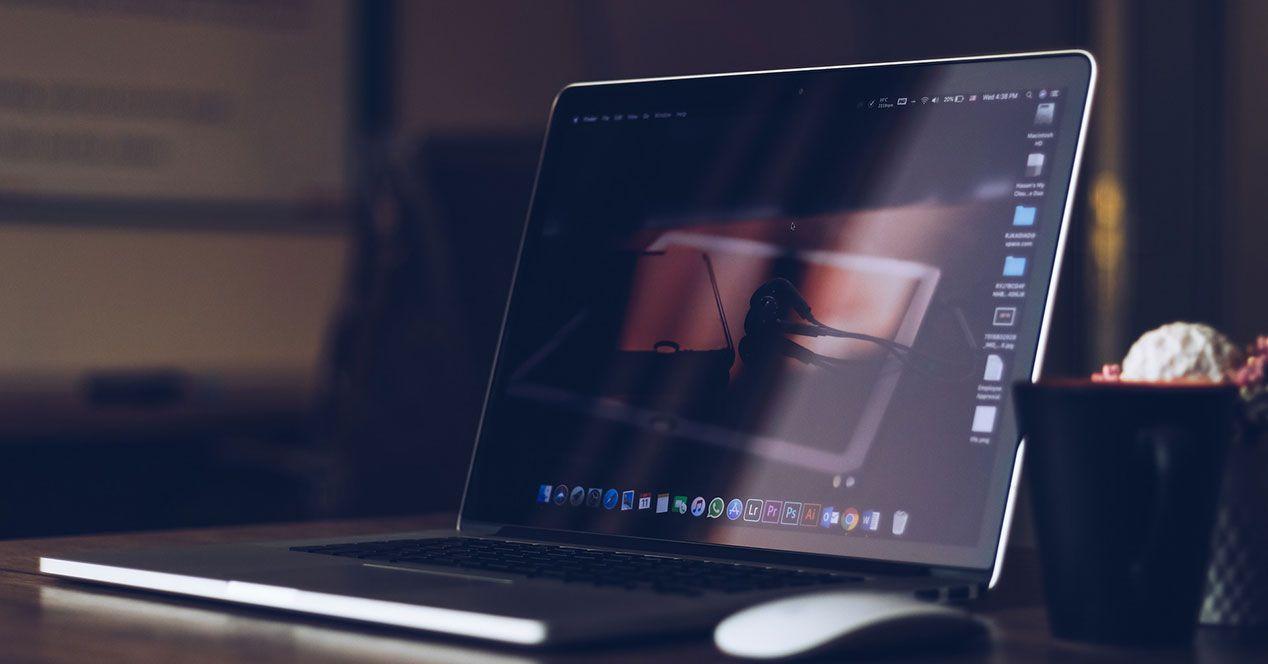
Če prihajate iz Windows 11 uporabljaš že vse življenje in te zanima macOS.Ena prvih stvari, ki vam padejo v oči, je Applov slavni dok na dnu zaslona. Ta »dok« ikon je ena od značilnosti namizja macOS, in če vam je všeč njegov videz, se verjetno sprašujete, kako bi lahko nekaj podobnega dobili tudi na svojem računalniku, ne da bi morali zamenjati operacijski sistem.
Dobra novica je, da lahko Opravilno vrstico sistema Windows 11 spremenite v priklopno vrstico, zelo podobno tisti v sistemu macOS. Zahvaljujoč majhni, prenosni aplikaciji, brez dotikanja registra ali nepovratnih sprememb. In kot bonus boste bolje razumeli, kako deluje dejanska priklopna postaja macOS, če razmišljate o prehodu z sistema Windows.
Ključne razlike med opravilno vrstico sistema Windows 11 in dockom sistema macOS
Preden se lotite česar koli, je pomembno, da si razjasnite ... Kakšne so razlike med klasično opravilno vrstico sistema Windows in dockom v sistemu macOS?Ker čeprav so morda videti drugače, globoko v sebi počnejo praktično isto stvar.
V sistemu macOS se priklopna postaja nahaja običajno na sredini spodnjega dela zaslonaIkone aplikacij so velike in poravnane, vendar ne gre za vrstico, ki bi zavzela celotno širino. Njena velikost se prilagaja številu aplikacij, ki jih postavite tja, zato se priklopna vrstica, če dodate več ikon, vodoravno razširi do določene meje.
V sistemu Windows 11 se opravilna vrstica razširi od ene strani do druge na dnu zaslonaNe glede na število pripetih ikon lahko pripnete aplikacije, vidite, katere so odprte, in imate gumb Domov, iskanje in sistemske bližnjice, vendar je koncept bolj neprekinjene vrstice kot "lebdečega bloka" kot v macOS-u.
Kar zadeva funkcionalnost, imata tako dok kot opravilna vrstica zelo podoben namen: Zaženite aplikacije, preklapljajte med odprtimi programi in dostopajte do sistemskih možnostiV obeh lahko pripnete bližnjice do svojih najljubših programov in jih odprete z enim samim klikom, tako da praktično ni velike razlike v tem, kaj lahko počnete z enim ali drugim.
Kjer je to precej opazno, je v možnost premikanja in prilagajanja položaja priklopne postaje macOSV računalniku Mac lahko priklopno vrstico postavite na dno, na levo ali na desno stran zaslona in jo prilagodite tako, kot vam najbolj ustreza. Windows 11 privzeto ne ponuja toliko svobode s svojo opravilno vrstico, saj ostane fiksna na dnu, čeprav obstajajo triki v registru za njeno spreminjanje položaja, kar ni priporočljivo, če niste zelo seznanjeni s tem, kaj počnete.
Kako s pomočjo TaskbarXI prenesti zasnovo doka macOS v Windows 11
Če želite, da je vaše namizje sistema Windows 11 bolj podobno macOS-u, je najlažji način uporaba TaskbarXI, brezplačna prenosna aplikacija, ki je na voljo na GitHubuNjegov cilj je preoblikovati opravilno vrstico sistema Windows 11 v nekaj bolj podobnega Applovemu doku, tako po videzu kot po načinu združevanja ikon.
TaskbarXI ni vnaprej nameščen v sistemu; morate ga Prenesite ga iz repozitorija GitHubOd tam lahko dobite potrebne izvedljive datoteke. Namestitev kot taka ni potrebna, zato datoteko preprosto shranite v mapo in jo zaženite, ko jo želite uporabiti.
V paketu boste našli predvsem dve izvedljivi datoteki: TaskbarXI.exe in TaskbarXIMFCGUI.exePrvi neposredno uporabi osnovno konfiguracijo, ki vašo opravilno vrstico spremeni v priklopno vrstico, ne da bi vas preobremenila z dodatnimi nastavitvami. Z drugimi besedami, zaženete ga in samodejno vidite, kako se spreminja videz opravilne vrstice.
Druga datoteka, TaskbarXIMFCGUI.exe, je orodje, ki vam omogoča, da podrobno prilagodite slog novega doka.Z njim lahko prilagodite parametre oblikovanja, obnašanje in druge majhne vizualne podrobnosti, da prilagodite vrstico svojim željam. Če radi izpopolnjujete vsako podrobnost, vam bo všeč; če pa želite le nekaj hitrega in funkcionalnega, je glavna izvedljiva datoteka več kot dovolj.
Takoj ko zaženete TaskbarXI.exe, boste videli, da Opravilna vrstica ne zaseda več celotne širine dna Nato združi ikone aplikacij v osrednji blok, ločen od ure, zvoka, povezave Wi-Fi in ikon aplikacij v ozadju. Rezultat je precej podoben konceptu plavajočega "doka" v sistemu macOS, kjer so aplikacije jasno ločene od sistemskega območja.
Prilagajanje in možnosti za TaskbarXI v sistemu Windows 11
Ena od prednosti TaskbarXI je, da vam omogoča, da Premaknite in prilagodite vrstico, da jo še bolj približate izkušnji macOSOb ohranjanju osnovne funkcionalnosti sistema Windows 11. V bistvu gre za isto opravilno vrstico, vendar z drugačno predstavitvijo.
Med njegovimi možnostmi konfiguracije je možnost Premakni blok ikon v levoTo je podobno načinu prilagajanja poravnave v izvornih nastavitvah sistema Windows 11. Uporabno je, če se vam zdi frustrirajoče, da je vse centrirano, ali če imate raje postavitev, ki je bližje klasičnemu sistemu Windows, vendar z novim vmesnikom v slogu docka.
Prav tako se lahko poigrate z manjšimi vizualnimi prilagoditvami, kot so stopnje prosojnosti, obrobe in vedenje, ko se z miško pomaknete nad elemente ali odprete nova okna. Zahvaljujoč datoteki TaskbarXIMFCGUI.exe, Prilagoditev dosega precej visoko raven. brez nameščanja drugih paketov ali agresivnega spreminjanja sistemskih tem.
Pomembno je vedeti, da tudi če se videz spremeni, Logika ostaja enaka kot v opravilni vrstici sistema Windows 11.Ikone prikazujejo, katere aplikacije so odprte, aplikacije, ki jih uporabljate dnevno, lahko pripnete, še vedno pa boste imeli dostop do običajnega kontekstnega menija z desnim klikom, možnostmi zapiranja, pripenjanja in drugimi običajnimi funkcijami.
Če ste že preizkusili dejansko priklopno postajo macOS, boste opazili, da je občutek podoben, vendar ne enak, saj obstajajo podrobnosti, specifične za Apple, ki jih Windows ne posnema natančno. Kljub temu, Za vsakodnevno uporabo je estetika zelo podobna namiznemu računalniku Mac. in to je dovolj, da se navadite na filozofijo hitrega dostopa do aplikacij s središča zaslona.
Prednosti uporabe prenosne aplikacije v primerjavi s spreminjanjem sistema
Ena največjih skrbi, ko govorimo o prilagajanju sistema Windows, je da ne bi pokvarili ničesar pomembnega v sistemuObstajajo orodja, ki spreminjajo register, spreminjajo notranje datoteke ali nameščajo storitve v ozadju, ki jih je nato težko popolnoma odstraniti.
TaskbarXI pa je aplikacija Popolnoma prenosljiv, ne povzroča trajnih sprememb v registru sistema Windows.To pomeni, da ga ni treba nameščati; preprosto ga zaženete in začne delovati, in takoj ko ga zaprete, se sistem vrne v prvotno stanje brez kakršne koli sledi.
Če se kadar koli naveličate zasnove v slogu docka ali imate težave s posodobitvijo sistema Windows 11, preprosto Z zaprtjem aplikacije se bo opravilna vrstica vrnila v običajni videz.Ni treba ničesar odstraniti iz nadzorne plošče ali razveljaviti tehničnih sprememb, kar je dobrodošlo, če želite program le preizkusiti brez obveznosti.
Poleg tega, ker je prenosljiv, ne dodaja nobenih storitev za samodejni zagon, razen če jih konfigurirate ročno. Torej Ne povečuje dolgoročne porabe virov ali polni sistema z nepotrebnimi procesi.Aktiven bo le, ko se ga odločite uporabiti, kar je idealno za skromnejše nastavitve ali za tiste, ki so zelo ozaveščeni o zmogljivosti.
Seveda je vredno imeti v mislih, da TaskbarXI je zasnovan posebej za Windows 11V sistemu Windows 10 ne deluje, saj se zanaša na zasnovo opravilne vrstice v najnovejši različici Microsoftovega operacijskega sistema. Če še vedno uporabljate Windows 10, boste morali poiskati druge rešitve, saj ta v tem okolju ne bo aktiviral nobenega načina priklopa.
Kaj lahko pričakujete, če prihajate iz sistema Windows in vas zanima priklopna postaja za macOS?
Če razmišljate o nadgradnji z sistema Windows 11 na macOS ali preprosto želite Navadite se na koncept priklopne postaje, ne da bi zapustili svoj trenutni računalnikPreoblikovanje opravilne vrstice s TaskbarXI je lahko dobro izhodišče. Ni enako kot neposredna uporaba Maca, vendar vam pomaga ponotranjiti idejo, da so vaše glavne aplikacije skoncentrirane v enem jasno vidnem bloku.
Na pravem Macu ima priklopna postaja nekaj dodatnih funkcij: omogoča Prikaži minimizirane aplikacije kot ikone, postavi ločila, prilagodi učinek povečave ob premiku miške. in upravljati kupe dokumentov ali prenosov, med drugim. Windows vsega tega ne replicira izvorno, vendar se s tovrstnimi orodji precej približate vizualni izkušnji.
Velik premik v razmišljanju za nekoga, ki prihaja iz sistema Windows, je razmišljanje o priklopni postaji kot osrednje vozlišče za dostop do aplikacij in delovnih prostorovMedtem ko se v sistemu Windows mnogi uporabniki bolj zanašajo na meni Start, iskanje ali bližnjice na namizju, uporaba doka običajno naredi namizje čistejše in vas spodbuja, da vse odprete s tega osrednjega območja.
Z uporabo TaskbarXI v sistemu Windows 11 lahko eksperimentirate s tem delovnim potekom, ne da bi pri tem izgubili običajne reference. Gumb Start, plošča z obvestili in sistemsko območje so še vedno tam, kjer jih imate vedno, vendar z vizualno predstavitvijo, ki je bližje znani. v zadržanem in osredotočenem slogu, ki ga Apple uporablja že leta na macOS.
Če boste prešli na Mac, se vam bo priklopna postaja zdela več kot presenečenje. In če se boste odločili ostati pri sistemu Windows, Ostalo vam bo namizje, ki je zelo podobno tistemu v macOS-u.Kar je estetsko lahko plus, če vam je všeč čistejši, sodobnejši tip oblikovanja.
Celoten pristop je še posebej zanimiv glede na to, da je zgodovinsko gledano Windows je bil vedno eden najbolj prilagodljivih operacijskih sistemov trga, zlasti v primerjavi z drugimi, bolj zaprtimi okolji. Že leta je bilo mogoče spremeniti skoraj vsak vidik vmesnika z notranjimi možnostmi ali aplikacijami tretjih oseb.
Vendar pa mnoga od teh orodij za prilagajanje niso vedno dobro optimizirana. Nekatera porabijo preveč virov, druga povzročajo konflikte po posodobitvah sistema, nekaj pa jih konča ... upočasnitev računalnika ali povzročanje neprijetnih grafičnih napakZato so lahke in prenosne rešitve, kot je TaskbarXI, tako privlačne za tiste, ki želijo spremeniti videz sistema Windows, ne da bi pri tem ogrozili stabilnost sistema.
V tem kontekstu postane videz sistema Windows 11, podoben docku macOS, nekakšna srednja pot med obema svetovoma: Ohranjate prilagodljivost in združljivost sistema Windows. Ampak za namizni računalnik dobite majhen delček Appleove ikonične zasnove.
Iz vsega zgoraj navedenega lahko sklepamo, da če potrebujete bolj organizirano vizualno okolje in vam je všeč videz priklopne postaje, Windows 11 ponuja trdne temelje za nadaljnjo gradnjo. In z aplikacijami, kot je TaskbarXI, lahko oblikujete namizje tako, da je veliko bližje tistemu, ki ga vidite na Macu, ne da bi se pri tem odpovedali svojim običajnim orodjem in navadam.

Strasten pisec o svetu bajtov in tehnologije nasploh. Rad delim svoje znanje s pisanjem in to je tisto, kar bom počel v tem blogu, saj vam bom pokazal vse najbolj zanimive stvari o pripomočkih, programski opremi, strojni opremi, tehnoloških trendih in še več. Moj cilj je, da vam pomagam krmariti po digitalnem svetu na preprost in zabaven način.