Nekatere stranke so poročale o težavi, pri kateri se stiki ne shranjujejo v njihovih telefonih iPhone . Spodaj so navedeni koraki za odpravo te težave in shranjevanje stikov v vaš iPhone.
Težava, da se stiki ne registrirajo na iPhone, je lahko posledica manjših težav z vašim pripomočkom, težave z Applovimi strežniki iCloud, sinhronizacijskimi točkami iCloud ali tega, da Apple ne prepozna vašega ID-ja.
V nekaterih okoliščinah lahko do te težave pride tudi zato, ker so se pokvarile aplikacije Stiki, Telefon ali Sporočila.
1. Ponovno zaženite iPhone
V mnogih okoliščinah težavo povzročajo blokirani paketi ali majhne težave s programsko opremo, ki preprečujejo shranjevanje stikov v iPhone.
Pojdite v Nastavitve > Običajno > Pomaknite se navzdol in tapnite Prekini . Na naslednjem zaslonu s kazalcem izklopite iPhone.
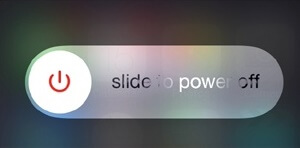
Počakajte 30 sekund in znova zaženite pripomoček s pritiskom na gumb za vklop.
2. Shranite v aplikacijo Stiki
Če se z aplikacijo Telefon ali Sporočila ne morete izogniti izgubi stika v iPhonu, lahko poskusite shraniti stik v aplikaciji Stiki.
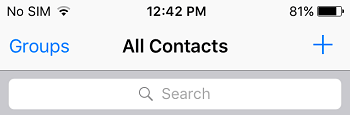
Odprite aplikacijo Stiki na svojem iPhoneu in tapnite gumb z ikono + v zgornjem desnem kotu.
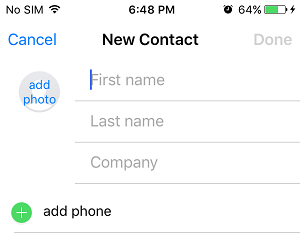
Na naslednjem zaslonu vnesite ID , število telefonov in vse druge potrebne podatke ter kliknite Končano.
Shranjeni stik bi moral biti na voljo v aplikacijah Telefon, Sporočila in Druga sporočila na vašem iPhoneu.
3. Ponovno aktivirajte iCloud Contacts
Če so vaši stiki shranjeni v iCloud, bi vam moralo to težavo pomagati z izklopom in ponovnim vklopom iCloud Contacts.
Odprite Nastavitve > Ton dotika Apple ID > tapnite iCloud in spremembo prenesite na naslednje mesto : Izklopljeno.
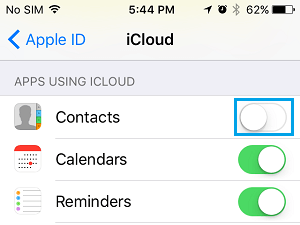
V pojavnem oknu izberite Prenesi v Moj iPhone . Po 30 sekundah dovolite ponovno povezavo stikov iCloud z vašo napravo tako, da stikalo poleg možnosti Stiki premaknete v položaj VKLOPLJENO.
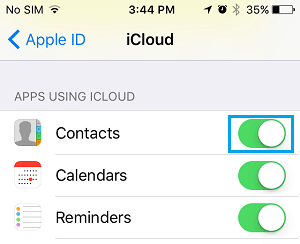
V naslednjem pojavnem oknu izberite možnost Združi.
4. Ponovno aktivirajte e-poštne stike
Če so vaši stiki shranjeni v Gmailu, Outlooku ali drugih e-poštnih storitvah, vam lahko ponovno omogočanje e-poštnih stikov pomaga rešiti težavo.
Pojdite v Nastavitve > Stiki > Računi > izberite svojega ponudnika e-poštnih storitev.
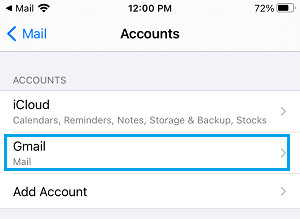
Na naslednjem zaslonu prenesite naslednjo spremembo v Stiki à IZKLOPLJENO.
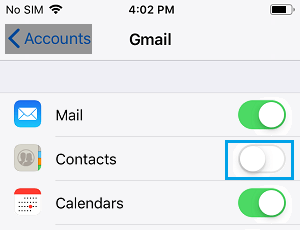
Počakajte 30 sekund in prenesite spremembo na naslednje: Lokacija stika VKLOPLJENA in preverite, ali lahko zdaj shranite stike v svoj iPhone.
- Nasveti za nastavitev opozorilnega tona sporočila po meri za stike v iPhonu
- Nasveti za uvoz stikov iz google na iPhone
