V sistemu Windows 10 Home je zelo enostavno spremeniti privzeti tiskalnik . Spodaj boste našli tri popolnoma različne načine za nastavitev privzetega tiskalnika v računalniku.
Spremenite privzeti tiskalnik v domači hiši Windows 10
V računalniku z nameščenim sistemom House Home Windows 10 lahko nastavite svoj privzeti tiskalnik ali dovolite, da Windows Home Windows upravlja privzeti tiskalnik vašega računalnika.
Ko v računalniku ročno nastavite privzeti tiskalnik, bodo vsa tiskalna opravila vedno poslana izbranemu tiskalniku.
Ta nastavitev je uporabna, če je vaš računalnik na določeni lokaciji (doma ali v pisarni) in imate več tiskalnikov, vendar se odločite poslati tiskalna opravila izbranemu tiskalniku.
Edina pomanjkljivost nastavitve privzetega tiskalnika je ta, da boste morali spremeniti privzeti tiskalnik vsakič, ko nesete računalnik od doma na delovno mesto ali ga prenašate z delovnega mesta domov.
1. Spremenite privzeti tiskalnik z Beležnico
Preprosta strategija za spremembo privzetega tiskalnika v sistemu Windows 10 Home je uporaba aplikacije Beležnica.
Odprite aplikacijo Beležnica ali z desno tipko miške kliknite zavihek Office in izberite Novo > Besedilna vsebina iz izbire dokumenta.
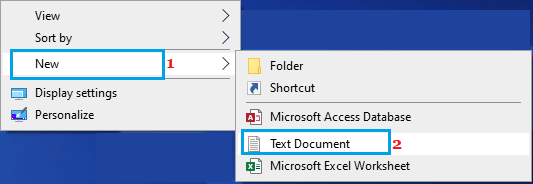
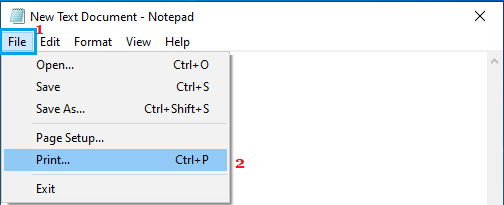
V razdelku Nov dokument z besedilno vsebino kliknite zavihek Datoteka in v spustnem meniju izberite Natisni .
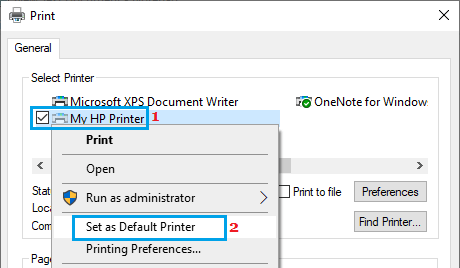
Na naslednjem zaslonu z desno miškino tipko kliknite želeno datoteko tiskalnika in izberite Nastavi kot privzeti tiskalnik.
2. Z gumbom spremenite privzeti tiskalnik
Najpogostejša strategija za konfiguriranje ali spreminjanje privzetega tiskalnika v sistemu Windows 10 je uporaba aplikacije Nastavitve v vašem računalniku.
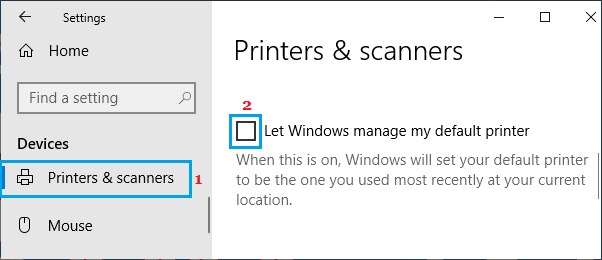
Pojdite v Nastavitve > Naprave > v levi plošči izberite Tiskalniki in optični bralniki . V desni plošči se pomaknite navzdol in počistite polje pri možnosti Naj Windows Home privzeto upravlja moj tiskalnik.
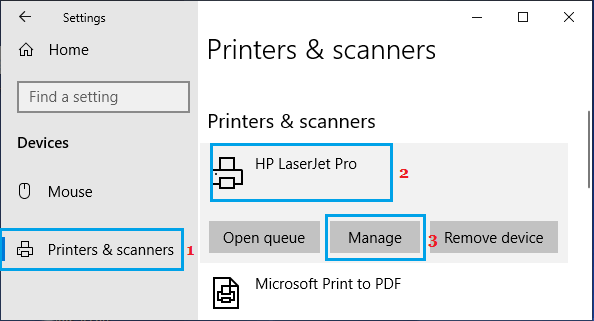
Pomaknite se navzgor na istem zaslonu > izberite možnost Tiskalnik , ki jo lahko nastavite kot privzeto, in kliknite Upravljaj.
Na naslednjem zaslonu kliknite gumb Nastavi kot privzeto.
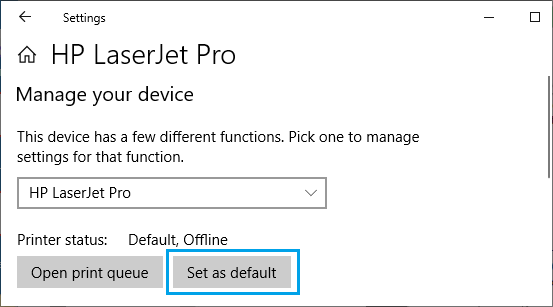
Tiskalnik, ki ste ga izbrali, bo postal privzeti tiskalnik v vašem računalniku. Nato bodo vsa vaša tiskalna opravila poslana privzetemu tiskalniku, ki ste ga izbrali.
3. Spremenite privzeti tiskalnik z uporabo upravljalne plošče
Odprite nadzorno ploščo > preverite, ali ste v pogledu razreda , in kliknite Ogled pogonov in tiskalnikov.
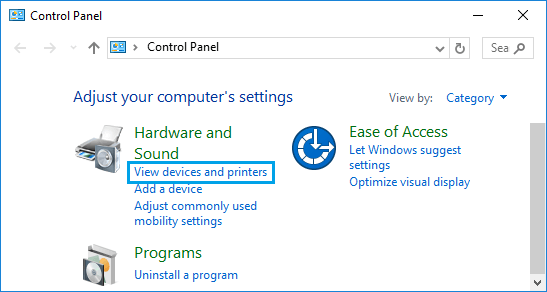
Na naslednjem zaslonu z desno miškino tipko kliknite izbrano napravo, Tiskalnik , in v kontekstnem meniju izberite Nastavi kot privzeti tiskalnik .
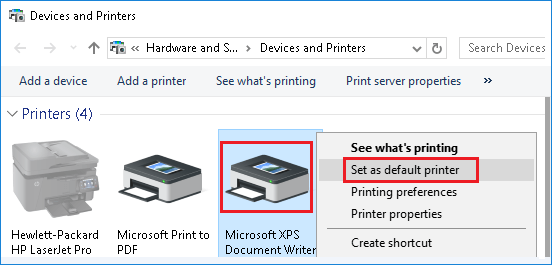
Nato bo Windows 10 Home vedno poslal navodila za tiskanje privzetemu tiskalniku, ki ste ga izbrali.
- Privzeti tiskalnik ostane spremenjen v Home Home Windows 10
- Spremenite senco opravilne vrstice v domačem sistemu Windows 10

Moje ime je Javier Chirinos in navdušen sem nad tehnologijo. Odkar pomnim, so mi bili všeč računalniki in video igre in ta hobi se je končal v službi.
O tehnologiji in pripomočkih na internetu objavljam že več kot 15 let, predvsem v mundobytes.com
Sem tudi strokovnjak za spletno komuniciranje in trženje ter poznam razvoj WordPressa.