
Mnogi ljudje se pri vklopu računalnikov pogosto srečajo z presenečenji; na primer, Windows se lahko zažene dlje kot običajno . Ko naletimo na takšno situacijo, je ena prvih stvari, ki jih storimo, da bi rešili težavo, ponovni zagon računalnika, da se normalno zažene.
Vendar ta možnost ne deluje vedno in namesto tega se lahko na zaslonu prikaže novo sporočilo, ki označuje, da se sistem Windows ni zagnal in da bo težava odpravljena s samodejnim popravilom.
Ne glede na razlog je najverjetneje, da je bila zanka samodejnega popravila sistema Windows 10 poškodovana zaradi zlonamernih datotek ali drugih dejavnikov. Zato vas vabimo, da nadaljujete z branjem te objave in poiščete rešitev, ki najbolj ustreza vašim potrebam.
Kaj lahko storim, da odpravim težavo z zanko samodejnega popravljanja sistema Windows 10?
Ko se zanka samodejnega popravila v sistemu Windows 10 pokvari, je eden od možnih vzrokov prisotnost poškodovanih datotek v sliki ISO operacijskega sistema. Poleg tega lahko te težave povzročijo tudi drugi dejavniki, kot so poškodovani ključi registra, okvare trdega diska ali zlonamerni rootkiti , ki vam preprečujejo pravilno uporabo računalnika.
To je ena najpogostejših napak v tem operacijskem sistemu, kar potrjuje veliko število spletnih poročil. Poleg tega se morate zavedati, da če ste pred kratkim posodobili operacijski sistem, obstaja možnost, da je prišlo do napake med programom Windows Defender in orodji za zaščito pred zlonamerno programsko opremo.
Znano je, da se je Microsoft osredotočil na zaščito operacijskega sistema, vendar še vedno obstajajo uporabniki, ki so žrtve teh situacij. Druga stvar, ki jo morate upoštevati, je, da niso vse napake enake, to je, da se razlikujejo od enega računalnika do drugega, zato vam bom pokazal različne rešitve, ki jih lahko uporabite, da odpravite to težavo .
Seveda se morate prepričati, da uporabite več možnosti, preden obupate ali odnehate. Izogibajte se sedenju in čakanju, da se zanka sama od sebe konča, ker vam ne bo koristila, namesto tega se osredotočite na uporabo zaupanja vrednih metod, da enkrat za vselej odpravite te napake.
Naj vas ne bo strah, če vam sporočilo, ki se prikaže na zaslonu, ne poznate, te vrste napak spremljajo različna sporočila, vendar vsa pomenijo isto stvar, tako da, če se premislite, jo lahko rešite brez velike neuspehe. Ko se pojavi ta napaka, boste na zaslonu videli naslednje:
Katere metode lahko uporabim za odpravo težave z zanko samodejnega popravljanja sistema Windows 10?
Če niste vedeli, je tovrstne težave mogoče zadovoljivo rešiti, če pa se napaka še naprej pojavlja, je tako vzrokov kot možnih rešitev precej veliko.
Pred uporabo katerega koli orodja je pomembno razumeti, da je to eden najbolj priljubljenih operacijskih sistemov . Zato je normalno, da ima veliko število napak, ki jih boste morali občasno popraviti. Z drugimi besedami, tudi obnovitev je lahko problematična.
V zvezi s tem je uporaba zelo uporabnih orodij, kot je Reimage , ena od rešitev, ki jo strokovnjaki na tem področju najbolj priporočajo. To je predvsem zato, ker ima sposobnost skeniranja sistema in iskanja zlonamernih datotek ali zlonamerne programske opreme.
Po drugi strani pa je pomembno, da ne pozabite, da lahko poleg teh orodij za preverjanje uporabite tudi funkcijo obnovitve sistema, če želite obnoviti njegove podatke.
Z ukazno vrstico lahko preverite tudi trdi disk računalnika. Nujno je, da uporabite enega od teh načinov, da lahko najdete rešitev, ki vam najbolj ustreza.
Kako obnoviti register sistema Windows, da enkrat za vselej odpravite to težavo?
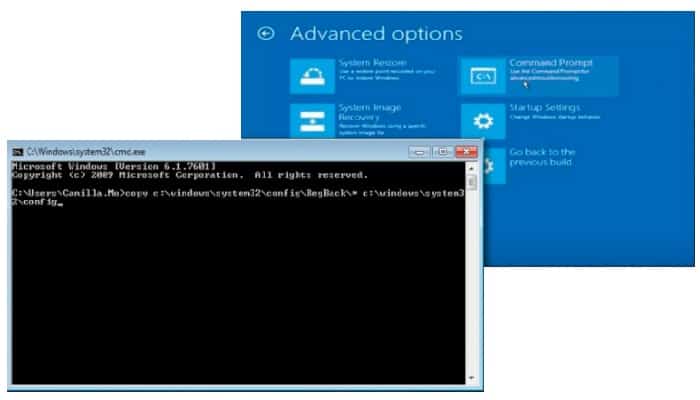
- Poiščite razdelek napredne možnosti y al problem rešen iz računalnika
- Znotraj naprednih možnosti boste videli ukazni poziv, ki ga morate izbrati za nadaljevanje operacije.
- Vnesite ta ukaz in pritisnite tipko Enter: kopiraj c:windows\\system32\\config\\RegBack* c:windows\\system32\\config
- Ko boste pozvani, da prepišete datoteke, morate vnesti besedo VSE in vnesite tipko Enter.
- Potem moraš pisati EXIT in pritisnite tipko Enter za izhod.
Onemogoči zgodnjo zaščito pred zlonamerno programsko opremo
Na tej točki so težavo povzročili dejavniki, ki sem jih prej omenil, da jo rešite, morate slediti tem korakom, ki vam bodo omogočili normalen zagon računalnika.
- Postavite se na začetno vrstico in kliknite »napredne možnosti zagona«. Prijavite se kot skrbnik in ne kot uporabnik, sicer ne boste mogli dostopati do možnosti.
- Zdaj morate vnesti ukazni poziv. Napišite ustrezen ukazni poziv. Pojavilo se bo novo okno in vtipkati boste morali to: bcdedit /set {globalsettings} napredne možnosti true
- Imeli boste dostop do plošče z naprednimi možnostmi. Prikazal se bo seznam in morali boste izbrati »Onemogoči zgodnjo zaščito pred zlonamerno programsko opremo«. To možnost morate aktivirati, da se sistem znova zažene.
Po tem boste imeli alternativo za dostop do možnosti zagona. Ko znova zaženete sistem.
- Kliknite na možnost, ki pravi "problem rešen” najdete v zagonskem meniju; zlasti v razdelku z naprednimi možnostmi in nastavitvami zagona.
- Po tem morate znova zagnati računalnik, da se prikaže seznam z možnostmi.
- Nato morate iti v razdelek »onemogoči zgodnjo zaščito pred zlonamerno programsko opremo«. Kliknite nanjo in znova zaženite računalnik.
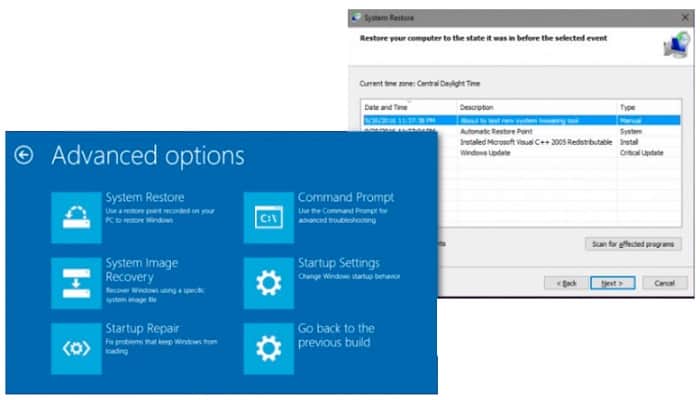
Kako znova namestiti datoteko W10 ISO in odpraviti težavo s samodejnim popravilom sistema Windows 10
Če želite odpraviti težavo s samodejnim popravilom sistema Windows 10, obiščite uradno Microsoftovo spletno mesto in prenesite datoteko ISO. Preden začnete postopek, shranite vse potrebne informacije za ponovno namestitev operacijskega sistema na pogon USB ali DVD.
Imate tudi možnost ponovnega formatiranja diska . Če nobena od teh možnosti ne reši težave, poskusite eno od metod, ki jih bomo omenili spodaj.
Preverite trde diske vašega računalnika
Okužbe, ki jih povzroči zlonamerna programska oprema po nepričakovani zaustavitvi sistema, so pogostejše, kot si mislite. Če se to zgodi, lahko trdi disk izgubi ustrezne datoteke, ki omogočajo pravilno delovanje sistema.
Če želite prepoznati in obnoviti te manjkajoče datoteke, morate namestiti Reimage . Kot sem že omenil, gre za orodje, ki lahko dela s poškodovanimi datotekami. Trdi disk lahko tudi odstranite in ponovno vstavite. Lahko pa tudi znova zaženete sistem; preprosto se pomaknite do naprednih nastavitev zagona.
Optimizirajte sistem
Če ne želite ročno pregledovati računalnika in se obremenjujete s tem, da bi razumeli, katere težave vplivajo na vaš računalnik, lahko uporabite programe za optimizacijo. Vsaka od teh možnih rešitev je bila testirana s strani različnih strokovnjakov, ki potrjujejo, da resnično pomagajo izboljšati sistem.
obnovite datoteke
Med uporabo računalnika se lahko zgodi nešteto nepredvidenih dogodkov, ki jih očitno niste imeli v mislih, lahko pride do izpada električne energije ali pa se preprosto izvedejo naključne posodobitve sistema Windows, ki znova zaženejo računalnik brez predhodnega obvestila.
V takšnih situacijah lahko izgubite pomembne podatke. Zato je pomembno, da uporabljate orodja, kot je Data Recovery Pro , ki lahko poiščejo kopije datotek na trdem disku in jih uspešno obnovijo.
Če boste upoštevali vse te nasvete, boste lahko rešili težavo z zanko samodejnega popravljanja v sistemu Windows 10. Upamo, da vam je bil naš vodnik zelo koristen. Če vam je bil všeč, ga delite z nami. Se vidimo v naši naslednji objavi.

Moje ime je Javier Chirinos in navdušen sem nad tehnologijo. Odkar pomnim, so mi bili všeč računalniki in video igre in ta hobi se je končal v službi.
O tehnologiji in pripomočkih na internetu objavljam že več kot 15 let, predvsem v mundobytes.com
Sem tudi strokovnjak za spletno komuniciranje in trženje ter poznam razvoj WordPressa.