
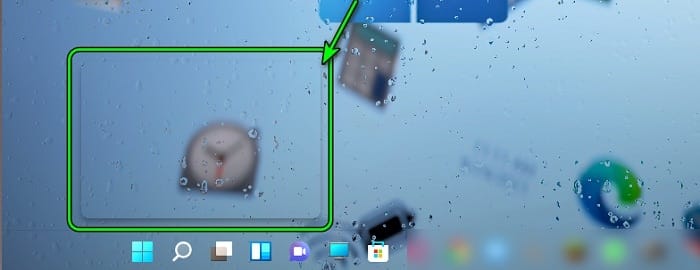
Mnogi ljudje, ki so začeli uporabljati operacijski sistem Windows 11, so poročali o prosojnem polju na zaslonu tik nad opravilno vrstico. Prav tako navajajo, da se to polje označi, ko se z miško pomaknejo nadnj.
Ko se to zgodi, uporabniki ne morejo krmariti po nobenem od elementov, ki se nahajajo za okvirjem (Excelove preglednice, brskalniki itd.). Če želite odpraviti prosojni okvir na zaslonu sistema Windows 11, berite to objavo.
Kaj povzroča prosojno polje na zaslonu?
V nekaterih primerih se kazalec miške ali sledilne ploščice ponavadi zatakne v prej omenjeno polje. Številni uporabniki so celo poročali, da so škatlo spustili na oddaljeno mesto na namizju, medtem ko drugi škatle niso mogli držati. To je težava, ki ni omejena na določenega proizvajalca originalne opreme, dejansko se pojavlja pri večjih proizvajalcih originalne opreme, kot so Dell, Lenovo, HP, med drugim.
Na zaslonu računalnika lahko vidite nevidno polje predvsem zaradi naslednjih dejavnikov:
- Zastarel PC Windows- Napaka, prijavljena v sistemu Windows 11 (operacijski sistem je še v povojih), je povzročila polje na zaslonu in če je Windows v osebnem računalniku novejša različica sistema Windows 11, je to lahko razlog za polje na zaslonu.
- Proces MiniSearchHost: MiniSearchHost je postopek za izvajanje hitrega iskanja iz opravilne vrstice in če se vaš mini-meni ne zapre popolnoma, je to lahko prikazano kot prozorno polje na zaslonu.
- Učinki preglednosti sistema- Učinki prosojnosti se uporabljajo za preglednost celotnega občutka in videza sistema Windows, vendar če učinek ni pravilno uporabljen v meniju, lahko povzroči prosojno polje, ki se pojavi na zaslonu.
- Sporočilo SteamVR: vsakič Parna zazna (ali "misli"), da niz navidezna resničnost je povezan s sistemom, ustvari pojavno okno za uporabo plošče SteamVR, če pa se pojavno okno ne naloži pravilno, je lahko prikazano kot polje. na sistemskem zaslonu.
Metode za popravljanje prosojnega polja na zaslonu sistema Windows 11
Če želite uspešno popraviti prosojno polje na zaslonu v sistemu Windows 11, morate poskusiti katero koli od naslednjih metod:
Poskusite s posodobitvijo sistema Windows
Nezdružljivost med različnimi moduli operacijskega sistema ali napaka v sistemu Windows 11 je lahko povzročila prosojno polje na zaslonu. Za mnoge je ta metoda učinkovita pri reševanju težave.
Preden pa nadaljujete s to rešitvijo, se prepričajte, da se polje ne prikaže, ko se sistem zažene v BIOS; sicer bi težava lahko nastala zaradi težave s strojno opremo.
- Najprej morate z desno miškino tipko klikniti Windows in odprite škatlo konfiguracija.
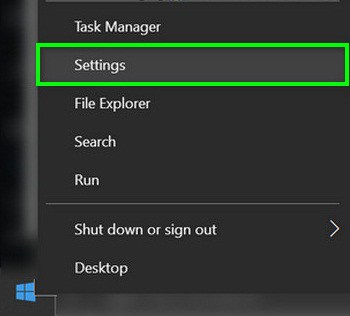
- Zdaj na levi polovici zaslona pojdite na zavihek Posodobitev sistema Windows in nato v desni polovici kliknite Preverite posodobitve.
- Potem se prepričajte namestitev vse Posodobitve za Windows 11 (po vsaki posodobitvi ne pozabite znova zagnati sistema) in ko končate, odprite Napredne možnosti.
- Zdaj izberite Izbirne posodobitve in se prepričaj namestitev vse Izbirne posodobitve.
- Ko so nameščene vse razpoložljive posodobitve, ponovni zagon vaš sistem in ob ponovnem zagonu preverite, ali je polje na zaslonu odstranjeno.
Prekinite postopek MiniSearchHost v upravitelju sistemskih opravil
Mnogi uporabniki vedo, da proces MiniSearchHost na zaslonu povzroča prosojno polje, kar je lahko tudi vzrok za pojav polja na zaslonu. Težavo lahko odpravite tako, da v upravitelju opravil sistema končate proces MiniSearchHost.
- Z desnim klikom na gumb Windows in odprta upravitelja opravil.
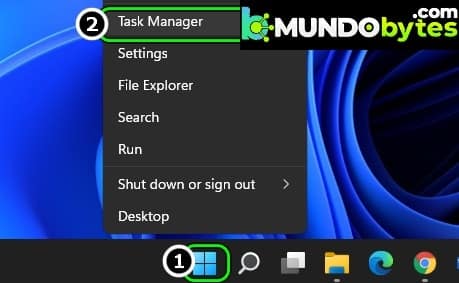
- Zdaj busca y desni klik v Proces MiniSearchHost (najdete ga v Iskanju). Če postopka MiniSearchHost ni bilo mogoče najti, poskusite s spodnjimi koraki.
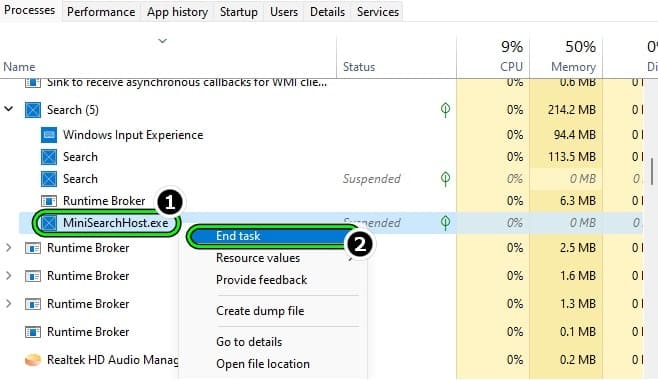
- Nato izberite Končna naloga in nato potrdite, da dokončate opravilo.
- Nato preverite, ali je polje izginilo z zaslona.
- Če »MiniSearchHost« ni bilo mogoče najti na zavihku procesov, preklopite na zavihek Podrobnosti iz upravitelja opravil in pritisnite tipko M na tipkovnici.
- Zdaj desni klik v postopku MiniSearchHost in izberite Končna naloga.
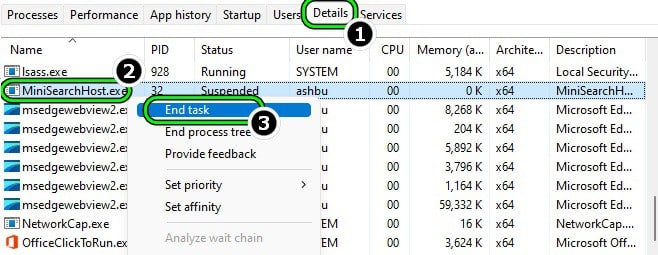
- Nato potrdite dokončanje opravila in preverite, ali je polje na zaslonu odstranjeno.
- Če težava ni odpravljena, preverite konča vse procese, povezane z búsqueda v upravitelju opravil reši težavo.
Upoštevajte, da če se polje ponovno prikaže, lahko ponovite zgornje korake. Če pa morate to večkrat ponoviti, lahko nastavite skript , ki to stori (dokler Microsoft ne odpravi napake).
Ponovno zaženite Windows Explorer prek upravitelja opravil
Prosojno polje, ki ga vidite na zaslonu, je lahko posledica napake v Raziskovalcu. V tem primeru lahko napako odpravi ponovni zagon Raziskovalca Windows, če se to izvede prek upravitelja opravil.
- Desni klik na Windows in odprta upravitelja opravil.
- Zdaj z desno miškino tipko kliknite postopek Windows Explorer (najdete ga s pritiskom na tipko W na tipkovnici) in izberite Znova zaženite. V primeru, da naletite na več kot en proces Windows Explorerja (precej nenavaden pojav), jih znova zaženite vse. Če v upravitelju opravil ni prikazan noben proces Windows Explorerja, sledite korakom 4 in spodaj.
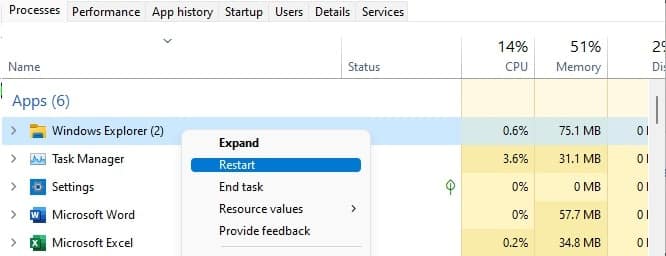
- Ko se Windows Explorer znova zažene, preverite, ali je polje odstranjeno z zaslona.
- Če procesa Windows Explorer ni na zavihku procesov, preklopite na zavihek procesov Podrobnosti in kliknite z vklopljenim desnim gumbom Exporer.exe.
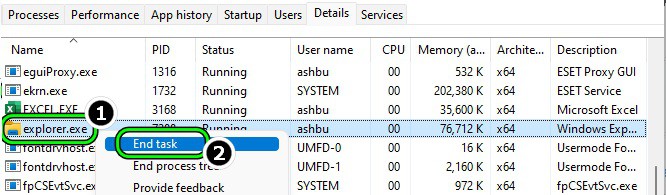
- Nato izberite Znova zaženite in nato preverite, ali je težava s prozornim poljem odpravljena.
- V nasprotnem primeru preverite, če ob ponovnem zagonu sistema polje je počiščeno z zaslona.
- Če mora uporabnik ponavljati zgornje korake, bi bil boljši pristop nastavitev paketne datoteke z naslednjim:
@echo izklopljen
taskkill /im explorer.exe /f
zaženite explorer.exe
Izhod
Onemogoči zahtevo SteamVR
Polje, ki se pojavi na zaslonu, je lahko znak, da je SteamVR obstal. To se običajno zgodi, ko Steam »misli«, da so krmilniki VR povezani s sistemom, zato vam lahko onemogočanje SteramVR Prompt pomaga rešiti težavo.
- Začni SteamVR in odpri svojo konfiguracija.
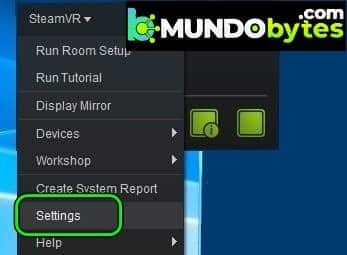
- Zdaj pojdite na zavihek Razvijalec in na desni plošči odkljukajte možnost Omogoči nadzorno ploščo VR.
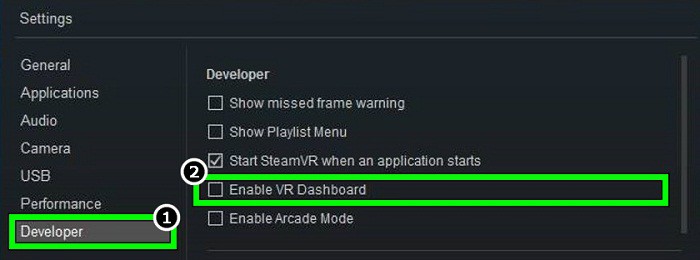
- Potem ponovni zagon vaš sistem in ob ponovnem zagonu preverite, ali je polje na zaslonu izginilo.
- Če ni in se prikaže sporočilo SteamVR, ko je priključen krmilnik VR (ali zahteva način velike slike), preverite Ne pokaži več in zaprite sporočilo.
- Nato preverite, ali je težava s poljem na zaslonu odpravljena.
- Če težava ni odpravljena, preverite končajte vse postopke Steam v upravitelju opravil reši težavo.
V opravilni vrstici onemogočite pogled opravil
Eden od razlogov, zakaj lahko naletite na prosojno polje na zaslonu, je zataknjen vnos iskalnega menija; običajno, ko z miško premaknete ikono za iskanje. Tukaj lahko težavo odpravite tako, da onemogočite nedavna iskanja, ko miškin kazalec premaknete nad ikono za iskanje, ali preprosto odstranite ikono za iskanje iz opravilne vrstice.
Onemogoči Prikaži nedavna iskanja, ko premaknem miško nad ikono za iskanje
- prvo, se zgodi miška na njej Ikona za iskanje v opravilni vrstici in počakaj sekundo tam.
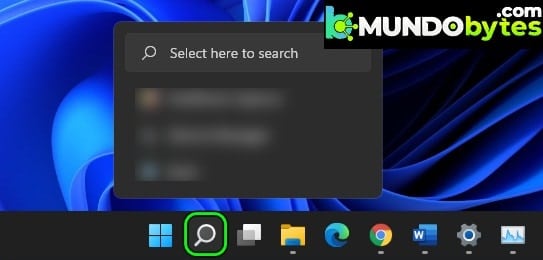
- Nato preverite, ali je polje na zaslonu izginilo.
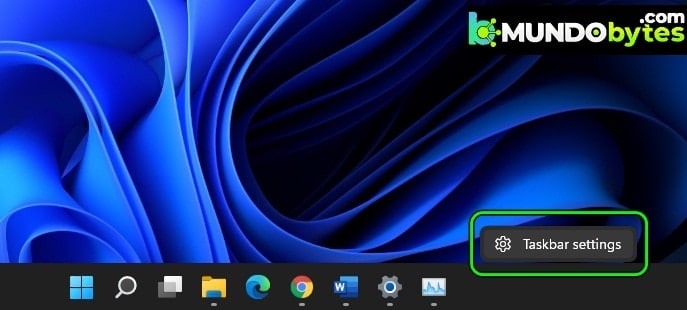
- V nasprotnem primeru z desno miškino tipko kliknite orodno vrstico. naloge iz sistema in odprite konfiguracija iz opravilne vrstice.
- Zdaj poskrbite, da razširite možnost Obnašanje opravilne vrstice y odkljukajte možnost Prikaži nedavna iskanja, ko premaknem miško nad ikono za iskanje. Najverjetneje nekateri uporabniki te možnosti ne bodo mogli videti. Če je tako, lahko poskusite naslednjo metodo.
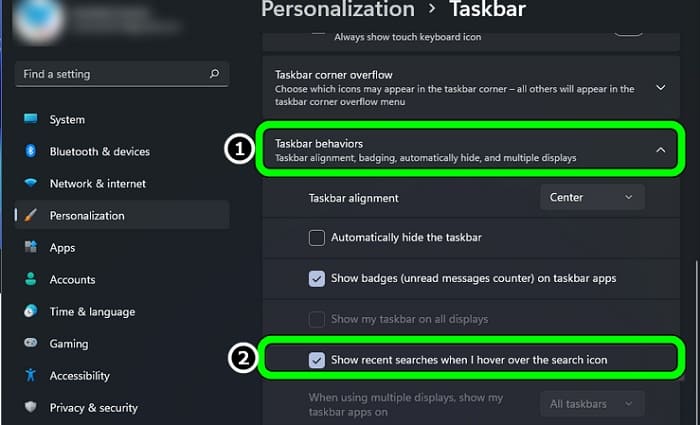
- Potem ponovni zagon sistem in ob ponovnem zagonu preverite, ali na zaslonu ni prosojne škatle.
Izključuje ikono za iskanje v opravilni vrstici
- Če to ne uspe, odprite Nastavitve opravilne vrstice in v razdelku elementi iz opravilne vrstice onemogočite iskanje.
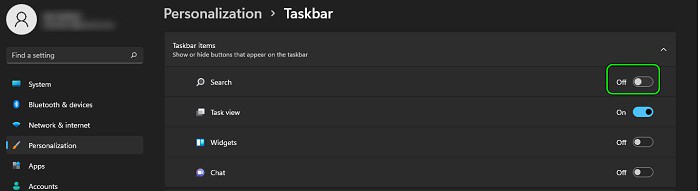
- Zdaj ponovni zagon vaš sistem in ob ponovnem zagonu preverite, ali je težava s prosojno škatlo odpravljena.
- Upoštevajte, da bo uporabnik morda moral uporabiti iskanje iz menija Start, saj iskanje v opravilni vrstici ne bo na voljo.
Izključi ikono pogleda opravila v opravilni vrstici
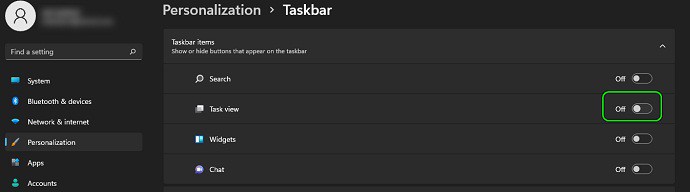
- Za začetek z desno miškino tipko kliknite Windows in izberite Nastavitve opravilne vrstice.
- Zdaj v razdelku Elementi opravilne vrstice onemogočite pogled opravila tako, da stikalo obrnete v položaj za izklop in nato preverite, ali je na zaslonu prosojno polje.
Onemogočite učinke prosojnosti v sistemskih nastavitvah
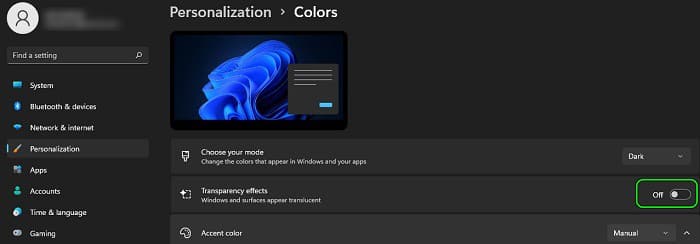
Kot veste, so učinki prosojnosti funkcionalni za izboljšanje vizualne kakovosti sistema Windows, zlasti zato, ker dodajo privlačnost celotnemu videzu namizja. Zato je lahko prosojno polje na zaslonu delno posledica okvare prej omenjenih učinkov, ker niso pravilno uporabljeni v meniju. Na tej točki se lahko znebite prosojnega polja tako, da izklopite učinke prosojnosti sistema.
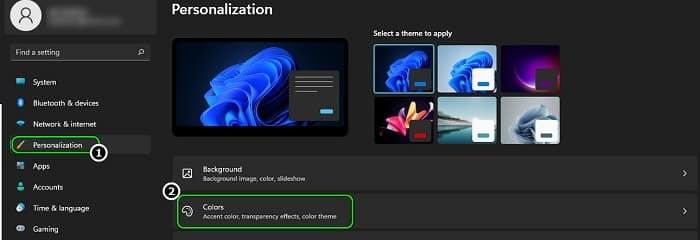
- Najprej morate z desno miškino tipko klikniti Windows in odprta konfiguracija.
- Zdaj v levem podoknu okna pojdite na zavihek Personalizacija in nato na desni plošči odprite Barve.
- Nato onemogočite učinki prosojnost tako, da obrnete stikalo v položaj za izklop in nato preverite, ali je prosojno polje izginilo z zaslona.
Spremenite ločljivost zaslona
Če ločljivost zaslona ni optimalna glede na zaslon, je to lahko napaka v grafičnem gonilniku in tako povzroči zadevno težavo.
- Prva stvar, ki jo morate storiti, je desni klik Windows in odprta konfiguracija.
- Zdaj pa na desni plošči zavihka Sistem, odprite Zaslon in nato v razdelku Lestvica in postavitev, spremenite Razločljivost zaslona (po možnosti manjša od trenutne ločljivosti zaslona).
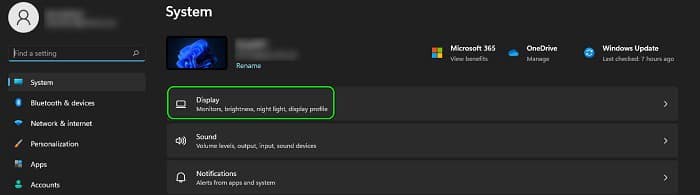
- Potem potrjuje da spremenite ločljivost zaslona in nato preverite, ali zaslon nima prozornega polja.
Posodobite ali znova namestite grafični gonilnik
Uporabnik lahko na zaslonu vidi prozorno polje, če je grafični gonilnik sistema zastarel ali poškodovan. Tukaj je opisano, kako odpraviti prozorno polje v sistemu Windows 11 s posodobitvijo ali ponovno namestitvijo grafičnega gonilnika sistema.
Posodobite grafični gonilnik
- Za začetek z desno miškino tipko kliknite Windows in odprta el Upravitelj naprav.
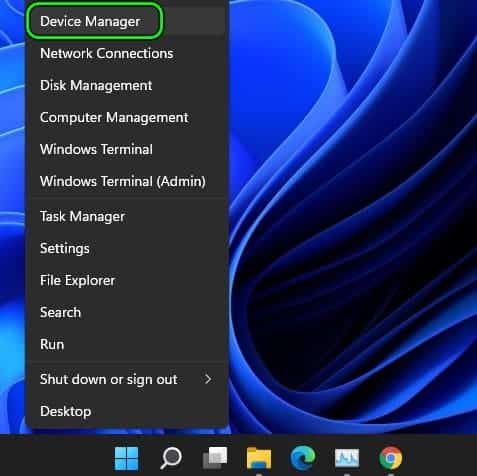
- Zdaj razširite Adapterji zaslona y desni klik v grafično napravo.
- Nato izberite Posodobiti gonilnik in izberite Samodejno iskanje gonilnikov.
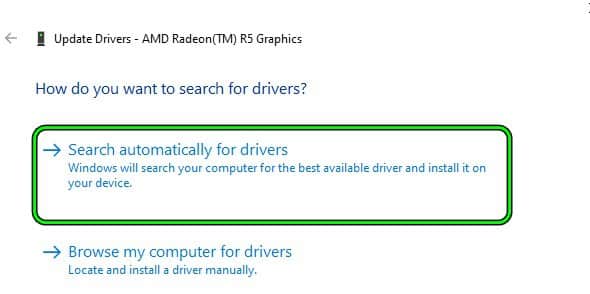
- Če je na voljo posodobitev gonilnika, prenesi e namestite ga.
- Zdaj ponovni zagon vaš sistem in ob ponovnem zagonu preverite, ali je polje počiščeno z zaslona.
- Nasprotno, opravljanje krmilnik najnovejša grafika s spletnega mesta OEM začnite kot Skrbnik.
- Zdaj sledite na zaslonu prikaže poziv za namestitev grafičnega gonilnika in ko je končano, ponovni zagon vaš sistem.
- Pri ponovnem zagonu preverite, ali na zaslonu ni prozornega polja.
Ponovno namestite grafični gonilnik
- Desni klik na Windows in odprta Upravitelj naprav.
- Zdaj razširite zavihek Prikaz adapterjev in desni klik v Grafična kartica.
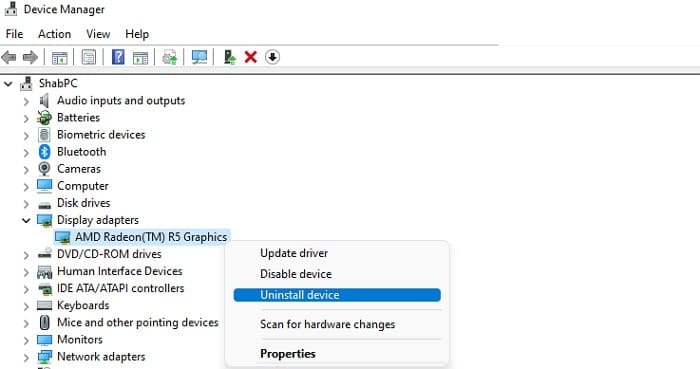
- Nato izberite Odstrani gonilnik in v naslednjem meniju izberite Poskusite odstraniti gonilnik za to napravo.
- Zdaj kliknite na Odstrani in ko je grafični gonilnik odstranjen, ponovni zagon vaš sistem.
- Pri ponovnem zagonu pustite Namestitev sistema Windows generični grafični gonilnik in preverite, ali je polje na zaslonu izginilo.
- Nasprotno, namestite najnovejši gonilnik OEM kot skrbnik (preneseno zgoraj) kot skrbnik in nato preverite, ali zaslon nima prosojnega polja.
Končajte procese v upravitelju opravil in izvedite čisti zagon sistema
Če vam nič od zgoraj navedenega ni pomagalo, je polje na zaslonu lahko posledica zastoja procesorja ali pa ga je povzročil pripomoček za aplikacije tretje osebe. V tem primeru lahko težavo odpravite tako, da končate vse nebistvene procese v upravitelju sistemskih opravil in izvedete čisti zagon sistema.
- Desni klik na Windows in odprta upravitelja opravil.
- Zdaj enega za drugim konča vse nebistvene procese dokler škatle ne odstranite in ne najdete problematičnega postopka.
- V nasprotnem primeru preverite, ali s čistim zagonom odpravite težavo. Če je tako, lahko najdete težavo omogočanje The aplikacije/storitve eno za drugo (ki so bili med postopkom čistega zagona onemogočeni), dokler se ne najde problematični.
Uporabniki poročajo, da se na njihovih zaslonih prikaže naslednje okno, in če imate katero od teh oken, preverite, ali onemogočanje ali odstranitev le-teh odpravi težavo:
- Aplikacija Lenovo Vantage
- Chrome način slika v sliki
- Zoom
- skype
Za ponazoritev bomo analizirali postopek odstranitve odjemalca Zoom.
- Desni klik na Okno in odprta Aplikacije in funkcije.
- Zdaj na desni plošči poiščite Zoom in kliknite na 3 navpična elipsa pred njim.
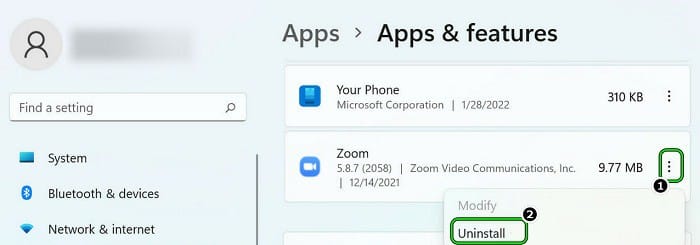
- Nato izberite Odstrani in potem, potrjuje da odstranite odjemalca Zoom.
- Zdaj sledite pozivi na zaslonu za odstranitev Zooma in ko končate, ponovni zagon vaš računalnik.
- Upajmo, da ob ponovnem zagonu na zaslonu ne bo prosojnega polja.
Upam, da je vsako od naših priporočil koristno za vas. Hvala, ker vedno obiščete naš portal, upam, da se vidimo v kakšni prihodnji objavi. Do takrat.
Kazalo
- 1 Kaj povzroča prosojno polje na zaslonu?
- 2 Metode za popravljanje prosojnega polja na zaslonu sistema Windows 11
- 2.1 Poskusite s posodobitvijo sistema Windows
- 2.2 Prekinite postopek MiniSearchHost v upravitelju sistemskih opravil
- 2.3 Ponovno zaženite Windows Explorer prek upravitelja opravil
- 2.4 Onemogoči zahtevo SteamVR
- 2.5 V opravilni vrstici onemogočite pogled opravil
- 2.6 Onemogoči Prikaži nedavna iskanja, ko premaknem miško nad ikono za iskanje
- 2.7 Izključuje ikono za iskanje v opravilni vrstici
- 2.8 Izključi ikono pogleda opravila v opravilni vrstici
- 2.9 Spremenite ločljivost zaslona
- 2.10 Posodobite ali znova namestite grafični gonilnik
- 2.11 Posodobite grafični gonilnik
- 2.12 Ponovno namestite grafični gonilnik
- 2.13 Končajte procese v upravitelju opravil in izvedite čisti zagon sistema
