- Schtasks je linijski vmesnik za ukazi iz razporejevalnika opravil in vam omogoča ustvarjanje, spreminjanje, izvajanje in brisanje opravil tako lokalno kot na daljavo.
- Ključni parametri, kot so /sc, /tn, /tr, /ru, /mo, /st ali /d, določajo, kaj se izvaja, s kakšnimi dovoljenji in s kakšno frekvenco oziroma pogojem sprožilca.
- Upravljanje dovoljenj in računov (skrbnik, sistem, oddaljeni uporabniki z /uy /p) je ključnega pomena za pravilno ustvarjanje in izvajanje nalog.
- Schtasks nadomešča stari ukaz AT in ponuja robustno platformo za avtomatizacijo vzdrževanja, skriptov in ponavljajočih se procesov v Windows.
Načrtovanje opravil v sistemu Windows s programom schtasks To je ena tistih stvari, ki se, ko jo enkrat obvladaš, sprašuješ, zakaj si leta ročno opravljal ponavljajoča se opravila. Varnostne kopije ob nenavadnih urah, skripte, ki jih zaženeš vsako jutro, storitve, ki jih moraš znova zagnati po izpadu ... vse to je mogoče avtomatizirati s preprostim ukazom.
Ukaz schtasks je vmesnik ukazne vrstice Razporejevalnik opravil sistema Windows vam omogoča ustvarjanje, spreminjanje, seznam, izvajanje in brisanje opravil tako v vašem računalniku kot v oddaljenih napravah v omrežju. Oglejmo si podrobneje, z jasnimi primeri in razlagami vsakega ključnega parametra, da boste lahko kar najbolje izkoristili vse, od preprostih avtomatizacij do naprednih scenarijev, ki vključujejo uporabnike, dovoljenja in oddaljene računalnike.
Kaj je schtasks in kaj lahko stori za vas
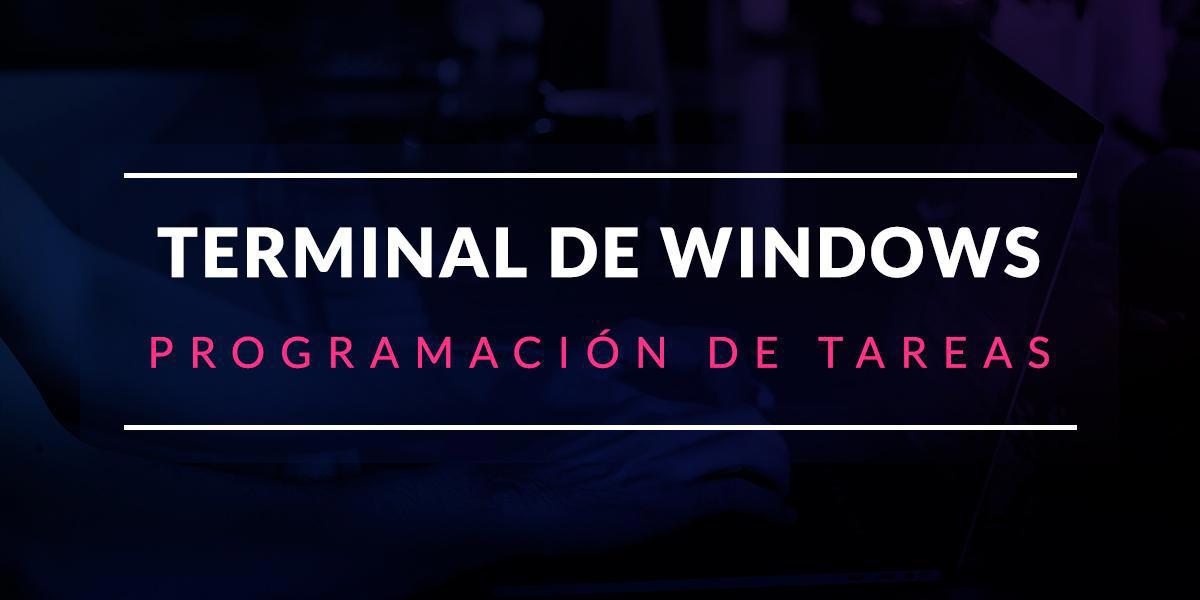
Schtasks.exe je konzolno orodje ki ga Windows uporablja za komunikacijo z razporejevalnikom opravil. Zahvaljujoč njemu lahko določite, da program, script Ukaz se bo izvedel samodejno ob določenem datumu in uri ali po določenem urniku, ne da bi se bilo treba dotakniti grafičnega vmesnika.
S programom schtasks lahko načrtujete ponavljajoča se opravila (vsakih X minut, ur, dni, tednov ali mesecev), naloge, ki se zaženejo ob zagonu sistema, ob prijavi določenega uporabnika, ko je računalnik nedejaven ali celo kot odgovor na sistemske dogodke. Poleg tega lahko naloge zaženete pod različnimi uporabniškimi računi (vključno z računom SYSTEM) in na oddaljenih računalnikih.
Osnovne operacije schtasks Združeni so v šest glavnih podukazov, ki jih boste uporabljali 99 % časa:
- sprememba schtasks: spremeni lastnosti obstoječe naloge (program za zagon, uporabnik, geslo, interaktivni način…).
- ustvari schtasks: ustvari novo načrtovano opravilo.
- schtasks izbriši: izbriše opravilo iz razporejevalnika.
- konec schtasks: ustavi program, ki izvaja nalogo.
- poizvedba schtasks: prikazuje načrtovane naloge ekipe.
- zagon schtasks: vsili takojšnjo izvedbo naloge, ki je že bila ustvarjena.
Za temi operacijami stoji veliko parametrov Za določitev pogostosti, začetnih in končnih datumov, uporabnika, pod katerim se naloga izvaja, oddaljene ekipe, zamud, trajanja, ravni privilegijev itd. Vse to vam bomo razčlenili spodaj.
Dovoljenja, potrebna za delo s schtasks
Preden začnete ustvarjati naloge kot noriPomembno je, da jasno določite, katera dovoljenja potrebujete, saj boste sicer imeli naloge, ki so sicer ustvarjene, vendar ne izvedene, ali pa tiho ne uspejo.
V lokalni ekipi, za upravljanje vseh nalog Za ogled, ustvarjanje, spreminjanje in brisanje opravil morate biti skrbnik. V nekaterih primerih lahko standardni uporabnik ustvari svoja opravila, če pa želite popoln nadzor nad sistemom, to storite z računom s skrbniškimi pravicami.
V oddaljenih ekipah so stvari podobne.Račun, ki ga uporabljate, mora biti skrbniški račun na oddaljenem računalniku. Ukaz lahko zaženete iz računalnika in uporabite parameter. /s označiti ciljno ekipo in /u y /p da zagotovite skrbniške poverilnice za ta računalnik ali domeno.
Parameter /u deluje pravilno samo Do tega pride, ko sta lokalni in oddaljeni računalnik v isti domeni ali v domenah z konfiguriranim zaupanjem. Če ni zaupanja vrednega razmerja, oddaljeni računalnik ne more preveriti pristnosti računa, ki ga navedete, in naloga bo napačno konfigurirana ali prazna, čeprav je videti, kot da je bila ustvarjena.
Poleg tega mora imeti sama naloga zadostna dovoljenja da naredi, kar zahtevate. Privzeto se naloge izvajajo pod trenutnim uporabnikom ali tistim, ki ga določite z /uČe želite, da se zaženejo z drugim računom ali neposredno s sistemskimi dovoljenji, morate uporabiti parameter /ru (Zaženi kot uporabnik) in običajno /rp za vnos gesla.
Splošna sintaksa schtasks in ključnih parametrov
Sintaksa ukazov schtask je precej obsežnaVendar vedno sledi istemu vzorcu: podukaza, ki mu sledijo parametri, ki določajo kaj, kdaj, kje in s kakšnimi dovoljenji se naloga izvede. Splošna oblika za ustvarjanje nalog je:
schtasks /create /sc <tipo_programación> /tn <nombre_tarea> /tr <comando_o_programa>
Temeljni parametri pri ustvarjanju naloge So, kot sledi:
- /scvrsta programiranjeTipične vrednosti:
- MINUTEvsakih N minut.
- UROvsakih N ur.
- DNEVNIvsakih N dni.
- NEDELJAvsakih N tednov.
- MESEČNOvsakih N mesecev.
- Enkrat: ena sama izvedba.
- VKLOPv vsakem škorenj sistema.
- PRIJAVA: ko se uporabnik prijavi.
- ONIDLE: ko je sistem neaktiven X minut.
- EDEN DOGODEK: kot odgovor na določen dogodek v dnevniku.
- /tn: Enolično ime opravila. Lahko vključuje pot do mape (na primer
"MiCarpeta\BackupDB"). Največ 238 znakov. - /trCelotna pot do izvedljive datoteke, skripte ali datoteke .bat, ki jo želite izvesti. Če poti ne določite, bo uporabljena pot.
%SystemRoot%\System32Največja dolžina 262 znakov. - /s: oddaljeni računalnik (ime ali IP). Če ga ne uporabljate, delujete na lokalnem računalniku.
- /ali: poverilnice, s katerimi se izvede sam ukaz schtasks (za oddaljeno programiranje).
- /str.: geslo uporabnika, navedenega v /uČe ga ne navedete, ga bo konzola zahtevala.
- /ru { | sistem}Račun, pod katerim se bo opravilo izvedlo. Uporabite lahko uporabnika domene, lokalnega uporabnika ali račun sistem.
- /rp: geslo za račun, naveden v /ruNe uporablja se z
/ru Systemker račun SYSTEM nima gesla. - /mesec: modifikator frekvence znotraj vrste programiranja (koliko minut, ur, dni, tednov ali mesecev).
- /d: določen dan ali dnevi za TEDENSKO ali določene načine MESEČNO (na primer
/d MON,FRI). - /m: določeni meseci (JAN-DEC ali * za vse).
- /st: začetni čas v 24-urnem formatu (
HH:MM). - /et o /du: končni čas ali najdaljše trajanje urnikov v minutah/urah.
- /sd y /ed: začetni in končni datum glede na regionalne nastavitve sistema.
- /Element: izvede zagon naloge le, če je izvajalni uporabnik interaktivno prijavljen.
- /np: ne shrani gesla; naloga se izvaja neinteraktivno in samo z lokalnimi viri.
- /z: samodejno izbriše opravilo, ko se urnik konča.
- /rl: raven privilegijev (OMEJENA ali NAJVIŠJA).
- /f: vsili ustvarjanje ali spreminjanje, prepiše brez zahteve za potrditev.
Obstajajo naprednejši parametri (XML, združljivost s prejšnjimi različicami, zamude pri /zamuda(kode HRESULT itd.), vendar lahko z zgornjim pokrijete praktično vsak standardni scenarij.
Načrtujte opravila z različnimi frekvencami
Ena od prednosti schtasks Gre za prilagodljivost pri določanju pogostosti. Prilagodimo lahko od izvedb vsakih nekaj minut do izdaj zadnji dan v določenih mesecih ali drugo nedeljo v vsakem četrtletju.
Za urnike po minutah, se uporablja /sc minutaModifikator / mo To označuje, kako pogosto se naloga zažene v minutah. Če ne določite, je privzeta vrednost 1 minuta.
Primer intervala 20 minut: schtasks /create /sc minute /mo 20 /tn "Security Script" /tr \\central\data\scripts\sec.vbs
Primer s časovnim okvirom: schtasks /create /tn "Security Script" /tr sec.vbs /sc minute /mo 100 /st 17:00 /et 08:00 /k
Za razporejanje se uporablja /sc vsako uroin spet / mo Označuje, kako pogosto. Na primer, če želite, da se MyApp zažene vsakih 5 ur od 1. marca naprej:
Primer urnika za 5 ur: schtasks /create /sc hourly /mo 5 /sd 03/01/2002 /tn MyApp /tr c:\apps\myapp.exe
V dnevnih urnikih (/sc dnevno) lahko uporabiš / mo za razmik med izvedbami. Na primer, zaženite MyApp vsakih 12 dni, začenši z določenim datumom:
Primer razmaknjenega dnevnega razmika: schtasks /create /tn MyApp /tr c:\apps\myapp.exe /sc daily /mo 12 /sd 12/31/2002 /st 13:00
Tedenski urnik je definirano z /sc tedensko, kombiniranje / mo (interval tednov) in /d (Dnevi v tednu: PON, TOR, SRE, ČET, PET, SOB, NED ali *). Na primer, če želite aplikacijo MyApp zagnati vsak drugi petek:
Tedenski primer (vsaka 2 tedna): schtasks /create /tn MyApp /tr c:\apps\myapp.exe /sc weekly /mo 2 /d FRI
Obstaja več možnosti za mesečne urnike:
- Do določenega dne v mesecu (1–31) z /sc mesečno y /d.
- Na teden in na dan (PRVI, DRUGI, TRETJI, ČETRTI + /dan) in neobvezno /m z meseci.
- Zadnji dan v mesecu z /mesec ZADNJI DAN y /m za določene mesece ali * za vse.
Mesečni primer (zadnji dan določenega meseca): schtasks /create /tn MyApp /tr c:\apps\myapp.exe /sc monthly /mo LASTDAY /m FEB,MAR /st 18:00
Posebni sprožilci: enkratni, zagonski, prijavni in nedejavni
Ne želite vedno ponavljajoče se naloge.Včasih morate nekaj zagnati samo enkrat ob določenem datumu in uri. Za to je namenjen naslednji tip. /sc enkratkar zahteva /st in običajno a /sd:
Primer posamezne izvedbe: schtasks /create /tn MyApp /tr c:\apps\myapp.exe /sc once /sd 01/01/2003 /st 00:00
Tip ONSTART (/sc onstartZaradi tega se naloga zažene ob vsakem zagonu sistema, kar je idealno za vzdrževalne skripte, spremljanje ali storitve po meri:
Primer ob zagonu: schtasks /create /tn MyApp /tr c:\apps\myapp.exe /sc onstart
PRIJAVA (/sc onlogonTo izvede nalogo, ko se uporabnik prijavi. Uporabite ga lahko za zagon okoljskih skriptov, priklop omrežnih pogonov, zagon notranjih aplikacij in drugo. Na primer, na oddaljenem računalniku:
Primer oddaljene prijave: schtasks /create /tn "Start Web Site" /tr c:\myiis\webstart.bat /sc onlogon /s Server23
ONIDLE (/sc onidle) sproži nalogo, ko je računalnik neaktiven določen čas, ki ga določite z /i v minutah. Na primer, če želite zagnati aplikacijo MyApp, ko je naprava 10 minut neaktivna:
Primer v prostem teku 10 min: schtasks /create /tn MyApp /tr c:\apps\myapp.exe /sc onidle /i 10
Ustvarjanje nalog s posebnimi privilegiji: nadomestni uporabnik in SISTEM
Zelo učinkovita uporaba schtasks je za zagon opravil z različnimi računi. tistega, ki ga trenutno uporabljate. Vzdrževanje lahko na primer načrtujete s skrbniškim računom, tudi če ste prijavljeni kot uporabnik z omejenimi pravicami, ali pa zaženete procese z računom SYSTEM, da imate povišana dovoljenja.
Zagon opravila z drugim uporabniškim računom parameter se uporablja /ru skupaj z geslom v /rpNa primer, zagon aplikacije MyApp vsak teden ob torkih kot Admin06 na lokalnem računalniku:
Primer alternative /ru: schtasks /create /tn MyApp /tr myapp.exe /sc weekly /d TUE /ru Admin06
V oddaljenih sistemih /uy in /p nadzorujeta, kdo načrtuje opravilo.Medtem ko je /ru Določite, pod katerim računom bo izvedeno. To so različni koncepti, ki jih ne smete mešati:
- /u: poverilnice za zagon ukaza schtasks in ustvarjanje naloge na oddaljenem strežniku.
- /ru: račun, s katerim bo naloga izvedena, ko bo prišel čas.
Primer oddaljenega dostopa z različnimi računi: schtasks /create /tn MyApp /tr myapp.exe /sc daily /mo 4 /s Marketing /u Marketing\Admin01 /ru Reskits\User01
Če želite uporabiti sistemski računkdo ima zelo visoke privilegije, je dovolj navesti /ru System Brez gesla. Na primer, če želite zagnati MyApp 15. v mesecu kot SYSTEM:
Primer kot SISTEM: schtasks /create /tn MyApp /tr c:\apps\myapp.exe /sc monthly /d 15 /ru System
Upoštevajte, da procesi, ki se izvajajo kot SYSTEM Niso interaktivni: uporabnik ne vidi oken in ne more komunicirati z njimi. Idealni so za storitve, vzdrževalne skripte ali sistemska opravila, ne pa za odpiranje aplikacij, ki so vidne uporabniku.
Upravljanje obstoječih nalog: spreminjanje, izvajanje, seznam in ustavljanje
Ko ustvarite naloge, schtasks Ponuja več podukazov za njihovo upravljanje brez odpiranja grafične konzole razporejevalnika opravil.
Za spremembo lastnosti obstoječe naloge se uporablja schtasks /spremembaSpremenite lahko program, ki ga izvaja, uporabnika, na katerem se izvaja, geslo ali pa ga nastavite tako, da se izvaja samo v interaktivnih sejah:
- /tr: nova izvedljiva datoteka ali skripta.
- /ru: nov izvedbeni račun (uporabnik ali SISTEM).
- /rp: geslo za račun v /ru.
- /Element: označi opravilo kot »samo, ko je uporabnik prijavljen«.
Primer spremembe skripte: schtasks /change /tn "OpenWebinarsSchedule" /tr C:\Users\OpenWebinars\Documents\Release\nuevo_script.bat
Če želite nalogo začeti takojignorirate njegovo programiranje in uporabljate schtasks /runTa izvedba ne spremeni naslednjega načrtovanega datuma:
Takoj teči: schtasks /run /tn "OpenWebinarsSchedule"
Seznam nalog ekipe se uporablja schtasks /poizvedbaLahko dobite preprost seznam, tabelo ali podrobno obliko seznama:
schtasks /query→ osnovni seznam.schtasks /query /fo LIST /v→ podroben seznam, zelo uporaben za odpravljanje težav.
Če opravilo izvaja program, ki ga želite ustaviti, imaš schtasks /konecPotrebujete samo ime naloge:
Vsiljena ustavitev naloge: schtasks /end /tn "OpenWebinarsSchedule"
In ko naloge ne potrebujete večOdstraniš ga z schtasks /deleteIzbrišete lahko določeno nalogo ali vse (previdno):
schtasks /delete /tn OpenWebinarsSchedule /f→ Izbriši to opravilo brez zahteve za potrditev.schtasks /delete /tn * /f→ Izbriše vse načrtovane sistemske naloge.
Vztrajnost pri načrtovanih nalogah (tehnična in varnostna vizija)
Napredna in občutljiva uporaba schtasks Vključuje ustvarjanje nalog kot mehanizma vztrajnosti: konfiguriranje programa ali skripte, ki se izvaja periodično ali ob zagonu sistema, tudi če se nihče ne prijavi. To je uporabno za legitimne skrbnike, vendar to uporabljajo tudi napadalci, zato je pomembno, da to dobro razumemo z vidika ... kibernetska varnost.
Načrtovana naloga v sistemu Windows je preprosto ukaz To omogoča sistemu, da zažene ukaz, skript ali izvedljivo datoteko ob določenem času ali z določeno frekvenco. Če je ta naloga definirana z računom SYSTEM in zelo kratko frekvenco, lahko binarno datoteko neprekinjeno izvajate, tudi če jo nekdo zapre.
Primer vztrajnosti (SYSTEM vsakih N minut): schtasks /create /ru "SYSTEM" /sc minute /mo <minutos> /tn "<nombre>" /tr "<comando>"
Razčlenitev prejšnjega naročila:
- /ru «SISTEM»: izvede nalogo z računom SYSTEM, torej z zelo visokimi privilegiji.
- /sc minuta: vrsta programiranja v minutah.
- /mesec: interval ponovitve, na primer 10 za vsakih deset minut.
- /tn « »: identifikacijsko ime naloge, ki ga je mogoče prikriti kot nekaj nedolžnega, če želi nekdo ostati neopažen.
- /tr « »: program ali skript, ki ga je treba izvesti (celotna pot z argumenti).
Obstajajo primeri, kjer so schtasks združeni z orodji, kot je plink.exe vzpostaviti povratne povezave, predore vrat in podobno, konfigurirane za občasen ponovni zagon. Z obrambnega vidika občasno pregledovati načrtovane naloge z schtasks /query /fo LIST /v in pregledovalnik dogodkov je obvezen za zaznavanje te vrste uporabe.
Od AT do schtasks: zakaj ne bi smeli več uporabljati AT
Windows je leta vključeval ukaz AT. za razporejanje opravil. V sodobnih različicah je ta ukaz uradno zastarel in konzola vam to sporoči, ko ga poskusite uporabiti: »Ukaz AT je zastarel. Namesto tega uporabite schtasks.exe.«
AT je dovoljeno programiranje preprostih ukazov z navedbo samo časa, datuma in ukaza, ki ga je treba izvesti. Na primer, če želite vsako polnoč kopirati dokumente na drug pogon:
Klasični primer AT: at 00:00 cmd /c copy C:\Documents\*.* J:\MyDocs
Naloge AT lahko tudi naštejete in izbrišete z različicami istega ukaza (po ID-ju, na oddaljenih računalnikih itd.). Vendar se ni niti približno približal prilagodljivosti, podrobnosti dovoljenj ali naprednim možnostim, ki jih ponuja schtasks.
V sistemu Windows 10 in novejših različicah AT še vedno obstaja. Deluje le kot ovoj za združljivost, vendar vrne sporočila, da zahteva ni podprta. Če delate s starejšimi različicami sistema Windows, kjer še vedno deluje, je priporočljivo, da avtomatizacije preselite v Schtasks, ki je podprto in veliko zmogljivejše orodje.
Schtasks v primerjavi z grafičnim vmesnikom razporejevalnika opravil
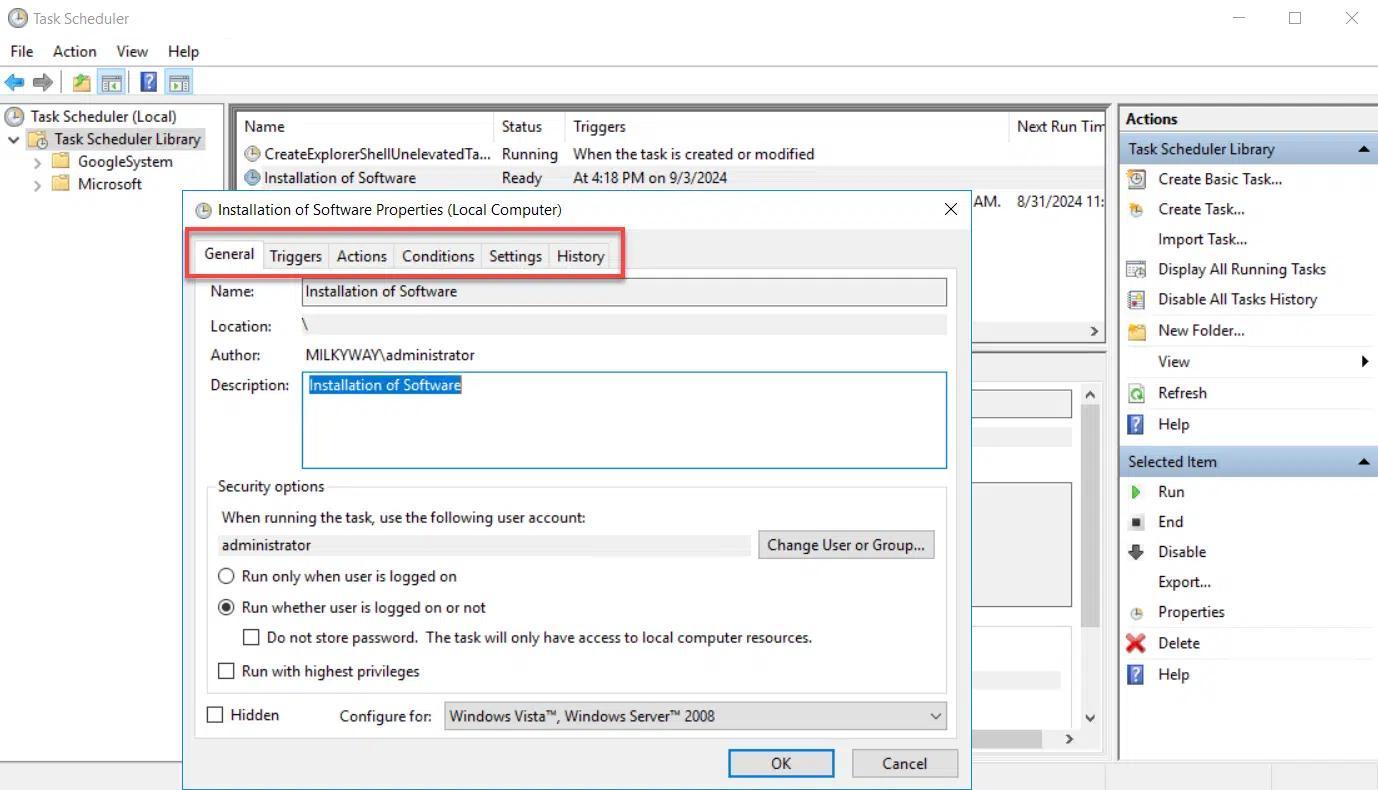
Vse, kar počne schtasks, je mogoče storiti tudi iz Grafična konzola razporejevalnika opravil (odpre se) taskschd.msc iz programa Run), vendar ima uporaba ukazne vrstice jasne prednosti: avtomatizirate lahko uvajanje, ustvarite skripte za večkratno uporabo, uporabite spremembe v velikem obsegu ali delate z oddaljenimi ekipami, ne da bi sedeli pred njimi.
Zelo praktičen pristop v mešanih okoljih Gre za združitev obeh svetov: osnovno nalogo ustvarite iz grafičnega vmesnika, da razumete vse nastavitve, jo izvozite v XML in nato uporabite schtasks s parametrom /xml za namestitev kopij s prilagajanjem le tistega, kar je potrebno (uporabnik, datumi itd.).
Schtasks lahko integrirate tudi v skripte .bat ali .ps1. skupaj z drugimi vzdrževalnimi opravili: čiščenjem dnevniki, ponovni zagon storitev, zagon varnostnih kopij ali obvestil, vse to sproži ena sama načrtovana naloga, ki pokliče glavni skript.
Če upravljate veliko strojev ali uporabnikov, obvladajte šolske naloge in programi za avtomatizacijo opravil To vam bo prihranilo zgodnje vstajanje za ročno varnostno kopiranje, preprečilo vam bo, da bi pozabili stvari, in zmanjšalo tveganje za človeške napake zaradi nenehnega ponavljanja istih dejanj ročno. Dobesedno uči sistem, da namesto vas naredi tisto, kar vam vsak dan krade čas.
Temeljito razumevanje ukaza schtasks, njegovih programskih parametrov in medsebojnega delovanja med /u, /ru, lokalnimi in oddaljenimi dovoljenji Omogoča vam natančno, varno in ponovljivo avtomatizacijo skoraj vseh rutin v sistemu Windows, pri čemer računalniku omogoča, da počne tisto, kar zna najbolje: natančno sledi navodilom 24 ur na dan.

Strasten pisec o svetu bajtov in tehnologije nasploh. Rad delim svoje znanje s pisanjem in to je tisto, kar bom počel v tem blogu, saj vam bom pokazal vse najbolj zanimive stvari o pripomočkih, programski opremi, strojni opremi, tehnoloških trendih in še več. Moj cilj je, da vam pomagam krmariti po digitalnem svetu na preprost in zabaven način.