Aplikacija Zemljevidi iPhone lahko natančno prikaže lokacijo vašega parkiranega avtomobila. Spodaj si lahko ogledate korake za aktiviranje funkcije »Lokacija parkiranega avtomobila« na vašem iPhoneu in iskanje vašega parkiranega avtomobila z uporabo Apple Maps.
Poiščite parkiran avto z Apple Maps v iPhonu
Funkcija »Pokaži lokacijo parkiranega avtomobila« v Apple Maps uporablja naslednje Vedeti, kako narediti Bluetooth za označevanje natančne lokacije vašega parkiranega vozila in lahko dejansko prikaže navodila o statusu vašega parkiranega vozila.
Če želite uporabiti to funkcijo, morate le združiti svoj iPhone s sistemom Bluetooth v avtomobilu. Ta funkcija deluje tudi, če vaš avto ni združljiv z Apple Play.
Če vaš avto ni združljiv s tehnologijo Bluetooth, jo lahko vključite v svoj avto, tako da izberete avtomobilski paket Bluetooth, ki ga je enostavno namestiti (od 35 € naprej).
Kako iPhone najde parkiran avto?
Ko je iPhone seznanjen s sistemom Bluetooth avtomobila, se mehansko poveže s sistemom Bluetooth avtomobila vsakič, ko vstopite in zaženete avto.
Ko prispete na počitniški cilj in ugasnete avto, vaš iPhone prekine povezavo s sistemom Bluetooth avtomobila. Ko se to zgodi, iPhone mehansko označi lokacijo vašega avtomobila z oznako parkiranega avtomobila.
Vsakič, ko se vrnete v avto in ga zaženete, se bo vaš iPhone povezal s sistemom Bluetooth vašega avtomobila in izbrisal oznako parkiranega avtomobila.
Korak 1. Dovolite odstranitev parkiranega avtomobila v iPhonu
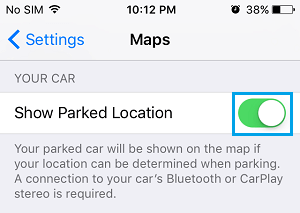
Odstranjevanje parkiranih avtomobilov je na iPhonu privzeto aktivirano, to lahko preverite tako, da obiščete nastavitve > Kartice in zagotavljanje naslednje spremembe Natančna lokacija parkiranja Kmalu bo EN kraj.
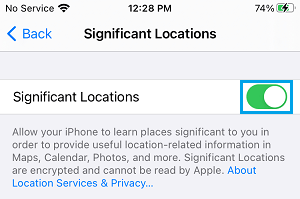
Če se možnost »Pokaži lokacijo parkiranega avtomobila« ne prikaže ali je zatemnjena na vašem iPhoneu, pojdite na nastavitve > Zasebnost > Lokacija dobaviteljev > Sistemski ponudniki > Vitalna mesta in prenesite naslednji preklopni gumb Vitalna mesta à EN kraj.
Torej pojdite na nastavitve > Kartice > Pomaknite se navzdol in premaknite stikalo na naslednjega Natančna lokacija parkiranja à EN kraj.
Po tem bo vaš iPhone spremljal natančno lokacijo vašega parkiranega avtomobila.
Korak 2. Povežite iPhone z avtomobilom
Ko aktivirate opomnik o parkiranem avtomobilu na svojem iPhoneu, je naslednji korak seznanitev vašega iPhone-a s sistemom Bluetooth vašega avtomobila. To lahko storite na več načinov.
Spremenite v Avtomobilska industrija > pritisnite gumb meni in izberite Mobile možnost na avtomobilskem multimedijskem zaslonu.
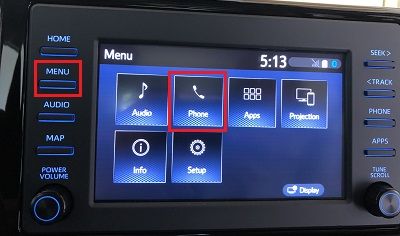
Na naslednjem zaslonu kliknite Dodajte sistem možnost in izberite svojo iPhone.
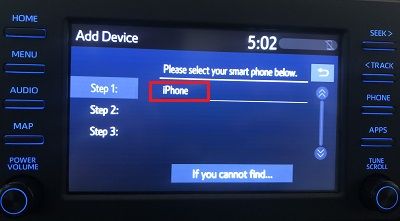
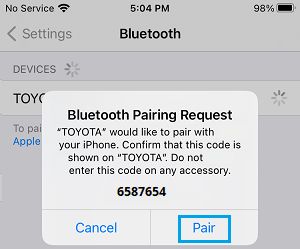
Bolje, da zdaj vidite zahtevo za seznanjanje Bluetooth na vašem iPhoneu, izberite Seznanjanje možnost dodajanja iPhona v Bluetooth sistem avtomobila.
Druga tehnika za seznanjanje iPhona z avtomobilom je preklop v avtu > na iPhonu pojdite na nastavitve > Bluetooth e Izberite svoj avto ker je videti, kot da je v razdelku »Moje naprave«.
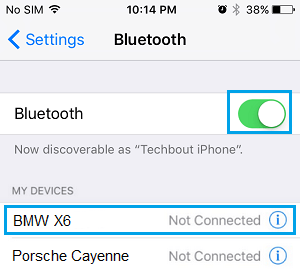
Upoštevajte: Klicanje iz parkiranega avtomobila deluje, dokler je na vaši napravi aktiviran Bluetooth (nastavitve > Bluetooth > Preklopite na VKLOP Bluetooth).
Preprosti načini za iskanje parkiranega avtomobila z Apple Maps
Če želite najti parkiran avto, odprite Aplikacija Zemljevidi na vašem iPhoneu > razvrsti parkiran avto v iskalni vrstici in izberite svojega parkiran avto v rezultatih iskanja.
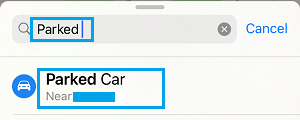
Na naslednjem zaslonu boste v Apple Maps videli točno lokacijo svojega parkiranega avtomobila.
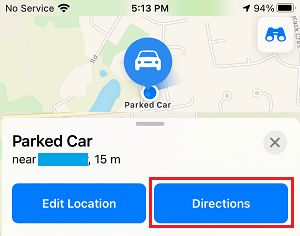
Za tiste, ki želite pomoč, izberite Instrucciones > kliknite na Obiščite in začnite slediti navodilom vašega avtomobila.
- Preprosti načini pridobivanja in uporabe google Zemljevidi brez povezave v iPhonu
- Preprosti načini za izogibanje cestninam in avtocestam z Apple Maps v iPhonu

Moje ime je Javier Chirinos in navdušen sem nad tehnologijo. Odkar pomnim, so mi bili všeč računalniki in video igre in ta hobi se je končal v službi.
O tehnologiji in pripomočkih na internetu objavljam že več kot 15 let, predvsem v mundobytes.com
Sem tudi strokovnjak za spletno komuniciranje in trženje ter poznam razvoj WordPressa.