- Klasični Hackintosh izgublja svoj pomen zaradi prehoda na Apple Silicon in pomanjkanja prihodnje podpore za x86.
- Obliž Mac Za starejše sisteme je uporaba macOS-a v Dockerju ali virtualnih strojih veljavna možnost za testiranje in razvoj.
- Zmogljivost in združljivost sta močno odvisni od strojne opreme; neuradne rešitve imajo jasne omejitve.
- Nakup Mac Minija ostaja edina 100-odstotno stabilna in podprta možnost za dolgoročno uporabo macOS-a.

Če ste ure in ure brskali po forumih in gledali videoposnetke, kako nastaviti Hackintosh za zagon macOS-a brez računalnika Apple , ste verjetno naleteli na nešteto nepopolnih vodnikov, korakov, ki preskočijo pomembne stvari, in zahtev, za katere sploh niste vedeli, da obstajajo. In kot vrhunec vsega, mnogi od teh vodnikov predpostavljajo, da že imate Mac ali razvijalski račun ali oboje, kar stvari še bolj zaplete.
Poleg tega se je pokrajina popolnoma spremenila z Applovim prehodom na procesorje Apple Silicon (M1, M2, M3, M4…). To pomeni, da se klasični Hackintosh, ki temelji na strojni opremi Intel ali AMD, bliža koncu. V tem kontekstu je povsem smiselno iskati resnične, trenutne alternative za uporabo macOS-a, ne da bi bilo treba kupiti nov Mac za več kot tisoč evrov.
Zakaj je Hackintosh v slepi ulici (in ima vedno manj smisla)
Preden se lotimo praktičnih alternativ, je vredno razumeti, zakaj klasični Hackintosh upada . Ne gre le za to, da je zapleten: gre za to, da ima tehnično in z vidika prihodnjega razvoja vse manjši potencial.
Za začetek, sestava računalnika, združljivega z macOS, vključuje natančno izbiro vsake komponente: matične plošče, procesorja, grafične kartice, Wi-Fi-ja, zvoka – vse se mora ujemati s tistim, kar je Apple uporabil v svojih Macih z Intelovim procesorjem. Tudi takrat pogosto naletimo le na delno funkcionalnost : neenakomeren zvok, nedelujoč Wi-Fi, nenavadna vrata USB, nestabilen način mirovanja in tako naprej.
Poleg tega je bila podpora za Intelove procesorje v sistemu macOS zamrznjena. Apple je prenehal izdajati nove različice sistema macOS za številne svoje lastne računalnike Mac z Intelovim procesorjem, zato lahko pri sestavljanju Hackintosha pričakujete le relativno novejše različice, ki so že zastarele . Nove izdaje, zasnovane za Apple Silicon, pa niso izvorno izvedljive na x86.
To pomeni, da se scena Hackintosha, kot smo jo poznali, bliža koncu. Čeprav bo morda še vedno deloval na macOS Ventura, Sonoma ali podobnih različicah na nekaterih računalnikih, bo srednjeročno vse težje vzdrževati minimalno posodobljen in stabilen Hackintosh.
Še huje, ker to ni uradna metoda, se pojavijo težave z varnostjo in vzdrževanjem: za popravke ste odvisni od popravkov tretjih oseb, zanašati se morate na spremenjene slike, in če se kaj pokvari, boste ure in ure iskali rešitve na forumih. Če boste to razumeli že od samega začetka, se boste lažje odločili, ali se resnično želite vpletati v to zmešnjavo ali se odločiti za čistejše in bolj trajnostne možnosti.
Nadgradnja starega Maca na sodobni macOS s popravki
Ena najbolj zanimivih alternativ Hackintoshu, če že imate starejši Mac, je, da na uradno nepodprte računalnike vsilite namestitev sodobnih različic macOS-a . Namesto da bi računalnik sestavljali iz nič, izkoristite svoj obstoječi Apple računalnik in ga "pomladite".
Pred nekaj leti so postali priljubljeni priročniki za namestitev macOS Ventura na Mace, ki jih je Apple ukinil. Isti pristop je bil prilagojen za novejše različice, kot sta macOS Sonoma in macOS Sequoia (macOS 15) , kar omogoča, da iMac-i, MacBook-i in Mac mini-ji iz let 2012, 2013 in 2014 ostanejo delujoči.
Trik je v uporabi orodij za nameščanje popravkov, ki spremenijo namestitveni program macOS tako, da »sprejme« računalnike, ki niso več na uradnem seznamu podpore. V mnogih primerih morate le pripraviti namestitveni USB-pogon s popravki , se z njega zagnati, uporabiti nekaj zagonskih prilagoditev in pustiti, da čarovnik macOS opravi svoje delo, tako kot če bi šlo za podprt Mac.
Najbolj presenetljivo je, da sistem pri mnogih modelih deluje zelo solidno : gladke animacije, dobro upravljanje baterije, združljivost z novejšimi aplikacijami ... Na primer, obstajajo modeli iz leta 2013, ki brez težav poganjajo macOS Sequoia, čeprav jih je Apple že zdavnaj nehal posodabljati.
Vendar ga je najbolje ne idealizirati: čeprav je izkušnja običajno zelo blizu tisti z združljivim Macom, so lahko nekatere manjše podrobnosti, ki ne delujejo popolnoma (nekatere funkcije Continuity, napredne geste, občasno neenakomeren AirDrop itd.). Če je macOS počasen, boste našli rešitve za počasen macOS . Toda za večino uporabnikov, ki želijo svoj Mac "raztegniti" za pisarniško delo, lažji razvoj ali splošno uporabo, je to zelo zmogljiva alternativa klasičnemu Hackintoshu.
macOS znotraj Dockerja: vsebnik za testiranje sistema na katerem koli računalniku
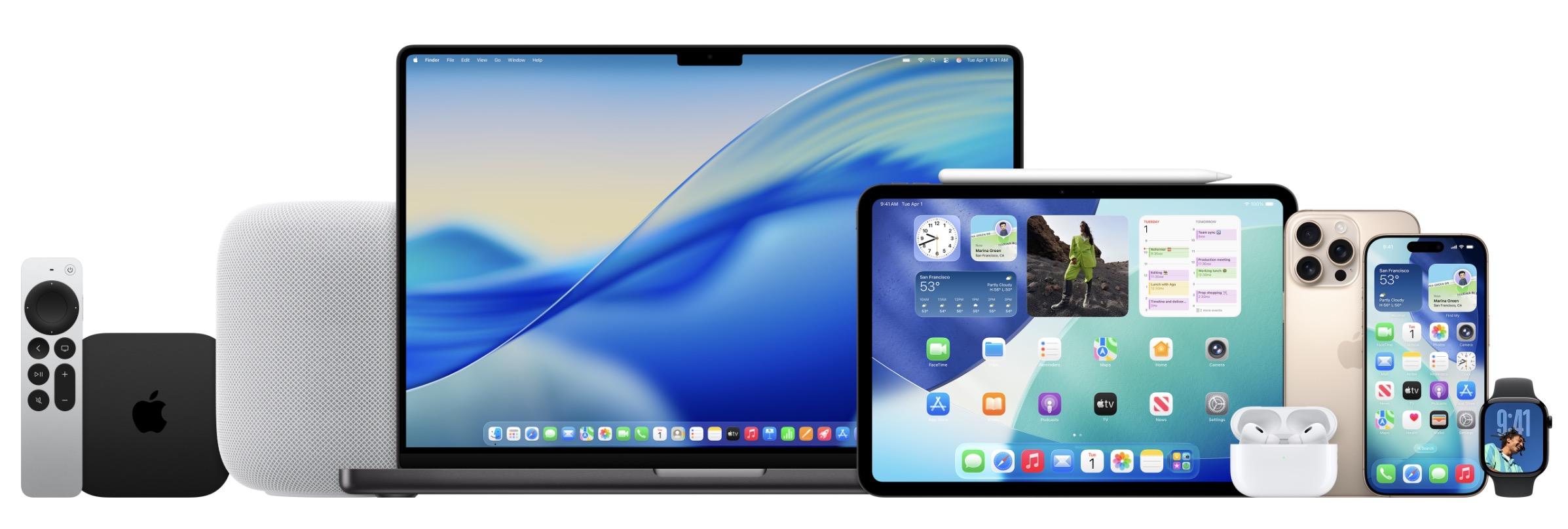
Ena najbolj zanimivih idej, ki se je pojavila v zadnjih letih, je uporaba macOS-a kot vsebnika znotraj Dockerja prek projektov, kot je dochurr/macos. Namesto tradicionalnega virtualnega stroja se primerek macOS-a namesti "zapakiran" v Dockerjevo sliko, ki deluje na vrhu KVM-ja.
Ta pristop je še posebej presenetljiv glede na to, da je Apple zaključil migracijo na Apple Silicon (arhitektura ARM/aarch64). Metoda se zanaša na virtualizacijo strojne opreme na procesorjih x86 (Intel ali AMD) z uporabo KVM, zato bi lahko imela dolgoročno omejitve, če bi Apple še bolj omejil dostop do binarnih datotek ali licenc, vendar je trenutno zelo funkcionalna možnost za številne scenarije.
Velika prednost je, da nam ni treba nastaviti celotnega Hackintosha, se mučiti z zagonskimi upravitelji ali prenašati sumljivih ISO-jev (vedno je dobro preveriti zgoščene vrednosti ): le imeti moramo nameščen Docker, se prepričati, da je virtualizacija omogočena v BIOS-u/UEFI-ju računalnika, in zagnati preprost docker run ali docker compose za zagon okolja macOS 15 (Sequoia) ali drugih podprtih različic.
Osnovne zahteve za uporabo tega sistema so:
- strojna opremaProcesor Intel ali AMD s podporo za virtualizacijo (Intel VT-x ali AMD-V).
- SoftwareDocker Desktop v sistemu Windows ali macOS ali Docker Engine v Linux.
- BIOS / UEFIVirtualizacija je omogočena v nastavitvah matične plošče.
Primer ukaza: docker run -it --rm -p 8006:8006 --device=/dev/kvm --cap-add NET_ADMIN --stop-timeout 120 dockurr/macos
Lahko pa konfigurirate datoteko Docker Compose , kjer definirate storitev macOS, izberete različico (na primer »13« za Venturo), izpostavite potrebna vrata (8006 za spletno konzolo, 5900 za VNC itd.) in dodate zahtevane zmogljivosti KVM in omrežja. V razdelku okolja te storitve lahko prilagodite parametre namestitve in vedenje gostujočega sistema.
Ko se vsebnik zažene, se lahko povežemo iz brskalnika z uporabo IP-naslova gostiteljskega računalnika (ali 127.0.0.1, če delujemo lokalno) in vrat 8006. Najprej se mora prikazati okolje za obnovitev macOS, iz katerega bomo morali formatirati virtualni disk s pomočjo programa Disk Utility, pri čemer bomo izbrali APFS ali ustrezno obliko, odvisno od izbrane različice macOS.
Po pripravi diska se vrnemo v meni za obnovitev in izberemo možnost »Ponovna namestitev macOS«. Od tam naprej je postopek zelo podoben kot pri pravem Macu: sledimo čarovniku, izberemo na novo formatiran disk in pustimo, da se namestitev dokonča. Odvisno od procesorske moči računalnika in obremenitve sistema lahko traja od pol ure do nekaj več kot ene ure.
Med testiranjem v resničnem svetu so bile odkrite manjše napake, značilne za neuradna okolja, kot je prazno ozadje namizja po namestitvi. Te se običajno odpravijo s preprostimi prilagoditvami, kot je ročna sprememba ozadja namizja v sistemskih nastavitvah, zaradi česar je sistem popolnoma uporaben za osnovna opravila in razvoj.
Zmogljivost in omejitve Dockerja v sistemu macOS
Pomembno je vedeti, da emuliramo/virtualiziramo macOS v okolju, ki ga Apple ni zasnoval za ta namen, vendar je zmogljivost KVM presenetljivo spodobna. Za razvoj (še posebej, če želite preizkusiti Xcode ali orodja, specifična za macOS ) ali pisarniške aplikacije je izkušnja običajno gladka, če je gostiteljski računalnik razmeroma zmogljiv.
Vendar pa obstajajo jasne omejitve: ne bomo dobili polnega pospeška 3D grafike , zato zahtevni video urejevalniki, igre ali programi, ki intenzivno uporabljajo grafični procesor, niso dobra ideja. Poleg tega je v trenutni implementaciji prijava v iCloud močno omejena ali popolnoma blokirana, simulirani video pomnilnik pa je omejen, kar lahko ovira nekatere vizualne učinke ali zahtevne animacije.
Razvijalec projekta že dela na izboljšavah, ki bi omogočile prijavo z računom iCloud in povečale dodeljeno količino VRAM-a iz parametrov okolja, vendar je kratkoročno najbolje domnevati, da je ta možnost namenjena bolj kot okolje za testiranje in razvoj kot kot nadomestilo za produkcijski Mac.
Pozitivna stran Dockerjeve izolirane narave je, da je vse, kar se dogaja znotraj vsebnika, ločeno od preostalega sistema. Če se kaj pokvari, se vsebnik izbriše in ponovno ustvari, ne da bi na gostiteljskem računalniku pustil sledi, kar zmanjšuje varnostna tveganja in poenostavlja upravljanje okolja.
Virtualni stroji macOS v sistemu Windows: preizkusite brez spreminjanja računalnika
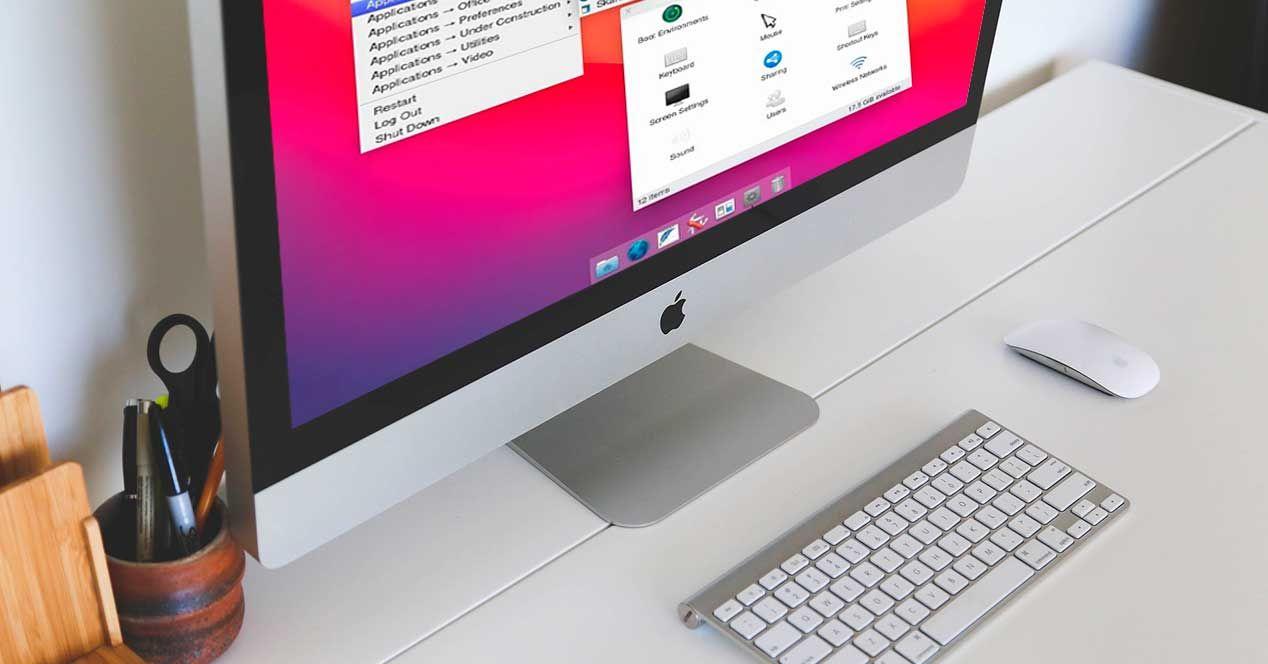
Druga priljubljena alternativa za tiste, ki želijo uporabljati macOS, ne da bi opustili Windows, je nastavitev virtualnega stroja (VM) macOS . S to rešitvijo lahko še naprej uporabljate svoj običajni sistem Windows, hkrati pa macOS izvajate v oknu ali celozaslonskem načinu.
Ta pristop je idealen, če razmišljate o nakupu Maca, vendar niste prepričani, ali vam bo ustrezal, ali če morate uporabiti poseben program, ki je na voljo samo v sistemu macOS . Zelo uporaben je tudi za razvijalce, ki želijo preizkusiti svoje aplikacije na različnih sistemih, ne da bi potrebovali več fizičnih računalnikov.
Z vidika uporabnika virtualni stroj deluje kot »računalnik znotraj računalnika«. Gostujoči sistem (macOS) uporablja procesor, RAM in diskovne vire gostiteljskega računalnika, vendar je shranjen v datoteki ali nizu datotek. To pomeni, da če gre kaj narobe, lahko virtualni stroj vedno izbrišete in začnete znova, ne da bi to vplivalo na preostali del sistema.
Prednosti uporabe macOS-a v virtualnem stroju
Glavna prednost tega pristopa je, da vam omogoča uporabo več operacijskih sistemov na istem računalniku, ne da bi morali karkoli ponovno namestiti. Windows lahko še naprej uporabljate za vsakodnevna opravila, macOS pa zaženete le, kadar je to potrebno, ne da bi se dotikali particij, spreminjali postopek zagona ali tvegali pomembne podatke.
Druga ključna prednost je, da lahko zaženete aplikacije, ki so na voljo izključno za macOS : urejevalnike, pripomočke, razvojna orodja ali celo profesionalno programsko opremo, ki obstaja samo znotraj Appleovega ekosistema. Če ste programer, lahko kodo prevajate, testirate in odpravljate napake pod pogoji, ki so zelo podobni tistim v pravem Macu.
Kar zadeva varnost, virtualni stroj deluje kot nekakšna kapsula: če prenesete nekaj sumljivega ali se gostujoči sistem okuži, je težava omejena. Zlonamerna programska oprema ne bi smela vplivati na gostiteljski sistem, dokler ne delite map ali virov brez nadzora. V najslabšem primeru lahko virtualni stroj izbrišete in v nekaj minutah ustvarite čistega .
Poleg tega, ko se odločite, da ne boste več uporabljali tega virtualnega stroja, boste preprosto z brisanjem njegovih datotek sprostili prostor na disku . Iz glavnega sistema vam ne bo treba odstraniti ničesar razen same programske opreme za virtualizacijo, če je ne potrebujete več.
Slabosti virtualiziranega macOS-a
Ni vse tako sonce in rožice. Virtualizacija sistema, ki je tako potraten kot macOS, pomeni, da bo zmogljivost slabša kot na izvorni strojni opremi . Čeprav se sodobni procesorji dobro obnesejo, pomanjkanje polnega pospeševanja 3D-grafike in nekatere omejitve gonilnikov pomenijo, da izkušnja ni primerljiva z izkušnjo pravega Maca.
Če je vaš računalnik premalo zmogljiv, je lahko zagon virtualnega stroja macOS prava muka. Potrebovali boste veliko RAM-a (idealno 16 GB na gostitelju, da boste virtualnemu stroju dodelili 8 GB ali več) in dober večjedrni procesor. V nasprotnem primeru boste imeli upočasnitve v sistemih Windows in macOS , pospešene ventilatorje in frustrirajoče počasne odzivne čase.
Obstaja tudi cena kompleksnosti: namestitev virtualnega stroja ni tako preprosta kot prenos aplikacije. Čeprav mnogi programi za virtualizacijo poskušajo poenostaviti postopek, je še vedno treba razumeti koncepte, kot so virtualni diski, dodelitev virov, vrste zagona, namestitvene slike ISO in tako naprej. Za nekoga brez tehničnega znanja se lahko sprva zdi nekoliko zastrašujoč postopek.
Poleg tega, če sistem ne izpolnjuje določenih zahtev (virtualizacija omogočena v BIOS-u , dovolj RAM-a, hitro shranjevanje ), se lahko pojavijo dodatne težave : ponovni zagoni, napake pri namestitvi, modri zasloni znotraj navideznega stroja ali nenehne sesutja. Izkušnja je lahko dobra, vendar je močno odvisna od začetne strojne opreme.
Najpogosteje uporabljeni programi za virtualizacijo macOS-a
Za nastavitev virtualnega stroja macOS boste potrebovali programsko opremo za virtualizacijo. Postopek je običajno podoben: namestite programsko opremo za virtualizacijo, pridobite sliko ISO macOS in ustvarite virtualni stroj iz nič. Tukaj pride v poštev več orodij, nekatera so preprostejša od drugih.
VirtualBox
VirtualBox je verjetno najbolj priljubljena brezplačna možnost za začetek dela v svetu virtualnih strojev. Deluje v sistemih Windows, macOS in Linux ter omogoča ustvarjanje virtualnih strojev za skoraj kateri koli sistem: od distribucij Linuxa do različic sistema Windows, vključno z macOS (z ustrezno konfiguracijo).
Ena največjih prednosti je, da je na spletu na voljo nešteto vadnic, ki korak za korakom prikazujejo, kako nastaviti virtualni stroj, katere možnosti izbrati, kako odpraviti pogoste napake in tako naprej. Za tiste brez veliko izkušenj je to v primerjavi z drugimi, bolj tehničnimi rešitvami velika razlika.
VMware
VMware (v brezplačni ali komercialni različici, odvisno od izdelka) je po priljubljenosti enak VirtualBoxu, čeprav na splošno velja za zmogljivejšega in prilagodljivejšega . Omogoča tudi virtualizacijo macOS-a in drugih sistemov ter ponuja številne napredne možnosti za mreženje, posnetke, integracijo gostiteljev in drugo.
Manj privlačen vidik je, da je lahko konfiguracija nekoliko bolj zapletena, če želite natančno nastaviti zelo specifične podrobnosti. Vendar pa po pravilni konfiguraciji ponuja zelo solidno delovanje in stabilnost za intenzivno uporabo, zaradi česar je priljubljena izbira v profesionalnih okoljih.
QEMU
QEMU je izjemno vsestransko orodje, ki v kombinaciji s KVM v Linuxu ponuja izjemno zmogljivost. Njegova največja prednost je nemoteno delovanje, zahvaljujoč temu, da se koda gostujočega sistema, kadar koli je to mogoče, izvaja neposredno na strojni opremi gostitelja, s čimer se zmanjšajo režijske stroške.
Vendar je slabost očitna: v osnovi se upravlja z ukazno vrstico in zahteva višjo raven tehničnega znanja. Konfiguriranje QEMU za macOS zahteva dobro razumevanje parametrov procesorja, virtualnih naprav, gonilnikov in številnih drugih možnosti, ki niso zlahka dostopne s klikom miške. Gre za zelo zmogljivo rešitev, vendar ni najbolj prijazna za začetnike.
Xen
Xen je hipervizor odprte kode, posebej zasnovan za zahtevne uporabnike in okolja, ki zahtevajo visoko zmogljive in varnostne virtualne stroje . Znan je po maksimiranju izrabe virov, hkrati pa zahteva bistveno več znanja sistemske administracije.
Podjetja, kot je Intel, so sodelovala, da bi Xenu omogočila izkoriščanje določenih strojnih razširitev, kar je privedlo do zelo učinkovite zmogljivosti, vendar je poganjanje macOS-a na Xenu bolj naloga za "virtualizacijskega navdušenca" kot nekaj, kar lahko počne domači uporabnik. Kljub temu, če ustrezate profilu in potrebujete maksimalen nadzor , je to še ena možnost v arzenalu.
Ustvarjanje virtualnega stroja macOS v sistemu Windows z VirtualBoxom
Če želite nekaj relativno cenovno dostopnega, je VirtualBox najbolj logična izbira. Splošni postopek bi bil naslednji: namestite Windows, prenesite VirtualBox in pridobite ISO-sliko sistema macOS, ki ga nameravate uporabljati. S tem v roki so osnovni koraki za ustvarjanje virtualnega stroja naslednji.
Najprej namestite VirtualBox in ga odprite. Na glavnem zaslonu kliknite »Novo« in izpolnite podrobnosti, kot so ime navideznega stroja, mapa, kamor boste shranili datoteke, vrsta operacijskega sistema in različica. Nato konfigurirajte RAM, ki ga boste dodelili navideznemu stroju: za uporabo macOS je priporočenih vsaj 8 GB, pod pogojem, da ima vaš računalnik vsaj 16 GB, da se izognete preobremenitvi sistema Windows.
Nato določite velikost virtualnega trdega diska. Čeprav tehnično lahko za igranje iger zadostujete z 20 GB, je danes pametno dodeliti vsaj 80 GB, če nameravate nameščati aplikacije, shranjevati projekte ali delati z nekaj dodatnega prostora. VirtualBox vas bo vodil skozi ustvarjanje tega diska v formatu VDI ali podobnem formatu.
Ko je virtualni stroj ustvarjen, lahko v nastavitvah odprete »Nastavitve«, kjer lahko prilagodite parametre: število dodeljenih jeder procesorja, omrežne funkcije, podporo za USB, video itd. Tukaj boste določili tudi sliko ISO macOS , ki jo bo računalnik uporabil za prvi zagon, kar bo simuliralo namestitveni program z DVD-ja/USB-ja.
Ko zaženete navidezni računalnik (VM), se bo prikazal čarovnik za namestitev macOS. Postopek je podoben kot pri pravem Macu: izberete jezik, formatirate navidezni disk s programom Disk Utility, namestite sistem, počakate, da se konča, in dokončate začetno namestitev (uporabniški račun, časovni pas, osnovne nastavitve). Ko končate, boste imeli delujoče namizje macOS v oknu sistema Windows.
Isti vzorec je mogoče ponoviti tudi za druge distribucije in sisteme (Linux, druge različice sistema Windows), in če na kateri koli točki tega virtualnega stroja ne želite več, ga morate preprosto odstraniti iz VirtualBoxa in izbrisati povezane datoteke.
Prednastavljeni virtualni stroji (.OVA) za druge sisteme
Čeprav boste za macOS skoraj vedno morali ustvariti virtualni stroj iz nič, drugi sistemi, kot sta Ubuntu ali Fedora, ponujajo možnost prenosa vnaprej pripravljenih slik .OVA . Te predloge vključujejo osnovno konfiguracijo in nameščen virtualni disk, zato jih morate le uvoziti.
Postopek v VirtualBoxu je zelo preprost: odprite program, pojdite na »Datoteka > Uvozi virtualizirano storitev«, izberite preneseno datoteko .OVA in v čarovniku označite možnosti, kot je »Ponastavi naslov MAC vseh omrežnih adapterjev«. Ko kliknete »Uvozi«, bo virtualni stroj v nekaj minutah pripravljen za zagon z enim samim klikom.
Pri macOS so stvari, kot smo že omenili, zaradi licenčnih in tehničnih omejitev bolj zapletene, zato boste običajno morali sami konfigurirati virtualni stroj. Vendar je treba omeniti, da lahko format .OVA prihrani veliko časa pri delu z drugimi operacijskimi sistemi.
Klasična strojna oprema Hackintosh in njene omejitve
Če vas še vedno mika, da bi poskusili s tradicionalnim Hackintoshom, je vredno pregledati, katera strojna oprema teoretično velja za "združljivo" in kakšne so njene omejitve. V praksi nekaj, kar se pojavi na seznamu, ne zagotavlja, da bo v vaši nastavitvi delovalo brezhibno , vendar zmanjšuje tveganje resnih nezdružljivosti.
Projekti, kot je Dortania, vzdržujejo sezname procesorjev, čipov in grafičnih kartic, ki jih je Apple uporabil v svojih Macih z Intelovim procesorjem in ki bi zato morali biti razumno združljivi z macOS, če bi jih replicirali v standardnem osebnem računalniku. Kljub temu Apple sam ne objavlja nobenih uradnih smernic o tej zadevi: teh različic ne podpira ali odobrava, zato vse temelji na poskusih in napakah ter dokumentaciji skupnosti.
Procesorji Intel in AMD, ki jih pogosto najdemo v Hackintoshu
Na področju procesorjev so bili leta najbolj uporabljeni procesorji Intel Core od 6. do 9. generacije, ki jih je Apple vgradil tudi v svoje Intelove računalnike Mac:
- Skylake (6. generacija, 2015): združljiv z OS X 10.11 El Capitan.
- Kaby Lake (7. generacija, 2016): združljivo z macOS 10.12 Sierra.
- Kavno jezero (8. generacija, 2017): združljivo z macOS 10.13 High Sierra.
- Comet Lake (9. generacija, 2018): združljivo z macOS 10.15 Catalina.
- Ledeno jezero (prenosni, 2019): povezano tudi z macOS Catalina.
Na strani AMD-ja so se procesorji Ryzen iz serij 1000 do 5000 izkazali za sposobne delovati do macOS High Sierra prek določenih projektov, čeprav podpora nikoli ni bila tako brezhibna kot pri Intelu. Sčasoma je bilo dodanih veliko popravkov, vendar vedno obstaja občutek zaostanka za Applovo originalno platformo.
V vsakem primeru so vse te kombinacije vezane na različice macOS, zasnovane za x86. Ker Apple preneha posodabljati te veje in se osredotoča izključno na Apple Silicon, bo vsak Hackintosh, ki temelji na Intelu ali AMD, obtičal na zastareli različici, brez realne možnosti namestitve novejših različic macOS, zasnovanih izključno za ARM.
Grafične kartice: veliko AMD, malo ali nič NVIDIA
Kar zadeva grafične procesorje, se Apple v svojih Macih z Intelovim procesorjem že dolgo zanaša skoraj izključno na grafične kartice AMD, trend, ki se je prenesel tudi na sceno Hackintosh. Na voljo je izvorna podpora za številne kartice serij Radeon RX 400, 500, 5000 in 6000 , pa tudi za več linij Radeon Pro in Vega, v nekaterih primerih pa celo za macOS Ventura.
Vendar pa obstajajo pomembne izjeme znotraj AMD-ja: modeli, kot so RX 6750 XT, RX 6700 XT, RX 6500 XT in RX 6400, niso uradno podprti v sistemu macOS, zato je njihova uporaba v Hackintoshu recept za težave . Pri seriji RX 7000 so stvari še slabše: sploh nimajo podpore.
Pri NVIDIA je situacija še slabša. Razen nekaj grafičnih kartic Titan Maxwell in GTX 7, združljivih do macOS Big Sur, sodobne kartice (GTX 9, 10, 16, RTX 20, 30, 40) nimajo posodobljenih gonilnikov. Apple je pred leti prenehal vključevati podporo za novejše generacije grafičnih kartic NVIDIA in se verjetno ne bo odločil za spremembo mnenja, kar jih dejansko popolnoma izključuje za sodoben Hackintosh.
Tipične nastavitve BIOS-a za Hackintosh
Tisti, ki so še vedno odločeni, da bodo sestavili Hackintosh, bi se morali poigrati tudi z BIOS-om/UEFI-jem . Vsaka matična plošča ima svoje menije, vendar obstajajo nekatere skoraj univerzalne nastavitve, ki preprečujejo konflikte z macOS-om in zagonskimi nalagalniki, kot sta OpenCore ali Clover.
Tipičen primer na matičnih ploščah Gigabyte bi bil obnovitev privzetih vrednosti (Load Optimized Defaults), če je bila matična plošča prej uporabljena, aktiviranje profila XMP RAM-a, da deluje na ustrezni frekvenci, in onemogočanje hitrega zagona , možnosti, ki je tesno povezana z operacijskim sistemom Windows in lahko povzroči težave z zagonom.
Druge pogoste možnosti vključujejo onemogočanje zagona LAN PXE (omrežni zagon, ki se ne bo uporabljal), vsiljenje načina zagona shrambe na UEFI (macOS ne podpira Legacy BIOS), onemogočanje določenih varnostnih funkcij TPM/Trusted Computing ali Vt-d , če povzročajo težave s prevajanjem naslovov V/I, in omogočanje določenih parametrov USB, kot je XHCI Hand-off.
Te možnosti imajo lahko različna imena, odvisno od proizvajalca (ASUS, MSI, ASRock itd.) ali pa se nahajajo v različnih menijih, zato se pogosto morate posvetovati z navodili za uporabo matične plošče ali posebnimi vodniki. Če možnost manjka, preprosto domnevajte, da je matična plošča ne podpira, in nadaljujte s preostalimi razpoložljivimi nastavitvami.
Hackintoshova "kazna" v dobi Apple Silicon
Glavni razlog, zakaj vse zgoraj navedeno zaostaja, je Applov prehod na lastne čipe, ki temeljijo na ARM-u . Od prihoda M1, prek M2, M3 in M4 je Apple macOS naredil vse bolj odvisen od te specifične strojne opreme, kar je krčilo ekosistem.
Procesorji M uporabljajo nabor ukazov RISC, ki se zelo razlikuje od tradicionalnega CISC-ja Intela in AMD-ja. V praksi: macOS, preveden in optimiziran izključno za Apple Silicon, ne more delovati neposredno na računalniku x86, ne da bi se zatekel k zelo zapletenim in neučinkovitim emulacijam.
Še huje, najnovejši procesorji M sploh ne podpirajo namenskih grafičnih kartic AMD, saj je vsa grafična moč integrirana v sam sistem na čipu. To krepi Applov nadzor nad združljivo strojno opremo in praktično odpravlja možnost gradnje česar koli podobnega z uporabo standardnih potrošniških komponent.
Tehnično gledano bi se v prihodnosti lahko pojavil emulator macOS za ARM, ki deluje na x86 (podobno kot se to počne z Androidom na osebnih računalnikih), vendar je potencialna uporabniška baza zelo majhna, pravne in tehnične ovire pa ogromne. Zaenkrat vse kaže, da ima Hackintosh, ki smo ga poznali, določen datum poteka veljavnosti in da bodo nove različice macOS-a delovale izključno na Applovih napravah.
Glede na to situacijo so smiselne alternative recikliranje starega Maca s popravki, uporaba macOS-a v Dockerju ali navideznem računalniku za specifične teste ali nadgradnja na Mac Mini ali podobno, če potrebujete stabilnost in uradno podporo; če prihajate iz sistema Windows, si oglejte nasvete za uporabnike sistema Windows, ki prehajajo na macOS . Vsaka možnost ima svoje kompromise, a če jih združite več, lahko nadaljujete z delom z macOS-om, ne da bi se ob prvem znaku prehoda zavezali novi strojni opremi.


Kazalo
- 1 Zakaj je Hackintosh v slepi ulici (in ima vedno manj smisla)
- 2 Nadgradnja starega Maca na sodobni macOS s popravki
- 3 macOS znotraj Dockerja: vsebnik za testiranje sistema na katerem koli računalniku
- 4 Virtualni stroji macOS v sistemu Windows: preizkusite brez spreminjanja računalnika
- 5 Najpogosteje uporabljeni programi za virtualizacijo macOS-a
- 6 Ustvarjanje virtualnega stroja macOS v sistemu Windows z VirtualBoxom
- 7 Prednastavljeni virtualni stroji (.OVA) za druge sisteme
- 8 Klasična strojna oprema Hackintosh in njene omejitve
- 9 Tipične nastavitve BIOS-a za Hackintosh
- 10 Hackintoshova "kazna" v dobi Apple Silicon