Če zunanja žična ali brezžična tipkovnica, priključena na vaš računalnik, ne deluje, boste našli nekaj načinov za odpravo težave, da USB tipkovnica ne deluje v sistemu Windows 11/10.
Žična ali Wi-Fi tipkovnica USB ne deluje v domačem sistemu Windows 10/11
Težava z žično ali brezžično USB tipkovnico, ki ne deluje v računalniških sistemih Windows 11/10, se lahko pojavi zaradi številnih vzrokov, od zastarelih ali poškodovanih gonilnikov USB/tipkovnice do drugih vzrokov.
Preden nadaljujete z različnimi koraki za odpravljanje težav, preprosto znova zaženite računalnik in preverite, ali to pomaga pri odpravljanju težave.
1. Prepričajte se, da vrata USB delujejo
Na splošno je težava, ker določena vrata USB ali vsa vrata USB ne delujejo. To lahko preprosto potrdite tako, da tipkovnico priključite na različna vrata USB.
Če vrata/vrata USB ne delujejo, morate imeti možnost, da težavo odpravite s koraki za odpravljanje težav, kot so navedeni v teh informacijah: Enostavni načini za popravilo vrat USB, ki ne delujejo v domačem sistemu Windows 10
2. Onemogočite tipke filtra
Tipke za filtriranje, ki se izvajajo v domačem sistemu Windows 10/11, je mogoče identificirati, da sprožijo težave z določenimi tipkovnicami.
Pojdite v Nastavitve > Enostavnost vnosa > v levem podoknu izberite Tipkovnica in nato IZKLOPITE filtrirne tipke.
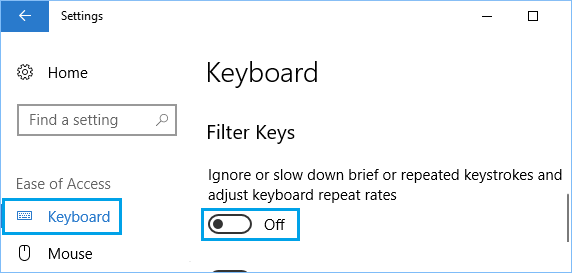
Znova zaženite računalnik in preverite, ali tipkovnica USB zdaj deluje.
3. Preizkusite posodobitve
Težava je lahko v tem, da je čakajoča zamenjava domačega okna prenesena, nameščena ali pripravljena za namestitev v računalnik.
Pojdite v Nastavitve > Posodobitve in varnost > v levem podoknu izberite Zamenjaj sistem Windows . V desnem podoknu kliknite gumb Preizkusi posodobitve.
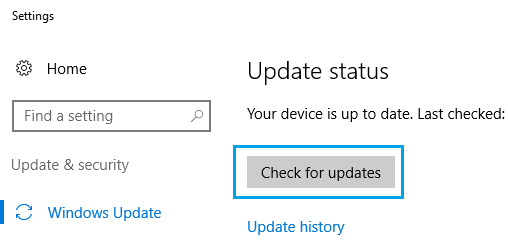
Počakajte na domača okna, da preizkusite dostopne posodobitve in jih nastavite v računalniku.
4. Zaženite orodje za odpravljanje težav s tipkovnico
Pojdite v Nastavitve > Posodobitve in varnost > v levem podoknu kliknite Odpravljanje težav . V desnem podoknu se pomaknite navzdol in kliknite Dodatna orodja za odpravljanje težav.
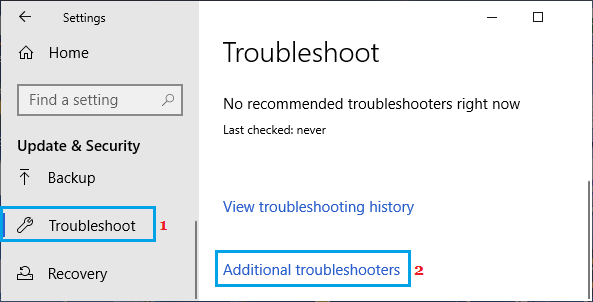
Na naslednjem zaslonu kliknite na Tipkovnica in nato na Zaženi orodje za odpravljanje težav.
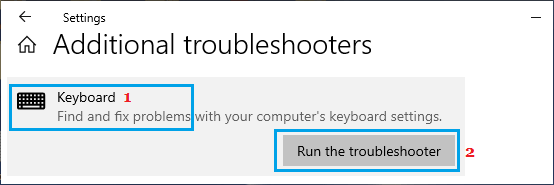
Oglejte si orodje za odpravljanje težav, da poiščete in odpravite težave, povezane s tipkovnico na vašem računalniku.
5. Ročno zamenjajte gonilnik tipkovnice
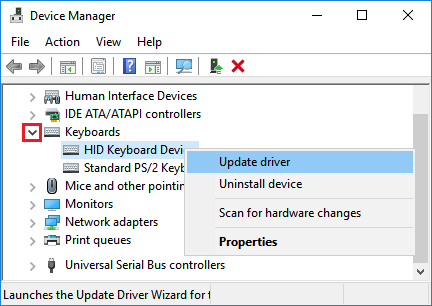
Z desno tipko miške kliknite gumb Začni in nato kliknite na Nadzornik naprave . V oknu Nadzornik naprave z desno tipko miške kliknite Tipkovnica in kliknite na Zamenjaj gonilnik.
6. Onemogočite hitri zagon
Značilnost hitrega zagona, ki je na voljo v domačem sistemu Windows 11/10, naj bi sprožila težave s pravilnim delovanjem tipkovnic USB.
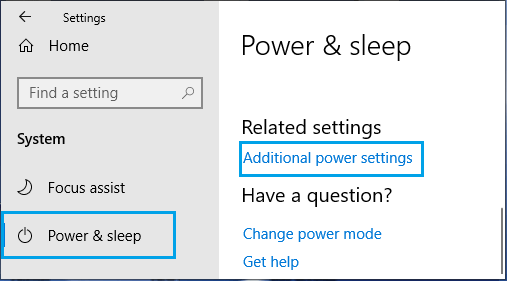
Desno kliknite gumb Začni in nato kliknite Možnosti porabe energije . V naslednjem oknu se pomaknite navzdol v desnem podoknu in kliknite povezavo Dodatne nastavitve porabe energije.
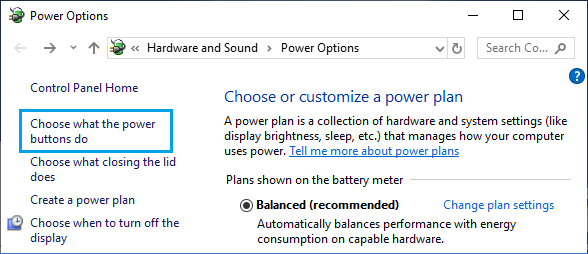
Na zaslonu Možnosti energije kliknite hiperpovezavo Izberi, kaj počnejo gumbi za energijo.
Na naslednjem zaslonu se pomaknite navzdol do »Nastavitve izklopa« in počistite polje pri možnosti Aktiviraj hitri zagon.
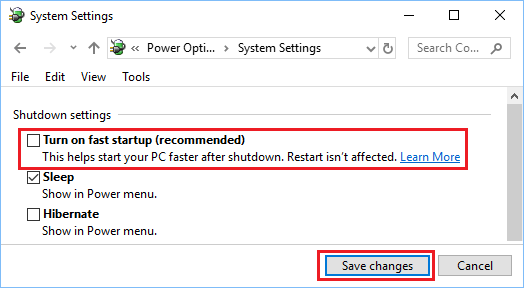
Ne pozabite klikniti gumba Shrani spremembe , da shranite veliko teh nastavitev v računalnik.
7. Odstranite Pointless Keyboard Units
Težava z nedelovanjem tipkovnice USB je morda posledica prisotnosti številnih tipkovnic, ki so vstavljene v računalnik.
Pravilno - Kliknite gumb Začni in nato možnost Nadzornik stroja . Na zaslonu Nadzornik stroja kliknite Pogled in v kontekstnem meniju izberite možnost Prikaži skrite enote .
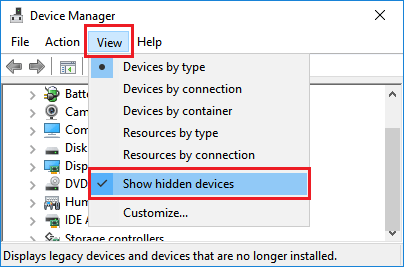
Nato odstranite vse tipkovnice HID v računalniku. Če izvorna tipkovnica v prenosnem računalniku deluje, ne odstranjujte običajne tipkovnice PS/2.
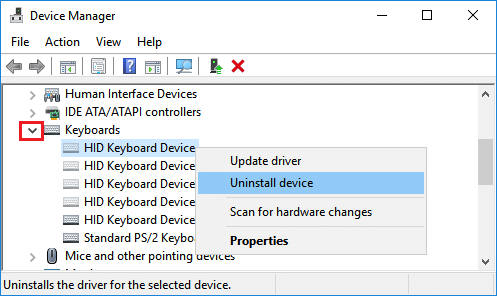
Po odstranitvi zunanjih tipkovnic znova zaženite računalnik in Home Windows bo znova robotsko nastavil ustrezno tipkovnico na računalniku.
8. Odstranite Wi-fi Keyboard Receiver
Če uporabljate zunanjo tipkovnico Wi-Fi s sprejemnikom USB ali ključkom, boste želeli poiskati sprejemnik USB na zaslonu nadzornika naprave in ga odstraniti.
Pravilno - Kliknite gumb Začni in nato možnost Nadzornik stroja . Na zaslonu Nadzornik stroja z desno tipko miške kliknite Sprejemnik tipkovnice in kliknite Odstrani.
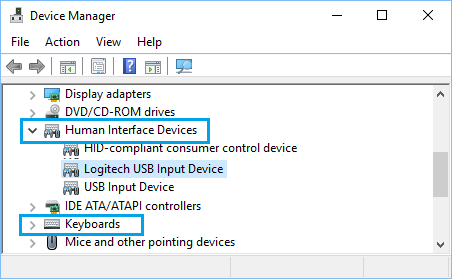
Opomba: Sprejemnik tipkovnice ali napravo za vnos s tipkovnice morate najti v razdelku »Tipkovnice« ali v razdelku »Enote človeškega vmesnika«.
Nato odstranite USB sprejemnik iz USB vhoda in znova zaženite računalnik. Ko se računalnik znova zažene, vstavite USB sprejemnik v USB vhod in zdaj boste morali preveriti, ali tipkovnica deluje.
- Enostavni načini za popravilo zaostajanja tipkovnice v Microsoftovih skupinah
- Bližnjice na tipkovnici za popravilo Frozen Pc

Moje ime je Javier Chirinos in navdušen sem nad tehnologijo. Odkar pomnim, so mi bili všeč računalniki in video igre in ta hobi se je končal v službi.
O tehnologiji in pripomočkih na internetu objavljam že več kot 15 let, predvsem v mundobytes.com
Sem tudi strokovnjak za spletno komuniciranje in trženje ter poznam razvoj WordPressa.