Če na prenosniku z operacijskim sistemom Windows 10/11 Home vidite napako »Grafični pripomoček gonilnika kode 43« , boste spodaj našli korake za odpravo te težave.
Koda napake gonilnika grafičnih pripomočkov 43 (NVIDIA in Intel)
Ko operacijski sistem Windows zazna napako, povezano s strojno ali programsko opremo sistema, se rutinsko izklopi, da prepreči sesutje računalnika, in prikaže sporočilo o napaki Code 43.
House home windows izklopi ta sistem, ker je poročal o težavah (koda 43)
Na splošno se napaka gonilnika grafične kartice Code 43 običajno pojavi, ker se naprava grafične kartice ne naloži ali po nalaganju odpove.
Do tega lahko pride zaradi okvare programske opreme, zastarelega, pokvarjenega ali poškodovanega gonilnika in različnih vzrokov.
1. Zaustavite in znova zaženite
Kliknite Start > Napajanje > Ustavi in počakajte, da se računalnik popolnoma izklopi. Po 60 sekundah pritisnite gumb za vklop , da znova zaženete prenosnik.
Ko se vaš računalnik znova zažene, bi moral naložiti natančen program gonilnika, ki je potreben za pravilno delovanje vseh {{strojne opreme}} enot v vašem prenosniku.
2. Zamenjava gonilnika grafične kartice
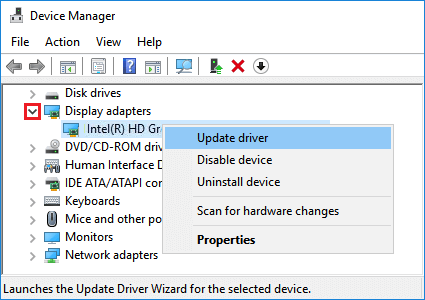
Kliknite gumb Start in nato v meniju WinX kliknite Upravitelj naprav. V oknu Upravitelj naprav razširite vnos Prikaži adapterje , z desno tipko miške kliknite grafični gonilnik na seznamu in kliknite Zamenjaj gonilnik.
Na naslednjem zaslonu izberite Sistematično iskanje posodobljene programske opreme gonilnikov in upoštevajte navodila na zaslonu za zamenjavo gonilnika.
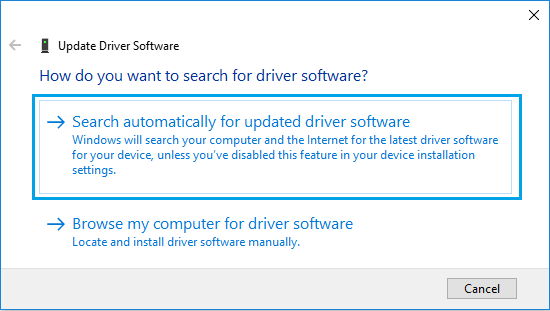
Po posodobitvi gonilnika grafične kartice znova zaženite prenosnik in preverite, ali je bila težava odpravljena.
3. Pridobite najnovejši gonilnik s spletnega mesta proizvajalca
Če sistem Windows ne najde gonilnika, obiščite spletna mesta proizvajalcev ( NVIDIA , Intel in številna druga) in preverite, ali je na voljo nadomestni gonilnik.
Če je ponujena zamenjava, prenesite programsko datoteko za napajanje na prenosnik > dvokliknite Datoteka in sledite navodilom za posodobitev gonilnika prenosnika.
4. Odstranite in znova namestite grafični gonilnik
V nekaterih okoliščinah je težavo povzročil poškodovan gonilnik grafične kartice in to lahko odpravite tako, da odstranite sistemski gonilnik in ga znova namestite.
Kliknite gumb Start in nato kliknite Upravitelj naprav . Na zaslonu Upravitelj naprav razširite možnost Pokaži adapterje , z desno tipko miške kliknite Grafični gonilnik in nato kliknite Odstrani pripomoček.
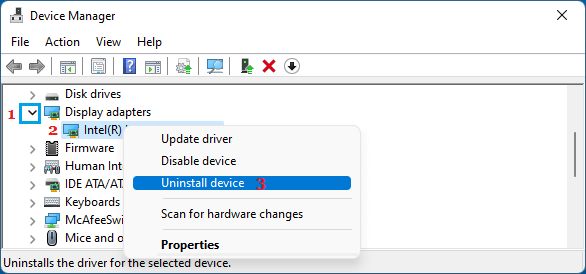
V pojavnem oknu izberite »Poskusi odstranitve gonilne sile iz tega sistema« in kliknite gumb »Odstrani«. Ko je gonilna sila odstranjena, z desno tipko miške kliknite » Gibanje« in kliknite gumb »Preišči spremembe v {{hardware}}«.
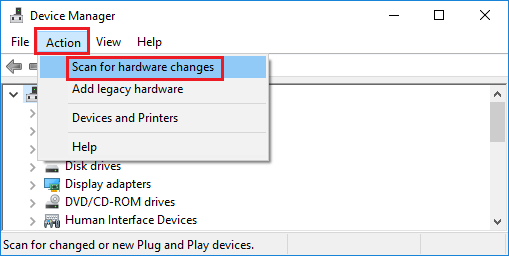
Nato prikaže zaslon nadzornika pripomočkov, da napako pri vnosu označi z rumenim klicajem.
Po odstranitvi vira napajanja znova zaženite računalnik in Windows 11/10 bo samodejno namestil potreben gonilnik.
5. Konfigurirajte posodobitve
Pojdite v Nastavitve > Posodobitve in varnost (Posodobitve) > v levi plošči kliknite Zamenjava domačega okna . V desni plošči kliknite gumb Preveri posodobitve.
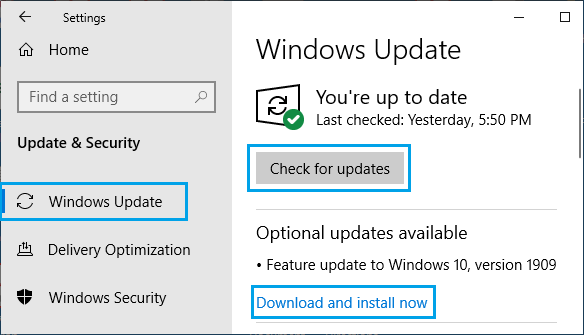
Če so najdene posodobitve, lahko najnovejše razpoložljive sistemske gonilnike namestite tudi na prenosni računalnik.
- Nasveti za ustvarjanje varnostne kopije sistemske slike v domačem sistemu Windows 10
- Nasveti za onemogočanje vrat USB na prenosnem računalniku z okni Home

Moje ime je Javier Chirinos in navdušen sem nad tehnologijo. Odkar pomnim, so mi bili všeč računalniki in video igre in ta hobi se je končal v službi.
O tehnologiji in pripomočkih na internetu objavljam že več kot 15 let, predvsem v mundobytes.com
Sem tudi strokovnjak za spletno komuniciranje in trženje ter poznam razvoj WordPressa.