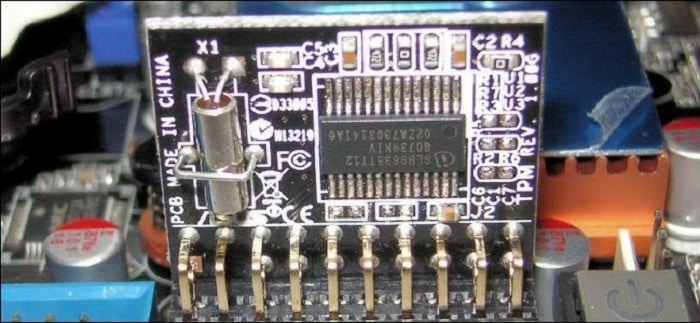
Sporočilo o napaki Opozorilo! Naprava ni zaznana TPM se prikaže, ko poskušate zagnati prenosni računalnik Dell. TPM ali Trusted Platform Module je čip, ki se uporablja predvsem za izvajanje kriptografskih operacij v sistemu.
Funkcija čipa TPM je zagotoviti strojna oprema iz vašega računalnika prek vgrajenih kriptografskih ključev. Sporočilo o napaki se vam lahko zdi nekoliko nenavadno, še posebej, če v vašem sistemu niste uporabljali nobene funkcije TPM. V nekaterih primerih boste morda celo lahko zagnali sistem, potem ko vidite sporočilo o napaki na zaslonu, vendar je ne glede na to zaskrbljujoče.
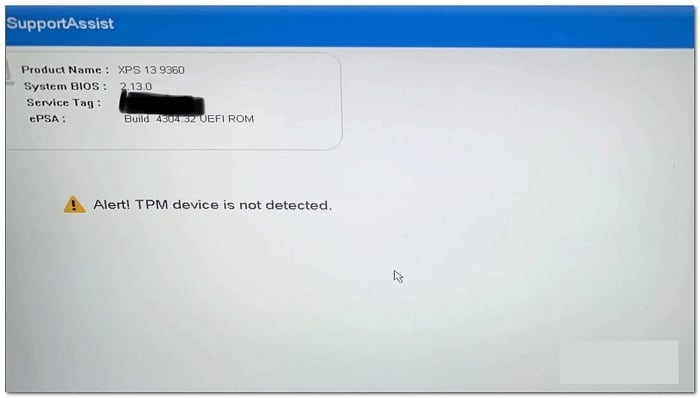
Izkazalo se je, da ko naletite na zadevno napako, če uporabljate katero od funkcij BitLockerja, ki jih ponuja Windows za šifriranje particije v vašem sistemu, ne bo delovalo.
To je deloma zato, ker BitLocker uporablja čip TPM znotraj vaše plošče za šifriranje in dešifriranje vsakega želenega podatka. Ena najpreprostejših rešitev, do katere običajno dostopajo uporabniki, ki se soočajo s to vrsto težav, je onemogočanje TPM v nastavitvah BIOS-a.
Vendar to ne bo delovalo, ker možnost TPM izgine iz menija BIOS-a in je zato ne boste mogli izklopiti. Poleg tega, če v sistemu uporabljate BitLocker, vam ga ni treba najprej onemogočiti. Če želite izvedeti več o tej temi, vam priporočam, da nadaljujete z branjem tega vodnika.
Kako popraviti napako TPM Device Not Detected
Kaj torej v bistvu povzroča to težavo? Najbolj očiten razlog bi bila seveda vdelana programska oprema BIOS-a. Če ste nedavno posodobili vdelano programsko opremo BIOS-a ali je preprosto niste posodobili, se lahko pojavi ta težava.
To velja za obe smeri in zagotovo morate pogledati obe plati kovanca, da bi zadovoljivo rešili ta problem. Kot rečeno, poglejmo različne rešitve, ki jih lahko uporabite za popolno izkoreninjenje te napake naprave TPM, ki ni zaznana.
Odklopite baterijo prenosnika
Prva stvar, ki jo morate poskusiti, potem ko se soočite s sporočilom o napaki »Naprava TPM ni zaznana«, je, da odstranite baterijo iz prenosnika. O tem so poročali številni uporabniki, ki so se soočili s podobnimi težavami, in po večini poročil je bila odklop baterije iz prenosnega računalnika dovolj, da se težava odpravi. Ko odstranite baterijo prenosnika, se bo plošča znova zagnala in takoj, ko jo znova priključite, boste lahko začeli znova.
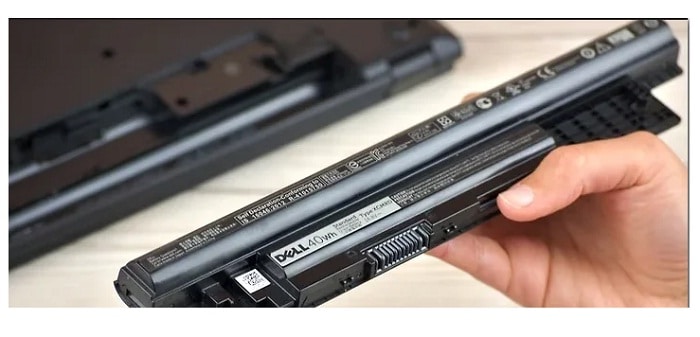
Če želite to narediti, preprosto odklopite baterijo iz prenosnika in jo pustite stati nekaj sekund. Po nekaj sekundah znova priključite baterijo in vklopite prenosnik, da preverite, ali se težava še vedno pojavlja.
Posodobite vdelano programsko opremo
Če težave ne odpravite s ponovnim priklopom baterije prenosnega računalnika, je zelo verjetno, da težavo povzroča vdelana programska oprema vašega prenosnika. To se običajno lahko zgodi, ko že nekaj časa niste posodobili vdelane programske opreme BIOS-a.
Če že uporabljate najnovejšo različico vdelane programske opreme, lahko to preskočite in nadaljujete z naslednjo rešitvijo. V takem primeru boste morali preveriti, ali so na voljo posodobitve vdelane programske opreme za vaš model, jih prenesti in nato namestiti. Če želite to narediti, morate slediti navodilom, ki jih bomo razložili spodaj:
- Najprej pojdite na uradno spletno stran gonilnikov in descargas iz Della s klikom tukaj.
- Ko ste tam, imate na voljo dve možnosti. S pripomočkom Dell SupportAssist lahko samodejno zaznate vse zastarele gonilnike v vašem sistemu in jih namestite. Če želite to narediti, preprosto kliknite možnost Prenesite in namestite SupportAssist in sledite navodilom na zaslonu.
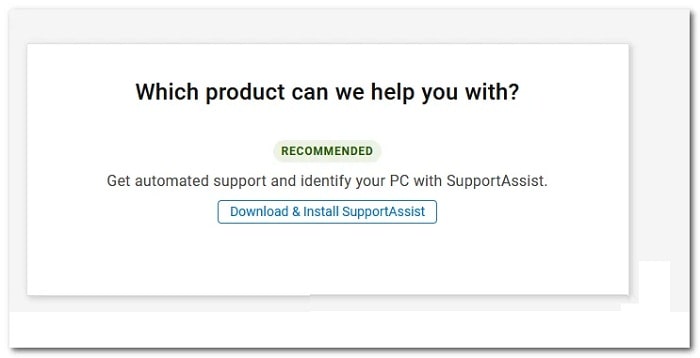
- Če imate svoj model prenosnika ali ID izdelka in želite samo posodobiti vdelano programsko opremo, jo lahko poiščete ročno in nato prenesete najnovejšo razpoložljivo različico. Če želite to narediti, vnesite model naprave ali ID izdelka v polje iskalno polje in pritisnite Vnesite.
- Na naslednji strani kliknite možnost Iskanje gonilnikov pred Ročno poiščite a besedilo posebnega voznika.
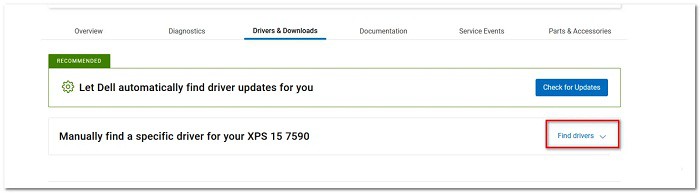
- Izberite ustrezen operacijski sistem in preverite, ali so na voljo posodobitve vdelane programske opreme. Prenesite gonilnik in nato sledite navodilom na zaslonu, da dokončate namestitev posodobitve.
- Ko je to končano, znova zaženite sistem in preverite, ali je težava odpravljena.
Ponastavite privzete nastavitve BIOS-a
Izkazalo se je, da se je pri nekaterih uporabnikih težava pojavila po izvedbi posodobitve vdelane programske opreme v njihovem sistemu. Če ste po pridobitvi posodobitve vdelane programske opreme naleteli na sporočilo o napaki, je možno, da posodobitev za vas ni bila v celoti podprta.
To se lahko zgodi, ko uporabljate Dell-ov pripomoček za samodejno zaznavanje, ki posodobi vse gonilnike. V takem primeru boste morali BIOS ponastaviti na prvotne nastavitve, da se znebite težave. Če želite to narediti, morate upoštevati naslednje opise, ki vam jih prikazujemo spodaj:
- Najprej se prepričajte, da je vaš prenosnik izključeno. Prepričajte se tudi, da je vaš prenosnik priključen na električno omrežje. če je, odklopite ga.
- Po tem držite tipke ESC in CTRL. Medtem ko držite obe tipki, se prepričajte, da ste priključili napajalni kabel in nato pritisnite gumb za vklop na prenosniku.
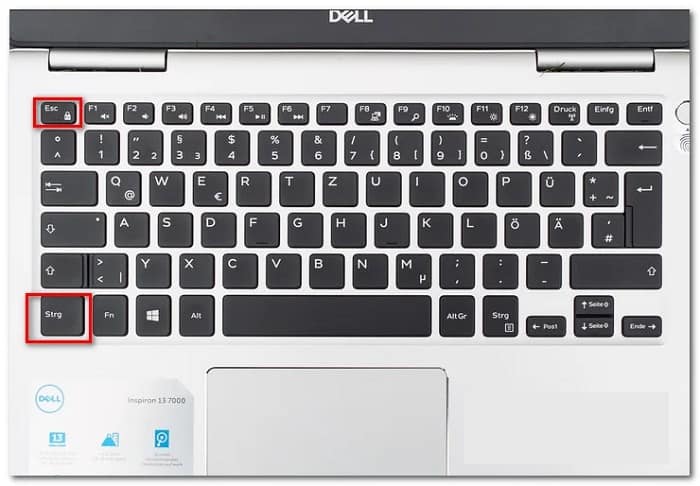
- Ko se prenosnik začne zaganjati, lahko spustite tipke ESC in CTRL.
- Preusmerjeni boste na stran BIOS-a. Tukaj izberite možnost Povrni BIOS za vrnitev na privzete vrednosti.
- Ko vse to storite, počakajte, da se sistem znova zažene. Na tej točki bi moral Windows prepoznati vaš čip TPM in morali bi biti pripravljeni na delo.
Če sledite vsakemu od teh korakov do potankosti, boste lahko uspešno popravili napaka naprave TPM ni zaznana. Če poznate učinkovitejšo metodo za rešitev, ne pozabite, da jo lahko v našem polju za komentarje delite z ostalimi našimi bralci. Hvala za branje, upam, da se vidimo v naši naslednji objavi.

Moje ime je Javier Chirinos in navdušen sem nad tehnologijo. Odkar pomnim, so mi bili všeč računalniki in video igre in ta hobi se je končal v službi.
O tehnologiji in pripomočkih na internetu objavljam že več kot 15 let, predvsem v mundobytes.com
Sem tudi strokovnjak za spletno komuniciranje in trženje ter poznam razvoj WordPressa.