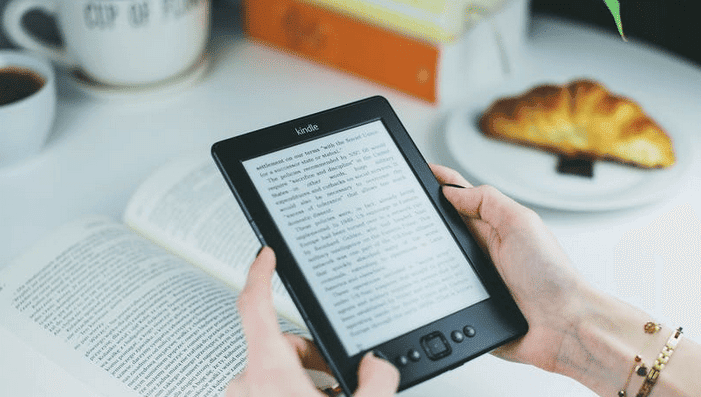
Kako prepoznati svoj Kindle v računalniku
Amazonov bralnik Kindle se je začel kot preprost bralnik e-knjig. Vendar je sčasoma postal bolj dovršen . Včasih imate lahko težave s povezovanjem s tablico, drugič pa se naprava morda ne prikaže na vašem računalniku. Pokazali vam bomo, kako računalnik prepozna vaš Kindle.
Moj računalnik ne najde mojega Kindla.
Rešitev 1: Uporabite druga vrata ali kabel USB
Najprej preverite, ali ni težav z vrati USB ali kabli na vašem računalniku.
Vrata USB lahko preizkusite tako, da nanje priključite katero koli napravo. To je lahko spletna kamera ali telefon. Videli boste lahko, ali je bila na ista vrata kot Kindle priključena še kakšna druga naprava. Vendar pa Windows prepozna samo eno napravo na vrata. Kindle lahko preizkusite z vsemi vrati USB.
Vzrok za vašo težavo je morda kabel mini-USB vašega Kindle. Windows ne bo prepoznal vaše naprave, če je kabel poškodovan. Windowsu ne bodo poslane nobene informacije o tem, kaj povezujete. Za povezavo z računalnikom lahko poskusite z različnimi kabli USB. Preizkusite lahko tudi različne kable USB s pametnimi telefoni.
2. rešitev: Kindle lahko povežete z drugim računalnikom

Dobra ideja je, da svoj Kindle povežete z drugim računalnikom, če lahko. To vam bo pomagalo ugotoviti vir težave: Kindle, računalnik ali kabel USB.
Rešitev 3: Polnite dlje
Nekateri uporabniki so poročali, da jim je to omogočilo polnjenje svojih Kindlov več kot 30 minut in nato strojno ponastavitev.
4. rešitev: Naredite strojno ponastavitev
Kindle ima tako kot večina pametnih telefonov in tablic funkcijo ponastavitve. To počisti vaš pomnilnik in znova naloži operacijski sistem. Podobno je ponovnemu zagonu. Kindle lahko tudi ponastavite, da odpravite težave s programsko opremo, zaradi katerih morda ne bi prepoznal vaše naprave.
Kindle lahko ponastavite tako, da ga povežete z računalnikom. Pritisnite in držite gumb za vklop približno 40 sekund, dokler se naprava samodejno ne zažene. Spustite gumb za vklop, če se naprava po 40 sekundah samodejno ne zažene znova. Za vklop naprave pritisnite in držite gumb za vklop 40 sekund.
5. rešitev: Uporabite Connect kot kamero
Kindle lahko povežete z računalnikom kot kamero, da preverite, ali je vaša naprava Kindle vidna sistemu Windows 10, če ni.
Ko ste pripravljeni povezati Kindle z računalnikom, se pomaknite navzdol po meniju, dokler ne vidite možnosti povezave. Izberite možnost »Poveži se kot naprava«. To možnost najdete v razdelku Nastavitve naprave in Shranjevanje , če je ni v spustnem meniju. Čeprav se to morda zdi nelogično, je veliko ljudi težavo uspešno rešilo s tem pristopom.
6. Za povezavo uporabite Caliber
Caliber je orodje, ki omogoča povezavo Kindla z računalnikom. Odklopite vse kable in izklopite Kindle. Ko je računalnik vklopljen, deaktivirajte Caliber. Nato povežite Kindle z računalnikom. Preverite, ali je povezava vzpostavljena, tako da vklopite vaš Kindle.
7. rešitev: Aktivirajte ADB
V napravi Kindle lahko omogočite tudi most za odpravljanje napak Android . Poskusite ga onemogočiti in nato omogočiti, da vidite, kaj bo odpravilo vašo težavo. To nastavitev lahko preprosto spremenite tako, da izberete Nastavitve in nato Naprava.
Rešitev 8: Namestite gonilnik Kindle
Gonilnik ali namestitev vašega Kindle v sistemu Windows 10 morda ne deluje. Če vašega Kindle ni zaznan, lahko to pomeni, da manjka gonilnik Kindle za Windows 10. Če se to zgodi, lahko vaš Kindle izgine. Zraven naprave se bo prikazal rumen klicaj ali pa se bo v razdelku Prenosne naprave prikazal krmilnik MTP ali USB s klicaji . Gonilnik Kindle lahko posodobite v upravitelju naprav , da odpravite manjkajoči Kindle.
-
Odprite Upravitelja naprav in razširite Mobilne naprave . Rezultate si lahko ogledate za naprave Amazon Kindle ali mTP.
-
Z desno miškino tipko kliknite napravo Amazon Kindle ali mTP. Izberite Posodobitev programske opreme .
-
Druga možnost je vaša. Moj računalnik potrebuje gonilnike.
-
Izberete lahko najnižjo možnost . Dovolite mi, da izberem enega od gonilnikov naprav za svoj računalnik.
-
Preverite lahko razdelek Podporno gradivo. V spustnem meniju boste videli pravilen model. Zdaj lahko izberete Naprava USB MTP. Kliknite tukaj. Naprej.
-
V oknu z obvestilom o posodobitvi gonilnika kliknite Da . Windows bo samodejno namestil gonilnik, ki je združljiv z vašo napravo Kindle.
9. rešitev: Znova namestite različico programske opreme Kindle za Windows 10
Ponovna namestitev Kindle za Windows vam prav tako lahko pomaga rešiti težavo. Če želite to narediti, sledite tem korakom:
-
Kliknite tukaj za nastavitve . Kliknite tukaj za funkcije in aplikacije.
-
Išči programsko opremo Amazon. Kliknite tukaj za odstranitev.
- Znova zaženite vaš računalnik
-
Najnovejšo programsko opremo Kindle za Windows 10 lahko prenesete in namestite na stran za prenos Amazon .
.
Rešitev 10: Onemogočite selektivno zaustavitev USB
Uporabniki so poročali, da je bila onemogočena tudi funkcija selektivne prekinitve USB, kar je takoj odpravilo težavo. Funkcija USB Selective Suspend omogoča krmilniku, da začasno prekine ena vrata, ne da bi to vplivalo na druga. Za varčevanje z energijo in dolgo življenjsko dobo baterije je na prenosnikih privzeto omogočen. Iz tega razloga Windows morda ne bo videl vašega Kindle.
-
Pritisnite Windows + R , da zaženete aplikacijo Zaženi iz računalnika.
-
tipo Nadzorna plošča Kliknite gumb v pogovornem oknu Prosim vnesite

-
Izberite Material in zvok

-
Klikni tukaj Obstajajo možnosti napajanja . V novem oknu boste videli vse načrte porabe energije, ki so na voljo za vaš računalnik. Izberite tistega, ki ga uporabljate, in kliknite Spremenite nastavitve načrta

-
Klikni tukaj Spremenite napredne nastavitve napajanja

-
Več o nastavitvah USB- ja Kliknite povezavo, da razširite seznam možnosti.
-
Kliknite tukaj za konfiguracijo selektivnega mirovanja prek USB-ja. V obeh primerih izberite Izklopljeno (Na baterijo, Priključeno na omrežje).

- lahko snemate Spremembe in odhodi
- Znova zaženite Poskusite s svojim Kindle in nato z računalnikom, da vidite, ali ste rešili težavo.
.
11. rešitev: Znova namestite gonilnike USB in jih odstranite.
Drugi predlog je, da uporabniki odstranijo in znova namestijo gonilnike USB. To storite tako:
-
Za več informacij pritisnite tipki Windows + R in vnesite devmgmt.msc. V oknu Zaženi pritisnite Enter.
-
Razširite krmilnike univerzalnega serijskega vodila v upravitelju naprav
-
Z desno miškino tipko kliknite napravo Krmilniki univerzalnega serijskega vodila in kliknite Odstrani

-
Postopek ponovite za vse naprave. Ko končate postopek, znova zaženite računalnik.
Kindle je lahko čudovita naprava, vendar je včasih vaš računalnik ne najde. Če se znajdete v tej situaciji, lahko poskusite naslednje rešitve.
POVEZANI VODNIKI
-
10 najboljših pretvornikov e-knjig za osebne računalnike z operacijskim sistemom Windows
-
Windows 10/8/7 Popravek za Kindle Fire:
-
Microsoft Edge bo zdaj lahko na glas izgovoril vaše e-knjige.

Moje ime je Javier Chirinos in navdušen sem nad tehnologijo. Odkar pomnim, so mi bili všeč računalniki in video igre in ta hobi se je končal v službi.
O tehnologiji in pripomočkih na internetu objavljam že več kot 15 let, predvsem v mundobytes.com
Sem tudi strokovnjak za spletno komuniciranje in trženje ter poznam razvoj WordPressa.