Ko na modrem zaslonu naletite na napako »Gonilnik poškodovan Expool« , se prikaže sporočilo o napaki, ki navaja, da je v računalniku prišlo do težave in da ga je treba znova zagnati. Windows se bo nato znova zagnal.
Včasih se lahko vaš računalnik uspešno znova zažene. Včasih se zatakne na modrem zaslonu in ne morete dostopati do namizja Windows. No, kaj povzroča napako Driver Corrupted Expool? Za podrobnejše informacije lahko nadaljujete z branjem te objave.
Kaj povzroča napako Driver Corrupted Expool?
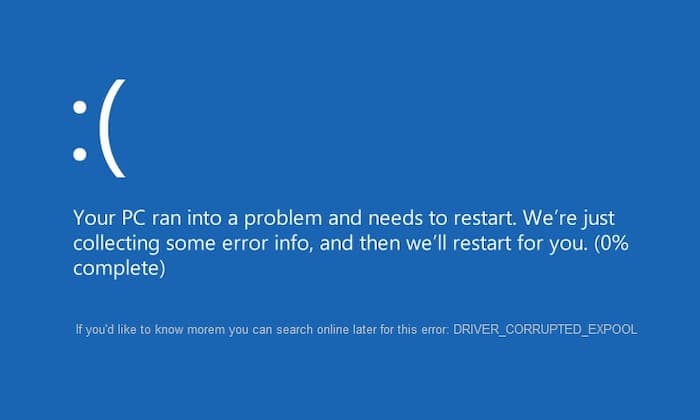
Napaka modrega zaslona »Gonilnik poškodovan Expool« je v glavnem posledica težav z gonilniki naprav v sistemih Windows 10/8/7 . Če gonilnik ni združljiv z operacijskim sistemom, se lahko prikaže koda napake DRIVER_CORRUPTED_EXPOOL.
Poleg tega, če se konfiguracijske datoteke poškodujejo zaradi neznanih razlogov, se lahko pojavi tudi napaka modrega zaslona Driver Corrupted Expool. Če želite odpraviti napako v sistemu Windows 10/8/7, lahko preizkusite 5 metod.
Kako popraviti poškodovan gonilnik Expool v sistemu Windows 10
Če se računalnik lahko znova zažene ali če lahko zaženete Windows 10 v varnem načinu , poskusite naslednje rešitve za odpravo napake gonilnika poškodovanega v modrem zaslonu Expool.
Rešitev 1. Namestite najnovejše posodobitve sistema Windows 10
Preverite lahko, ali so na voljo posodobitve za Windows. Namestitev najnovejših posodobitev za Windows lahko odpravi številne težave z združljivostjo strojne in programske opreme . Zato je za odpravo kode zaustavitve »Driver Corrupted Expool« priporočljivo, da prenesete in namestite najnovejše posodobitve za Windows v računalnik.
- Desni klik na meni Windows Start in izberite konfiguracija v kontekstnem meniju.
- V oknu z nastavitvami izberite Posodobitve in varnost> Windows Update.
- Kliknite na Preverite posodobitve da dobite najnovejše posodobitve sistema Windows. Če so posodobitve pripravljene za namestitev, kliknite gumb naslednja dokončati postopek namestitve.
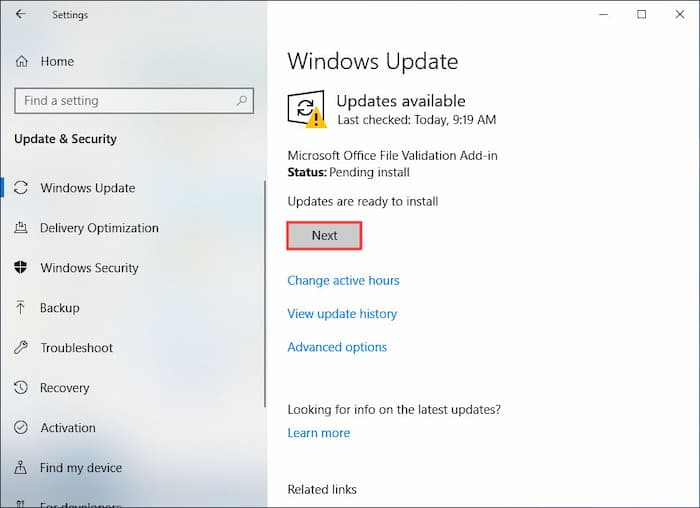
- Po namestitvi najnovejših posodobitev sistema Windows bi bilo treba odpraviti nekatere napake in težave.
- Nato lahko preverite, ali je napaka Driver Corrupted Expool popravljena in izgine iz vašega računalnika. Če to ne deluje, poskusite naslednjo metodo.
Rešitev 2. Posodobite gonilnike naprav
Zastareli gonilniki naprav lahko povzročijo napako modrega zaslona Driver Corrupted Expool. Če že dolgo niste posodobili gonilnikov naprav v računalniku, jih lahko poskusite posodobiti z naslednjimi koraki.
- Desni klik na Windows Start meni in izberite Upravitelj naprav.
- Običajno je napaka modrega zaslona povezana z gonilnikom zaslona. Zato lahko dvakrat kliknete Adapterji zaslona da jo razširite.
- Znamka z desnim klikom na napravo, ki jo želite posodobiti vaš krmilnik in izberite Posodobiti gonilnik.
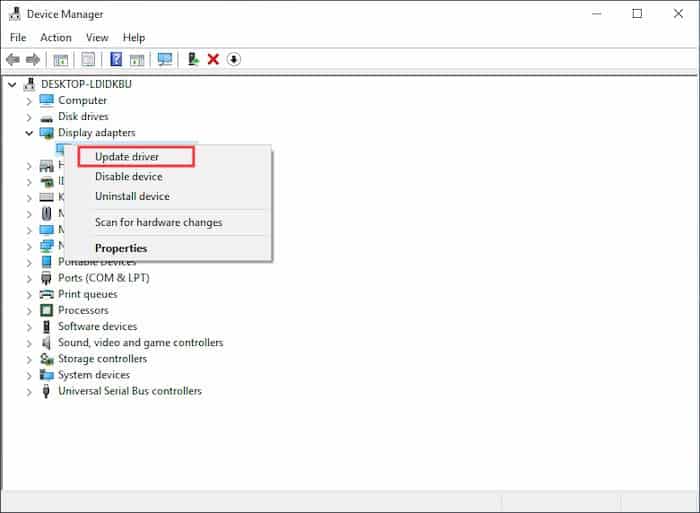
- Nato izberite Samodejno poiščite posodobljen gonilnik nato pa bo Windows v vašem računalniku in internetu poiskal najnovejšo programsko opremo gonilnika.
- Nato počakajte in preverite, ali je napaka BSOD Driver Corrupted Expool je popravljen.
Rešitev 3. Odstranite napačne gonilnike
Okvarjena programska oprema gonilnika lahko povzroči tudi napako modrega zaslona Driver Corrupted Expool v sistemu Windows 10. V tem primeru sledite spodnjim korakom, da odstranite okvarjen gonilnik v računalniku. Po odstranitvi morate znova zagnati računalnik in znova namestiti gonilnik.
Za odstranitev okvarjenega gonilnika sledite podrobnim korakom.
- Pritisnite tipke Windows + R na tipkovnici, da odprete pogovorno okno Zaženi. Nato vstopite devmgmt.msc in pritisnite tipko Enter, da odprete upravitelja naprav.
- Preverite napačne gonilnike na vašem računalniku. Okvarjeni bo označen z rumenim klicajem.
- Če najdete napačne gonilnike naprav, jih kliknite z desno miškino tipko in izberite Odstranite napravo.
- Po odstranitvi okvarjenega gonilnika, znova zaženite računalnik. Nato bo računalnik znova namestil gonilnik.
- Po ponovni namestitvi gonilnika naprave preverite, ali zaustavitvena koda Windows 10 Driver Corrupted Expool izgine.
Morda vas bo zanimalo: Napaka strežnika Google Play – kako jo odpraviti
Rešitev 3. Odstranite problematične aplikacije
Napako »Gonilnik poškodovan pri Expoolu« v sistemu Windows 10 lahko povzročijo določene aplikacije. Če na to težavo naletite po namestitvi določenega programa, ga morate takoj odstraniti.
Poleg tega je najbolje odstraniti vse nedavno nameščene ali posodobljene programe, saj bi lahko povzročali napako »Driver Corrupted Expool«. Nekateri uporabniki so poročali, da lahko VirtualBox povzroči napako modrega zaslona »Driver Corrupted Expool«. Če imate ta program nameščen, ga lahko poskusite odstraniti in preverite, ali to odpravi težavo.
Rešitev 4. Poskusite obnoviti sistem
Druga preprosta rešitev je, da poskusite obnoviti sistem. Obnovitev sistema vam omogoča povrnitev računalnika na prejšnji datum, če vaš računalnik nima napake Driver Corrupted Expool.
Če ste že ustvarili sistemsko obnovitveno točko, lahko zdaj uporabite ustvarjeno obnovitveno točko za obnovitev računalnika na prejšnji datum.
- Napišite Ustvarite obnovitveno točko v iskalnem polju Windows 10 Cortana in kliknite najboljše ujemanje, da ga odprete.
- Tab Zaščita sistema, kliknite gumb Obnovitev sistema za izvedbo obnovitve sistema.
- Preberite opombe in kliknite gumb naslednja
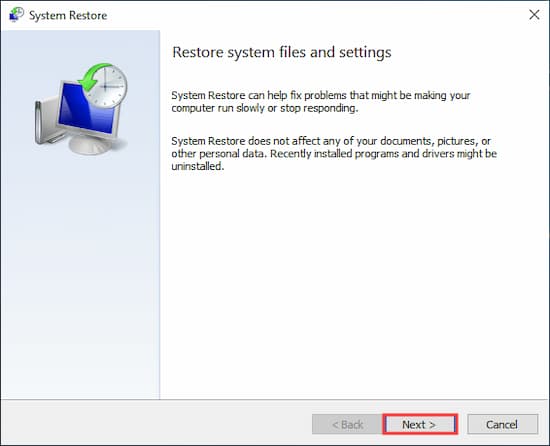
- Izberite obnovitveno točko sistema kjer vaš računalnik normalno deluje in kliknite Naprej. Potem lahko sledite navodilom za izvedbo obnovitve sistema.
Rešitev 5. Posodobite BIOS
Posodobitev BIOS-a vam lahko pomaga odpraviti različne napake modrega zaslona, kot je Driver Corrupted Expool. Vendar pa je BIOS napreden postopek, zato morate biti zelo previdni, če ga želite posodobiti, saj lahko vsaka napačna operacija onemogoči zagon računalnika.
Poleg tega je bolje, da pred posodobitvijo BIOS-a varnostno kopirate pomembne datoteke v računalniku. To so podrobni koraki za posodobitev BIOS-a.
- Desni klik na meni za zagon Windows in izberite Zaženi. Potem piši msinfo32 v polju Zaženi in nato pritisnite Enter.
- V oknu s sistemskimi informacijami poiščite različico/datum BIOS-a na seznamu, da preverite svojo različico BIOS-a.
- VObiščite spletno mesto proizvajalca matične plošče in poiščite stran prenosi Ali Podpora za vaš specifični model matične plošče.
- Prenesite najnovejšo različico iz BIOS-a v računalnik
- Razpakirajte in ekstrahirajte datoteko za posodobitev BIOS-a. Če najdete datoteko Preberi me v mapi, ga natančno preberite, saj vsebuje navodila za posodobitev BIOS-a.
- Kopirajte datoteko za posodobitev BIOS-a na bliskovni pogon USB prazno v računalniku in nato znova zaženite računalnik, da vstopite v BIOS.
- Zaženite posodobitev vdelane programske opreme BIOS/UEFI ali orodje za posodobitev BIOS-a. Nato izberite datoteko BIOS na pogonu USB, da zaženete posodobitev BIOS-a.
Če se vaš računalnik lahko znova zažene, lahko poskusite z zgornjimi popravki, da se znebite napake. Če pa je vaš računalnik obtičal na modrem zaslonu in ne morete dostopati do namizja Windows, kaj storiti?
No, podatki v vašem računalniku so najdragocenejša stvar. Trenutno morate najprej obnoviti izgubljene podatke na varno mesto in nato znova namestiti operacijski sistem ali poskusiti druge načine za odpravo težav.
Končne besede
Pojav napake »Gonilnik poškodovan, Expool« lahko uporabnikom povzroči precejšen stres; vendar lahko poskusite s temi rešitvami za odpravo težave. Če je vaš računalnik zaklenjen in ne morete izvesti opisanih korakov, brez oklevanja poiščite strokovno pomoč.

Moje ime je Javier Chirinos in navdušen sem nad tehnologijo. Odkar pomnim, so mi bili všeč računalniki in video igre in ta hobi se je končal v službi.
O tehnologiji in pripomočkih na internetu objavljam že več kot 15 let, predvsem v mundobytes.com
Sem tudi strokovnjak za spletno komuniciranje in trženje ter poznam razvoj WordPressa.