- Obstajajo različni načini za čiščenje zaslona na konzoli. Windows, prilagojeno CMD, PowerShell y programiranje v različnih jezikih.
- Ukaz cls je najbolj univerzalen in preprost ukaz v CMD in PowerShell za brisanje pogleda konzole.
- Napredni uporabniki lahko za doseganje enakega čistega zaslona v svojih aplikacijah uporabijo kodo v programskih jezikih C, Java in drugih.
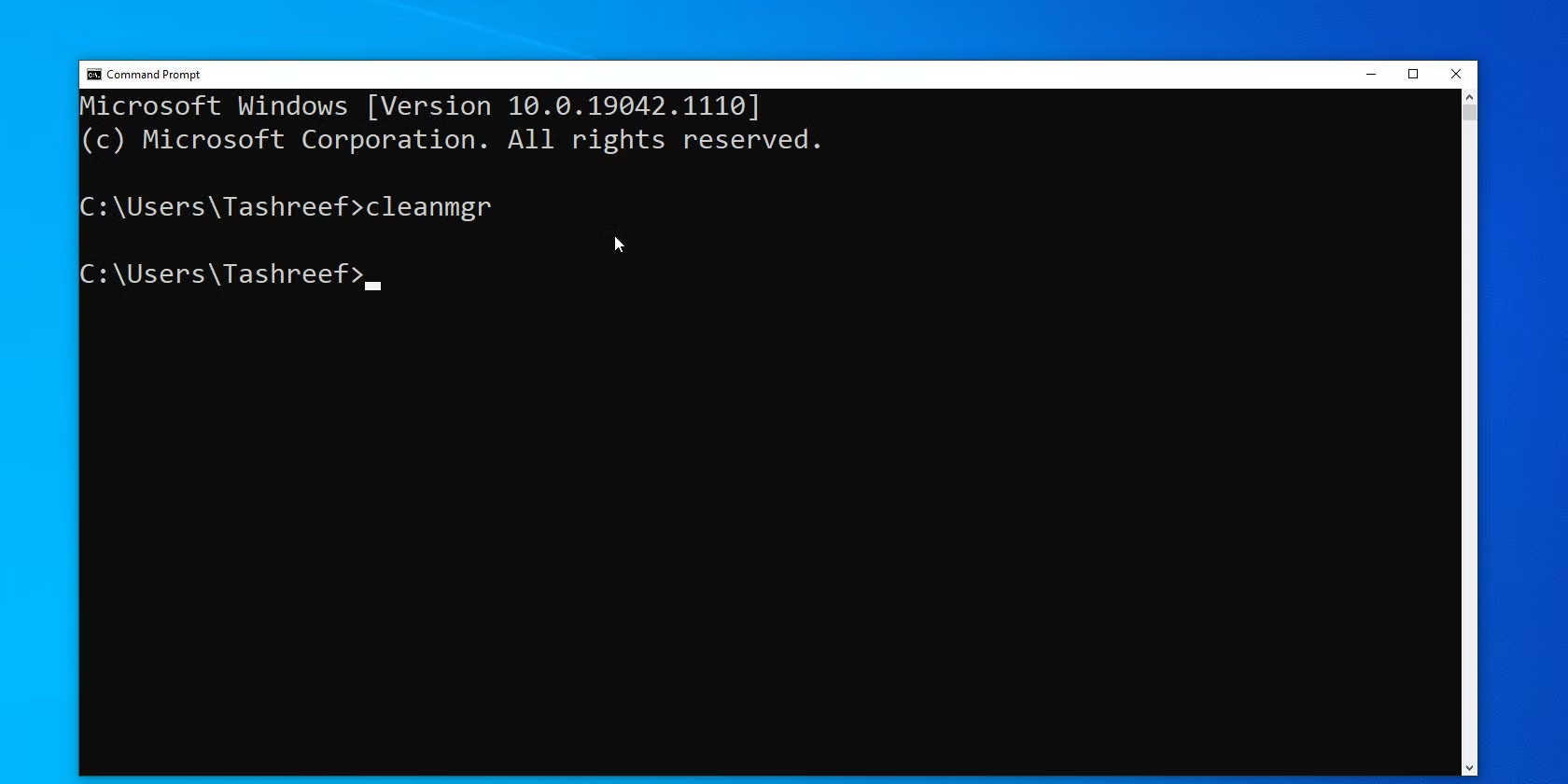
Pri razvoju in upravljanju sistemov Windows je ukazni poziv temeljno orodje. Ne glede na to, ali ste začetnik pri uporabi ukazne vrstice (CMD) ali že imate izkušnje s PowerShellom oziroma razvojem lastnih aplikacij, ste zagotovo že večkrat morali počistiti okno konzole , da ste pregledali rezultate in začeli znova.
Poznavanje različnih načinov čiščenja zaslona v sistemu Windows vam lahko prihrani čas in vam pomaga ostati organiziran med delovnimi sejami. Čeprav se ta postopek morda zdi preprost, je treba obvladati več odtenkov, odvisno od okolja, pa naj gre za CMD, PowerShell ali celo programske jezike, kot so C, Java ali Python . Tukaj bom razložil vse načine čiščenja konzole v sistemu Windows , z nasveti , primeri kode in priporočili za vsako situacijo.
Počisti zaslon v CMD: Ukaz cls in njegove različice

Najenostavnejša in najbolj neposredna možnost za očistite zaslon na konzoli ukazi sistema Windows je ukaz cls. Samo odpreti morate okno CMD, vnesti cls in pritisnite Enter. Samodejno vse prejšnje informacije izginejo in ostane vam zaslon, pripravljen za vnos novih ukazov. Je klasična in najpogosteje uporabljena metoda, veljavna v vseh sodobnih različicah sistema Windows..
Nekateri uporabniki verjamejo, da obstajajo različice ali napredni parametri ukaza cls kot cls /c, cls /a, cls /s o cls /q. Vendar pa V resnici ti parametri ne obstajajo v uradnem ukazu. Vsak poskus uporabe teh modifikatorjev bo preprosto vrnil sporočilo o napaki: Microsoft jih ni nikoli implementiral, zato se omejite na preprosto tipkanje cls.
Če želite počistiti konzolo, ne da bi izgubili trenutne nastavitve (kot so barva, velikost pisave itd.), Za to v CMD ni posebnega ukaza.. Ukaz cls Samo počisti zaslon in ohrani nastavitve konzole.
Bližnjice in triki za čiščenje konzole CMD
Ukazni poziv lahko odprete na več načinov. Ena izmed najbolj uporabljenih je stiskanje Windows + Rpisanje cmd in pritisnite Enter. Druga možnost je, da odprete začetni meni, vnesete »CMD« in izberete najboljše ujemanje. Če potrebujete skrbniški dostop (na primer za določene napredne ukaze), z desno miškino tipko kliknite ikono CMD in izberite »Zaženi kot skrbnik«.
Nekaj koristnih nasvetov za vsakodnevno delo s CMD:
- Ti kopirajte in prilepite poti ali besedila z uporabo kliknite desni klik neposredno na konzoli.
- Povlečenje mape neposredno v okno CMD tudi samodejno prilepi njeno pot v poziv.
- El zgodovina ukazov Lahko ga preverite s puščicama gor/dol na tipkovnici ali pa ga v celoti prikažete z
doskey /history.
Počisti zaslon v lupini PowerShell: Clear-Host in njegov vzdevek
PowerShell, napredni naslednik CMD v sistemu Windows, vključuje tudi lastno funkcijo za brisanje zaslona: ukaz Clear-Host. Lahko uporabiš Clear-Host neposredno ali njegov vzdevek cls, saj PowerShell oba razlaga kot isto navodilo.
Ko tečeš Clear-Host o cls v PowerShell, Vsa vsebina konzole je počiščena in poziv je prikazan na vrhu. Ta funkcija ne vpliva na spremenljivke, funkcije ali elemente seje: samo očisti zaslon. Vedenje se lahko nekoliko razlikuje glede na gostitelja, vendar v večini primerov deluje enako kot pri CMD.
Uporabite ga lahko tako v interaktivnih sejah kot v skriptih. Nima parametrov in ne vrne nobenega izhoda ; preprosto počisti pogled, da lahko udobno nadaljujete z delom.
Alternativne metode za čiščenje zaslona v CMD
Poleg ukaza cls, nekaj jih je goljufije in alternativni ukazi Za čiščenje zaslona ali njegovega dela:
- Če samo želite izbrisati vrstico, Lahko pišeš
echo., ki ustvari prazno vrstico. Uporabno je, če ne želite počistiti celotnega zaslona, ampak samo odstraniti ali zamenjati določene vrstice. - Če želite izbrisati datoteko iz konzole, lahko uporabite
del nombre_de_archivo.txt, vendar ne pozabite, da s tem izbrišete sistemsko datoteko in ne zaslona konzole.
Obstajajo tisti, ki omenjajo ukaz clear v CMD, ampak res clear je ukaz, specifičen za sisteme Unix/Linux, in ni privzeto integriran v Windows. Če ga vnesete v CMD, ga bo sistem prepoznal kot neveljaven ukaz.
Očistite konzolo v drugih okoljih in programih
Če delate s konzolnimi aplikacijami, razvitimi v drugih jezikih (npr. C, C++, Java) in želite dodati funkcionalnost čiščenja zaslona, obstaja več načinov, kako to doseči.
V C in C++
Najenostavnejša metoda je, da iz programa zaženete sistemski ukaz :
#include <stdlib.h>
system("cls");
Za bolj dovršene projekte pa lahko medpomnilnik konzole upravljate z uporabo Windows API-ja. Microsoft ponuja primere, kjer:
- Način konzole nastavite tako, da sprejme zaporedja terminal virtualno (
ENABLE_VIRTUAL_TERMINAL_PROCESSING) in napišite zaporedje brisanja. - Vsebino medpomnilnika premaknete ali zapolnite s presledki z uporabo izvornih funkcij (
FillConsoleOutputCharacter,FillConsoleOutputAttribute).
Te metode vam omogočajo popoln nadzor nad dogajanjem na zaslonu in so priporočljive, kadar potrebujete maksimalno združljivost in resnično čiščenje konzole.
V Javi
Java nima vgrajene metode za brisanje konzole. Vendar pa obstaja več tehnik, ki jih lahko uporabite:
- Izvedite zunanji ukaz: zazna operacijski sistem in ga zažene
cmd /c clsv sistemu Windows ozclearna Unix/Linux zProcessBuilder.
ProcessBuilder("cmd", "/c", "cls").inheritIO().start().waitFor(); - Natisnite veliko praznih vrstic: Preprosto natisnite 50 novih vrstic za 'simulacijo' čistega zaslona. To ni pravo brisanje, vendar se lahko uporablja za preproste aplikacije.
- Uporaba zunanjih knjižnic (npr. JLine): Omogočajo vam, da abstrahirate razlike med sistemi in izbrišete konzolo na več platform in profesionalen način.
Izbira je odvisna od stopnje nadzora, ki jo potrebujete, in okolja, v katerem se izvaja vaš program.
Kako počistiti zaslon v terminalih MySQL in konzolah po meri
En prekinite MySQL, ki se izvaja v sistemu Windows, veliko ljudi išče način, kako počistiti zaslon iz samega vmesnika MySQL. Privzeto se konzola MySQL v sistemu Windows ne odziva na klasično cls niti za clear. Vendar pa lahko to dosežete z namestitvijo podsistema Linux za Windows (WSL), odprite terminal Ubuntu in od tam po dostopu do MySQL uporabite ukaz system clear, s čimer dosežemo želeni učinek.
Upoštevajte, da te metode zahtevajo dodatne korake, kot sta omogočanje WSL in konfiguracija Ubuntuja na vašem računalniku, vendar so rešitev, če morate počistiti zaslon v seji MySQL v sistemu Windows.
Napredna prilagoditev in konfiguracija konzole
Prilagodljivost CMD in PowerShell vam omogoča, da konzolo prilagodite svojim željam . Barve, pisave in velikost okna lahko spremenite v lastnostih (z desno miškino tipko kliknite zgornjo vrstico okna in izberite »Lastnosti«). Tukaj lahko prilagodite različne vidike:
- možnosti: : Nastavitve delovanja, izbira besedila, velikost kazalca.
- Vir: spremeni vrsto in velikost pisave.
- Oblikovanje: Spremeni velikost in postavitev okna.
- Barve: prilagodite barve ozadja, besedilo in prosojnost.
Poleg tega lahko ustvarite bližnjice na namizju po meri za preprosto odpiranje CMD s svojimi priljubljenimi nastavitvami ali kot skrbnik.
Uporabne kombinacije: Zgodovina, več ukazov in cevi
Med delom v konzoli lahko poznavanje nekaterih bližnjic in kombinacij izboljša vašo učinkovitost :
- Ogled zgodovine ukazov: Uporabite puščične tipke ali
doskey /history. - Izvedite več ukazov hkrati: Uporaba
&&za združevanje, na primer:ipconfig && ping www.google.com. - Cevi: Preusmeri izhod enega ukaza na drugega z uporabo
|. Primer:ping www.google.com | clip(kopirajte informacije o pingu v odložišče). - Prikaz informacij po delih: Ko je rezultat dolg, uporabite
| moreza ogled vsebine stran za stranjo.

Pogoste napake in opozorila pri čiščenju zaslona
Pri poskusu čiščenja zaslona v konzoli sistema Windows pride do nekaj pogostih napak :
- Poskusite uporabiti
clearv CMD (deluje samo na Unix/Linux). - Uporabite
clsv okoljih, ki tega ne podpirajo (nekatere konzole, integrirane v IDE, zahtevajo drugačne konfiguracije). - pomisli to
clsbrisanje datotek ali spremenljivk: vpliva samo na zaslon.
Če uporabljate konzolo po meri, kot je Cmder, ali konzole, vdelane v urejevalnike kode/IDE, preverite dokumentacijo, ker včasih uporabljajo lastne kombinacije (npr. Ctrl + L ali hibridni ukazi).
Obvladovanje različnih načinov čiščenja zaslona v konzoli Windows vam omogoča bolj jasno in učinkovito delo, ne glede na to, ali upravljate datoteke, programirate ali upravljate sisteme. Izkoristite ukaz cls v CMD in PowerShell, napredne metode v vaših lastnih programih in triki za prilagajanje vaše izkušnje. Ohranjanje vaše konzole organizirano ne samo izboljša berljivost, ampak tudi olajša ponavljajoče se naloge in vam omogoča, da se osredotočite na tisto, kar je resnično pomembno v vsaki seji.


Strasten pisec o svetu bajtov in tehnologije nasploh. Rad delim svoje znanje s pisanjem in to je tisto, kar bom počel v tem blogu, saj vam bom pokazal vse najbolj zanimive stvari o pripomočkih, programski opremi, strojni opremi, tehnoloških trendih in še več. Moj cilj je, da vam pomagam krmariti po digitalnem svetu na preprost in zabaven način.