Particioniranje diska v sistemu Windows 10 je korak pri formatiranju diska. Gre za postopek delitve diska na eno ali več območij, imenovanih particije. Ko je particija ustvarjena, disk shrani informacije o lokaciji in velikosti particij v tabelo particij, ki se običajno nahaja v prvem sektorju diska.
S tabelo particij se lahko vsaka particija operacijskemu sistemu prikaže kot logični disk, uporabniki pa lahko berejo in zapisujejo podatke na disk. Vsako particijo je mogoče upravljati ločeno.
Particije so razvrščene kot primarne particije in razširjene particije. Kot vsi vemo, lahko disk MBR razdelimo na največ 4 primarne particije ali 3 primarne particije plus 1 razširjeno particijo. In razširjeno particijo je mogoče razdeliti na več logičnih particij. Kar zadeva disk GPT, ga je mogoče razdeliti na največ 128 primarnih particij brez razširjene particije.
Kakšen je namen diskovne particije v sistemu Windows 10?
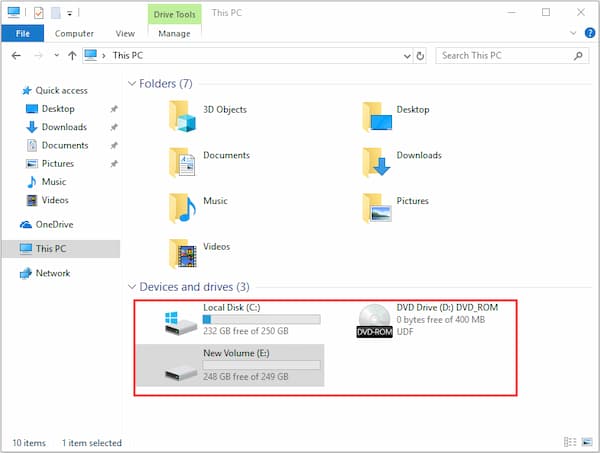
Nekateri uporabniki se lahko vprašajo, zakaj razdeliti trdi disk. Pravzaprav obstaja veliko prednosti diskovne particije, kot sledi.
1. Uporaba novega trdega diska
Novo kupljenega trdega diska ni mogoče uporabiti za shranjevanje podatkov, razen če ga uporabnik razdeli. Natančneje, uporabniki morajo inicializirati disk (MBR ali GPT) in ustvariti eno ali več particij s kapaciteto, datotečnim sistemom, velikostjo gruče, črko pogona itd.
2. Enostavnost ponovne namestitve sistema Windows
Bolje je imeti dve ali več particij na računalniku. Particija se uporablja kot sistemska particija za shranjevanje zagonskih datotek operacijskega sistema, ki lahko zaženejo Windows. Preostale particije lahko uporabite za shranjevanje namestitvenih paketov aplikacij in drugih osebnih datotek.
Če boste kdaj želeli znova namestiti Windows, morate le formatirati sistemsko particijo in znova namestiti operacijski sistem. Nameščeni programi in osebne datoteke bodo ostali točno tam, kjer ste jih pustili. Zato je particioniranje trdega diska v sistemu Windows 10 dobra ideja.
3. Boljša organizacija
Nekateri uporabniki svoje podatke radi postavijo na določeno mesto glede na vrste podatkov. Predelne stene olajšajo. Ustvarite lahko particije za igre, glasbo ali druge dokumente.
4. Lažje varnostno kopiranje
Če veste, na kateri particiji so shranjeni podatki, ki jih želite varnostno kopirati, vendar ne poznate točne poti datoteke, lahko varnostno kopirate celotno particijo. Varnostno kopiranje particije je boljše kot varnostno kopiranje celotnega trdega diska ali iskanje natančnih datotek v velikem številu datotek.
5. Lažje obnavljanje podatkov
Če so podatki izbrisani pomotoma in veste, kje so shranjeni, je skeniranje particije za obnovitev podatkov hitrejše in priročnejše kot skeniranje celotnega trdega diska.
Kako razdeliti disk v sistemu Windows 10
Za particioniranje trdega diska potrebujete orodje za particioniranje. Najpreprostejše je Upravljanje diskov sistema Windows. Za odpiranje lahko pritisnete »Windows + R« in nato vnesete » diskmgmt.msc «. Nato lahko z desno tipko miške kliknete na prosti ali nedodeljeni prostor, da ustvarite particije.
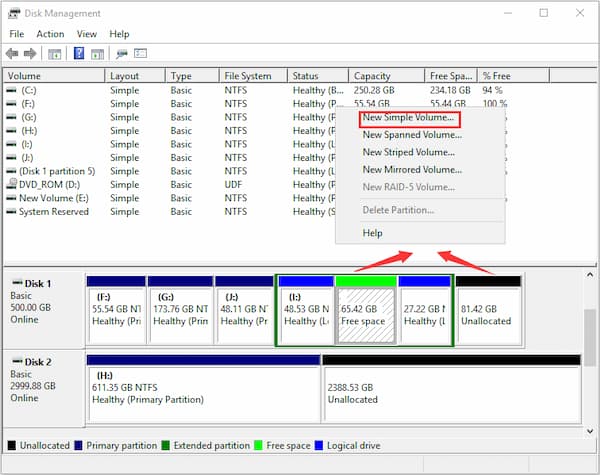
Druge funkcije pa lahko uporabite za reševanje drugih težav. Na primer, razširitev particije lahko reši problem pomanjkanja prostora na disku particije (zlasti sistemske particije). In krčenje particije lahko reši težavo, ker ni na voljo prostega ali nedodeljenega prostora za ustvarjanje nove particije.
Vendar pa je orodje za upravljanje diskov v sistemu Windows tako nerodno, da so nekatere operacije particioniranja diska v sistemu Windows 10 neprilagodljive in imajo številne omejitve. Zato priporočamo MiniTool Partition Wizard , profesionalno programsko opremo za upravljanje particij.
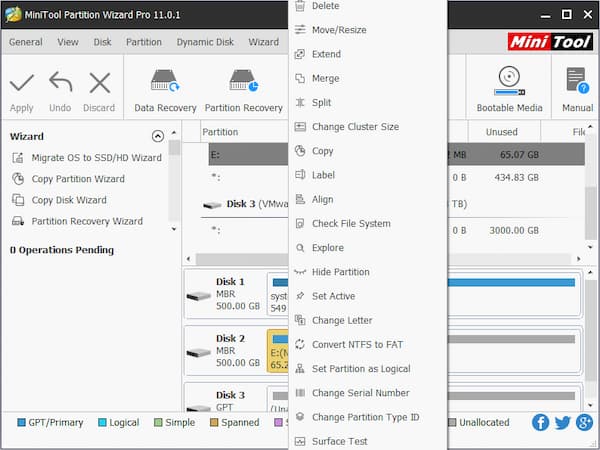
Z njim lahko ustvarite particijo, izbrišete particijo, formatirate particijo, obnovite MBR, pretvorite MBR v GPT, premaknete particijo, razširite particijo, pretvorite datotečni sistem, spremenite črko pogona, nastavite oznako particije, združite particijo itd.
Kako najti skrito particijo ali skriti particijo diska v sistemu Windows 10
Če želite razkriti particijo diska v sistemu Windows 10, sta tu dve preprosti in brezplačni metodi. Sledite navodilom za preprost ogled skrite particije. Medtem se lahko tudi naučite, kako skriti particije v obratni smeri.
1. del. Kako prikazati skrito particijo v sistemu Windows 10 na 2 načina
Do skritih particij trdega diska lahko prikažete in dostopate z uporabo brezplačnega upravitelja particij ali upravljanja diskov.
Kako prikazati skrite particije v sistemu Windows 10 z brezplačno programsko opremo Partition Manager
Če želite najti skrito particijo ali narediti particijo diska v sistemu Windows 10 s programom za upravljanje diska, bo EaseUS Partition Master Free odlična izbira. Pomaga vam ustvarjati, spreminjati velikost, klonirati, premikati, spajati in formatirati particije brez izgube podatkov.
Če želite prikazati skrito particijo v sistemu Windows 10, prenesite in zaženite program EaseUS Partition Master Free , ki bo v nekaj sekundah prikazal particije.
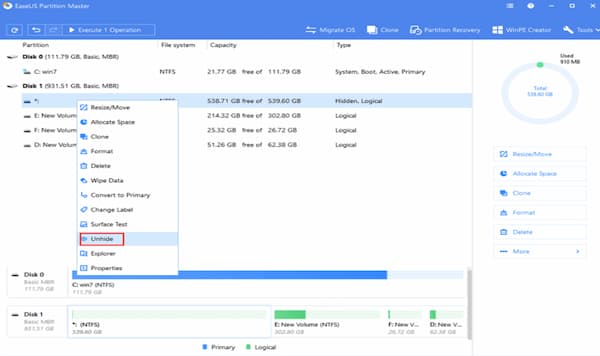
- Odpri Udobnost prekat Master, z desno tipko miške kliknite particijo, ki si jo želite ogledati in dostopati do nje. Izberite "Pokaži" v spustnem meniju.
- Nato se prikaže pojavno okno, ki pravi, da bo prikaz particije spremenil črko pogona.
- Preberite navodila in kliknite "Sprejeti" nadaljevati
- Kliknite gumb "Izvedi operacijo" v zgornjem levem kotu. Preverite čakajoče posle in kliknite "Uporabi" za prikaz particije diska v sistemu Windows 10.
Kako prikazati particije z upravljanjem diska
Ta metoda je precej preprosta, vendar morate biti pri skrivanju particije zelo previdni. Ali pa lahko napačna operacija povzroči, da se vaša particija pomotoma izbriše.
- Desni klik na Ta računalnik / Moj računalnik in kliknite na "Upravljaj".
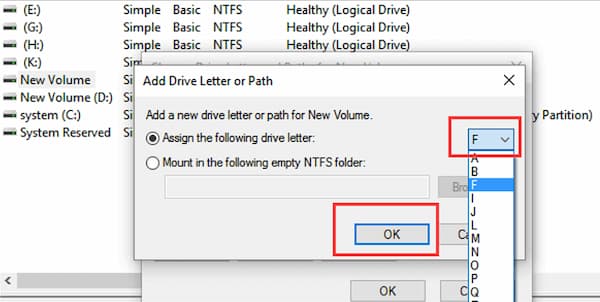
- Izberite nosilec brez črke pogona, particijo, ki ste jo prej skrili. Desni klik nanj, izberite »Spremeni črko pogona in poti ...«.
- Kliknite na "Dodaj" da dodelite črko pogona particiji za prikaz.
- Dodeli črko pogona za skrito particijo, kot je npr F, in pritisnite "Sprejeti". Nato se bo vaša skrita particija pojavila v računalniku in delovala kot diskovna particija v običajnem sistemu Windows 10 za ponovno shranjevanje podatkov.
2. del. Kako skriti particijo diska v sistemu Windows 10
Nasprotje prikazovanja particij je skrivanje particij. Kot že omenjeno, včasih želite za nekatere namene skriti particije diska, toda kako? Tukaj boste imeli dva načina za skrivanje particij v računalnikih z operacijskim sistemom Windows 10: skrijte particijo z brezplačno programsko opremo za upravljanje particij EaseUS ali skrijte particijo z upravljanjem diskov.
1. Kako skriti diskovno particijo v sistemu Windows 10 z brezplačno programsko opremo EaseUS Partition Manager
Uporabite lahko tudi EaseUS Partition Master Free, da skrijete particijo z enostavnimi kliki, tako da sledite spodnjim korakom.
- Odprite EaseUS Partition Master, z desno miškino tipko kliknite particijo, ki jo želite skriti, in izberite "Skrij" v spustnem meniju.
- Nato boste videli okno, ki prikazuje obvestilo. Preberite navodila in kliknite "Sprejeti" nadaljevati
- Kliknite gumb "Izvedi operacijo" v zgornjem levem kotu. Nato preverite spremembe in kliknite "Uporabi" da skrijete svojo particijo.
Ne zamudite: 5 programov za popravilo trdih diskov
Kako ustvariti skrito particijo z upravljanjem diska
- Desni klik na Ta računalnik / moj računalnik, Izberite "Upravljaj" in kliknite na Upravljanje diskov.
- Izberite in z desno miškino tipko kliknite particijo, ki jo želite skriti, in izberite »Spremeni črko pogona in pot ...«.
- Kliknite na "Znebiti se" in kliknite na "Sprejeti".
Tam bo vaša diskovna particija v sistemu Windows 10 prikazana kot nov nosilec v upravljanju diskov brez črke pogona in ne bo več prikazana v Raziskovalcu datotek.
Končne besede
Ustvarjanje particije diska v sistemu Windows 10 ponuja številne prednosti za vaš računalnik in omogoča bolj organizirano upravljanje datotek. Ta vodnik vam bo pokazal, kako skriti in prikazati particijo diska v operacijskem sistemu, ter prednosti tega postopka.

Moje ime je Javier Chirinos in navdušen sem nad tehnologijo. Odkar pomnim, so mi bili všeč računalniki in video igre in ta hobi se je končal v službi.
O tehnologiji in pripomočkih na internetu objavljam že več kot 15 let, predvsem v mundobytes.com
Sem tudi strokovnjak za spletno komuniciranje in trženje ter poznam razvoj WordPressa.
Kazalo
- 1 Kakšen je namen diskovne particije v sistemu Windows 10?
- 2 Kako razdeliti disk v sistemu Windows 10
- 3 Kako najti skrito particijo ali skriti particijo diska v sistemu Windows 10
- 4 Kako ustvariti skrito particijo z upravljanjem diska
- 5 Končne besede