- Izbira prave oblike (7z/ZIP), metode LZMA2 in stopnje stiskanja predstavlja večino prihranka prostora v 7-Zip.
- Prilagajanje slovarja, velikosti besed in polnega bloka vam omogoča natančno nastavitev stiskanja glede na vrsto datoteke (besedilo, večpredstavnost ali binarna datoteka).
- Možnosti, kot so število niti, SFX, šifriranje AES-256 in delitev nosilca, ne izboljšajo razmerja, vendar dodajo hitrost, varnost in prilagodljivost.
- Z uporabo različnih kombinacij teh parametrov postane 7-Zip zelo zmogljivo orodje za lokalne varnostne kopije, strežnike in semenske baze.
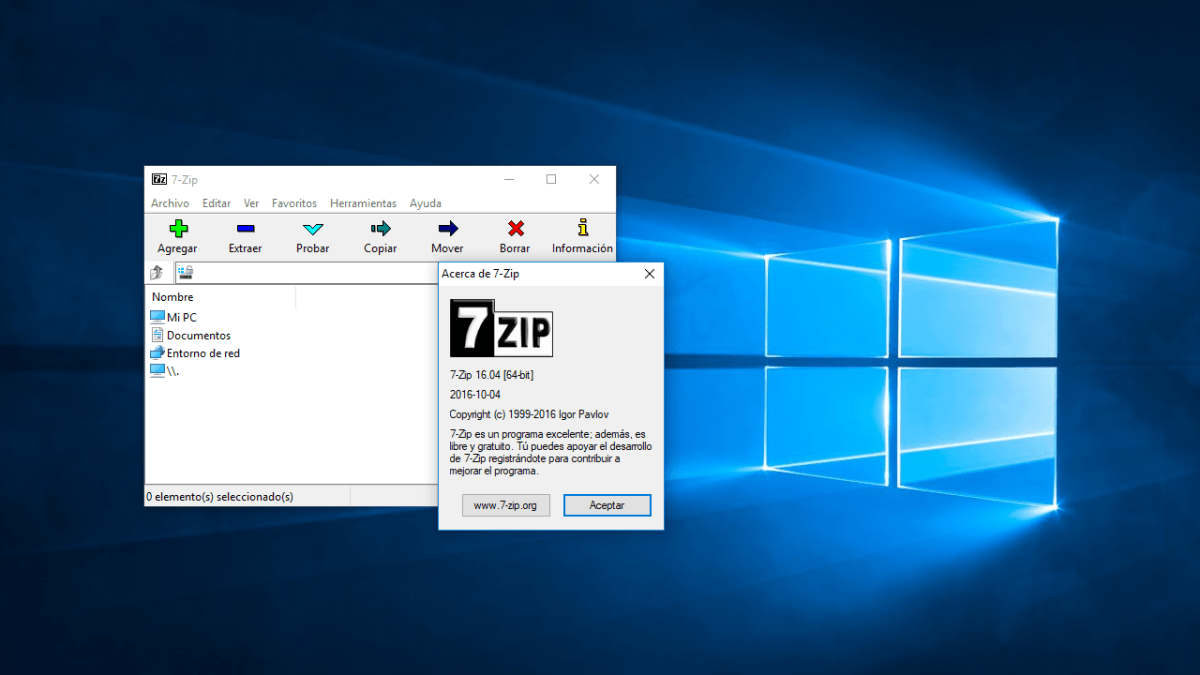
Če je vaš računalnik poln datotek, starih map, varnostnih kopij in kupov descargasNormalno je, da se sprašujemo, kako vse stisniti tako prihranite prostor brez izgube podatkov. 7-Zip Je eno najboljših orodij za dosego tega cilja, vendar je lahko njegovo okno z možnostmi zastrašujoče, ko ga prvič vidite.
V tem članku bomo mirno in preprosto v španščini razložili, kako Optimizirajte stiskanje za različne vrste datotek v 7-ZipMultimedija (video, zvok, slike), besedilo/dokumenti in binarne datoteke (izvršljive datoteke, namestitveni programi, varnostne kopije itd.). Pojasnili bomo tudi, kaj pomenijo te skrivnostne nastavitve, kot so velikost slovarja, velikost besede, trden blokštevilo niti CPU-ja in možnosti, kot so Datoteke SFX o stisnite datoteke v skupni rabi.
Zakaj uporabljati 7-Zip in kaj ga loči od drugih
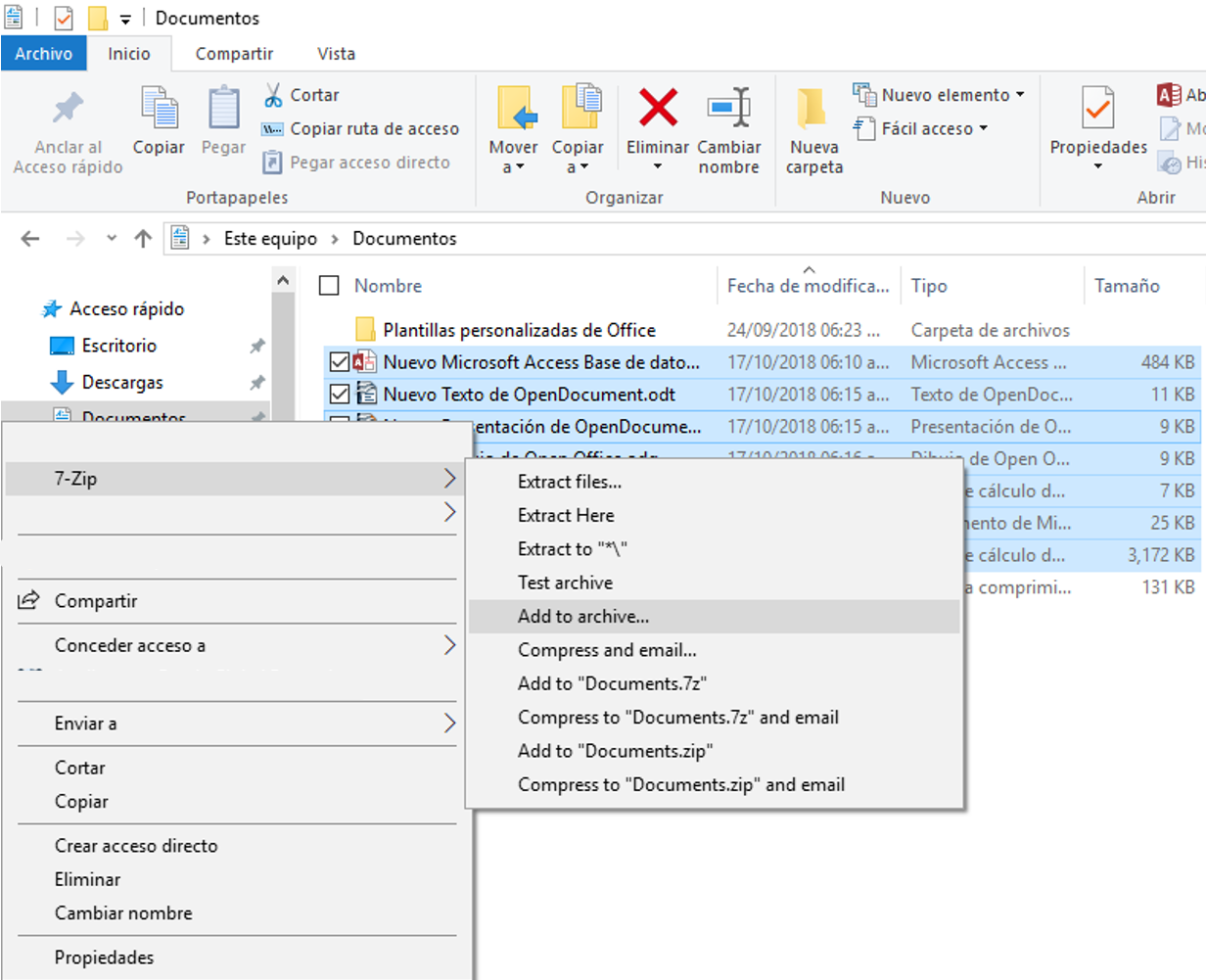
7-Zip je brezplačen in odprtokodni arhivar, ki izstopa po svoji izjemno visoka stopnja kompresije in njena ogromna združljivostNe ustvarja samo datotek 7z formatvendar deluje z datotekami ZIP, GZIP, TAR, BZIP2, XZ, WIM in lahko razpakira še na desetine drugih formatov (RAR, ISO, CAB, DMG itd.).
Pri običajni uporabi mnogi ljudje preprosto izberejo nekaj datotek, pritisnejo »Dodaj« in izberejo obliko zapisa ZIP ali 7z z "normalno" stopnjo. To deluje, če pa želite maksimizirajte prihranek prostoraVredno je nekoliko bolje razumeti, kaj se skriva za naprednimi nastavitvami.
Med svojimi prednostmi 7-Zip ponuja zelo zmogljivo kombinacijo Učinkovita kompresija, varnost in fleksibilnost: podpira šifriranje AES-256 v formatih 7z in ZIP, integrira se s kontekstnim menijem WindowsIma konzolno različico za Linux in macOS (7zz/p7zip) ter je zaradi licence GNU LGPL popolnoma legalen za uporabo tudi v poslovnih okoljih.
Poleg tega format 7z zaradi metod LZMA in LZMA2 običajno doseže manjše datoteke kot ZIP in veliko poslovni konkurentiše posebej pri besedilnih podatkih, izvorni kodi, dokumentih in varnostnih kopijah.“
Oblika datoteke, metoda in raven stiskanja: osnove
Ko ustvarjate nov arhiv v 7-Zip, boste v oknu »Dodaj v arhiv« najprej videli možnosti za format, raven in metoda stiskanjaTa tri polja predstavljajo več kot 80 % rezultata.
- Oblika datoteke:
- 7zNajboljša izbira, če vam je najpomembnejše varčevanje s prostorom in vam ni težko odpreti datoteke s programom 7-Zip. Podpira vse napredne funkcije (LZMA/LZMA2, zanesljivo šifriranje itd.).
- ZIPUporabno, kadar potrebujete maksimalno združljivost (na primer, da lahko kateri koli sistem odpre datoteko brez nameščanja česar koli). Stisne nekoliko manj kot 7z, vendar je še vedno zelo praktično.
- Raven stiskanja:
- Shranjujte: brez stiskanja samo pakira. Uporablja se za združevanje datotek brez zmanjšanja njihove velikosti.
- Hitro / Najhitreje: lahka kompresija, idealna, kadar je hitrost pomembnejša od prostora.
- Normal: splošno ravnovesje; to je privzeta možnost in deluje dobro za večino uporabnikov.
- Maksimalno / UltraPoskušajo maksimirati prihranek prostora na račun bistveno večje porabe procesorja in RAM-a. Idealno za zelo velike datoteke ali varnostne kopije, ki jih ne mudi ustvarjati.
- Metoda stiskanja:
- LZMA: klasična metoda 7-Zip, zelo učinkovita za "običajno" besedilo in podatke.
- LZMA2Nadgradnja LZMA učinkoviteje obravnava vzporedno uporabo z več procesorskimi nitmi in velikimi slovarji. Pogosto je najboljša izbira za sodobne sisteme, ki uporabljajo format 7z.
- PPMd, BZip2, Deflate itd.Alternativne metode so smiselne le v zelo specifičnih primerih; za splošno uporabo je LZMA2 običajno najbolj smiselna možnost.
Praviloma je za vsakodnevno uporabo z dobrim strojem izbira pravega običajno zelo ustrezna. Format 7z + metoda LZMA2 + raven "Maksimum"Če nimate veliko časa ali virov, preklopite na »Normalno«.
Slovar in velikost besed: kaj sta in kako vplivata
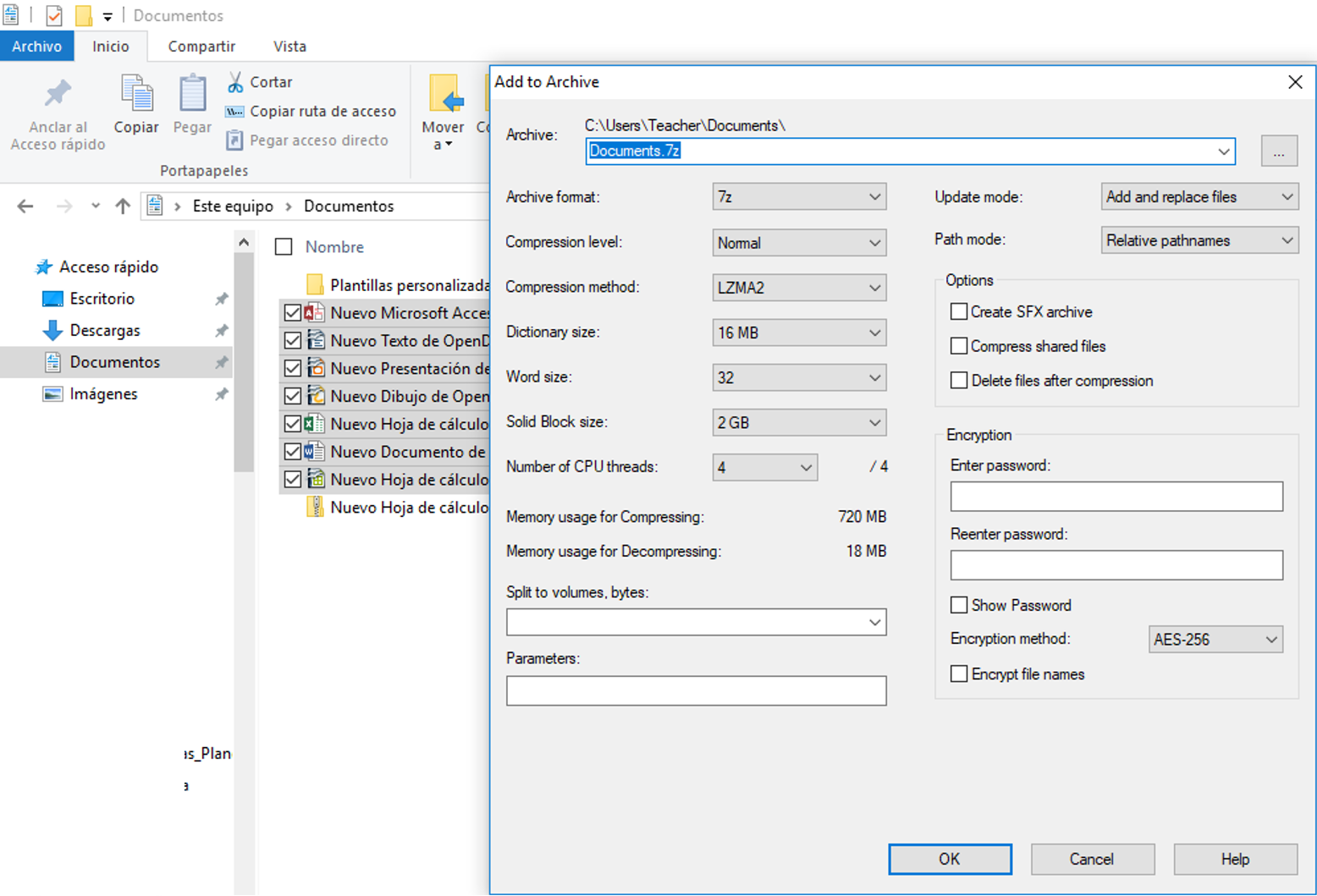
Pri metodah LZMA in LZMA2 obstajata dva ključna parametra, ki pogosto povzročata zmedo: velikost slovarja y velikost besedeZ njihovo pravilno prilagoditvijo lahko pride do opaznih razlik v nekaterih naborih podatkov.
Velikost slovarja
Slovar, preprosto povedano, je količina prejšnjih podatkov, ki si jih algoritem zapomni za zaznavanje ponavljajočih se vzorcev. Večji slovar vam omogoča, da najdete bolj oddaljene ponovitveTo običajno izboljša stiskanje velikih datotek ali zbirk z veliko podobne vsebine (na primer veliko podobnih dokumentov ali kopij kode).
- Prednosti velikega slovarja:
- Boljše stiskanje za velike datoteke ali obsežne zbirke.
- Še posebej uporabno pri besedilu, podatkovnih baz, varnostne kopije z visoko redundanco.
- Pomanjkljivosti:
- Porabi veliko več RAM pri stiskanju in raztezanju.
- Pri skromni opremi lahko upočasni tako stiskanje kot ekstrakcijo.
Če ima vaš računalnik omejen pomnilnik, ni smiselno nastavljati velikosti slovarja na največjo možno velikost. Zaželena je vmesna velikost, ki zagotavlja dobro stiskanje brez povzročanja težav. napake zaradi pomanjkanja pomnilnika niti da sistem med stiskanjem postane neuporaben.
A navodila za domačo uporabo Bilo bi nekako takole:
- 4–8 MB slovarzelo stara oprema ali oprema z zelo malo RAM-a.
- 16-32 MB: srednje veliki računalniki; deluje dobro za večino datotek.
- 64–128 MB ali več: stroji z veliko RAM-a in zelo velikimi datotekami (varnostne kopije, ogromne zbirke dokumentov ali kode).
Velikost besede
Velikost besede (beseda `size` na splošno določa največjo dolžino nizov, ki jih algoritem poskuša povezati. Večja velikost besed omogoča bolj zapletene kombinacijekar lahko pri nekaterih vrstah podatkov (na primer binarnih ali nekaterih stisljivih formatih) da nekoliko višje razmerje za ceno nekaj dodatnega časa.
V praksi lahko večina uporabnikov pusti velikost besede takšno, kot jo predlaga sama stopnja stiskanja. Spreminjanje je smiselno le, če iščete stisniti do meje zelo specifičnih naborov podatkov in si pripravljen eksperimentirati.
Trdni bloki in velikost blokov: kdaj jih uporabiti
Precej edinstvena lastnost formata 7z je kompresija trdnoKo omogočite način s trdnim blokom, 7-Zip obravnava številne datoteke, kot da bi bile en sam, velikanski tok podatkov, in na ta neprekinjen blok uporabi stiskanje. To nadzira možnost velikost trdnega bloka.
Z robustnim stiskanjem lahko program bolje izkoristi ponovitve v različnih datotekah (na primer dokumenti s ponavljajočimi se predlogami, deljene knjižnice, podobne konfiguracijske datoteke itd.). To se prevede v manjše končne velikosti, včasih zelo opazno.
Trdna kompresija ima več pomembnih stranskih učinkov.:
- Počasnejše pridobivanje ohlapnih datotekZa izvlečenje ene same datoteke iz velikega, trdnega bloka mora 7-Zip razpakirati dober del prejšnjega bloka, kar je lahko pri ogromnih datotekah zelo počasno.
- Slabša zmogljivost z že stisnjenimi podatkiv večpredstavnosti (video H.264/H.265, MP3(JPEG itd.), ki že imajo svojo notranjo kompresijo, trdna kompresija komaj kaj pomaga in lahko celo poslabša delovanje.
- Večja poraba pomnilnika in procesorja pri delu z zelo velikimi bloki.
zato priporočljivo je prilagoditi odvisno od tega, kaj boste arhivirali:
- Besedila, dokumenti, koda, varnostne kopije konfiguracije:
- Uporaba veliki trdni bloki (ali celo »trdno = vse«), če boste vsebino izvlekli samo naenkrat in vas zanimajo čim večji prihranki.
- Multimedija (video, zvok, slike v že stisnjenih formatih):
- Bolje za uporabo ni trdno ali majhni bloki. Videoposnetki in datoteke MP3 so že tako zelo stisnjeni, zato ne boste pridobili skoraj ničesar, posledično pa boste upočasnili ekstrakcijo.
- Mešanica številnih vrst datotek:
- Vmesne možnosti: zmerno veliki trdni bloki ali celo onemogočanje trdnih blokov, če nameravate pogosto odpirati posamezne datoteke.
Število niti procesorja: hitrost v primerjavi s pregrevanjem procesorja
7-Zip vam omogoča, da izberete število niti procesorja (niti), ki bodo uporabljene med stiskanjem. Več niti pomeni več jeder, ki delujejo vzporedno, in zato, manj časa za dokončanje naloge, pod pogojem, da metoda stiskanja to izkoristi (LZMA2 to počne precej dobro).
Pomembno je jasno povedati, da je ta možnost Ne spremeni kakovosti kompresijeDatoteka, stisnjena s 4 nitmi ali z 1 nitjo, z uporabo iste metode in parametrov, bo imela praktično enako velikost. Edina stvar, ki se razlikuje, je ... čas kar vzame čas in obremenjuje sistem.
Preprosta priporočila:
- Če med stiskanjem ne uporabljate računalnika za kaj pomembnejšega, lahko to storite s programom 7-Zip. vse razpoložljive niti da se prej konča.
- Če želite nadaljevati z delom, ne da bi opazili, da je vaš računalnik počasen, omejite število jeder na polovico ali nekoliko manj, takole. Ne preobremeniš procesorja.
Posebne možnosti: SFX, deljenje datotek, šifriranje in razdelitev
Poleg parametrov stiskanja 7-Zip vključuje dodatna funkcionalnost kar doda vrednost vašim stisnjenim datotekam. Vredno jih je spremljati.
Ustvari SFX (samoraztegljivo) datoteko
Izbira ustvari datoteko SFX Pretvorite svoj 7z arhiv v samoraztegljivo izvedljivo datoteko (.exe). To pomeni, da datoteka sama vsebuje majhen program, potreben za razpakiranje njene vsebine, ne da bi ga moral uporabnik namestiti. 7-Zip.
Uporabno je na primer za pošiljanje paketa nekomu, ki ni zelo tehnično podkovan, ali na računalnik, kjer ni mogoče namestiti dodatne programske opreme. Prejemnik mora le Dvokliknite datoteko .exe in sledite navodilom čarovnika..
Vendar ne pozabite, da je datoteka SFX vedno Zavzelo bo malo več prostora. kot ista vsebina v "čistem" 7z, ker vključuje kodo za dekompresijo.
Stisnite datoteke v skupni rabi
Možnost »stisni deljene datoteke« To je smiselno zlasti v omrežnih okoljih ali strežnikih Windows, kjer ima lahko več uporabnikov ali storitev odprte iste datoteke.
Če ga omogočite, naj 7-Zip poskusi dostopati tudi zaklenjene ali uporabljene datoteke s strani drugih procesov, ki uporabljajo določene zmogljivosti datotečnega sistema za branje, tudi ko so odprte. To ne vpliva na stopnjo stiskanja, temveč na to, kaj je mogoče vključiti v končno datoteko.
Na tipičnem domačem računalniku ta možnost redko kaj spremeni. Vendar pa na strežniku, ki deluje backup podatkovnih baz, dnevniki ali viri v uporabi, so lahko bistveni za Ne izpustite nobenih datotek iz varnostne kopije.
Šifriranje in zaščita z geslom
7-Zip vam omogoča šifriranje vsebine datoteke z AES‑256 Če uporabljate format 7z ali ZIP, preprosto vnesite geslo v razdelek »Šifriranje«. Polje lahko tudi označite, da šifrirajte tudi imena datotektako da niti notranjih poti ni mogoče videti brez poznavanja ključa.
Na praktični ravni to ponuja zelo robusten način zaščite občutljivih dokumentov: delovnih datotek, kopij osebnih izkaznic, računov, gesel itd. Če pa Ste pozabili geslo?Ni čarobnih bližnjic: Vsebine ne boste mogli obnoviti.Zato izberite močno, a nepozabno geslo ali pa ga varno shranite.
Razdeli na volumne
Možnost "Razdeli na količine, bajte" Omogoča vam, da stisnjeno datoteko razdelite na več delov fiksne velikosti (na primer 700 MB za zapisovanje na CD, 4 GB za FAT32, 100 MB za nalaganje po delih itd.).
7-Zip bo ustvaril več zaporednih datotek (na primer .7z.001, .7z.002, ...). Za razpakiranje preprosto postavite vse dele v isto mapo in odprite prvi zvezekProgram bo poskrbel za branje ostalih.
To je zelo uporabno pri delu z ogromne datoteke, ki jih želite prenesti, naložiti ali deliti uporaba medijev z omejitvami velikosti (strežniki z omejitvami nalaganja, pomnilnik formatiran v sistemu FAT32 itd.).
Priporočene nastavitve glede na vrsto datoteke
Ko so parametri razumljeni, se postavlja praktično vprašanje: katere nastavitve je smiselno uporabiti za posamezno vrsto vsebineOglejmo si priporočila po blokih, pri čemer imejmo v mislih povprečnega uporabnika, ki si želi dobre kompresije, ne da bi pri tem pretiraval.
1. Besedilne datoteke, dokumenti in koda
Datoteke z navadnim besedilom, ohlapno stisnjeni pisarniški dokumenti, izvožene baze podatkov, dnevniki in izvorna koda so tiste, ki Bolje je, da se pustijo stisnitiTukaj 7-Zip resnično sije.
Okvirna konfiguracija:
- Oblika: 7 oz.
- MetodaLZMA2.
- RavenMaximum ali Ultra, če vam ni težko počakati še malo.
- Slovar32–64 MB v povprečnih računalnikih; več, če imate veliko RAM-a in gre za ogromne nabore podatkov.
- Trdni blok: polno aktivirano pri veliki velikosti (ali vseh), ko vam ni treba pogosto ekstrahirati posameznih datotek.
- BesedaPustite tisto, ki jo predlaga raven, razen če imate poseben razlog za spremembo.
- Niti procesorjavse ali skoraj vse, odvisno od tega, ali želite, da se konča hitreje ali da se rezervirajo viri.
2. Multimedija: video, zvok in slike
Sodobne večpredstavnostne datoteke (MP4, MKV, MP3, AAC, JPEG, optimiziran PNG itd.) so že notranje stisnjene z zelo dovršenimi algoritmi. Zato 7-Zip običajno obvlada malo ali nič dodatnega zmanjšanjain včasih se zaradi preobremenitve glave celo nekoliko poveča.
Ali jih je smiselno stisniti? Da, ampak ker organizacija in pakiranjeNe toliko zaradi prihranka prostora. Koristno je lahko tudi uporabiti šifriranje ali jih razdeliti na nosilce.
Razumne nastavitve za multimedijo:
- Oblika: 7z ali ZIP (če želite maksimalno združljivost).
- RavenNormalno ali celo hitro; zelo visoke ravni bodo komaj izboljšale velikost in bodo le izgubljale čas.
- MetodaLZMA2 (ali Deflate, če uporabljate ZIP), vendar se ne obremenjujte preveč s tem.
- Slovar: majhna-srednja; ni vredno porabiti veliko RAM-a, da bi pridobili nekaj KB.
- Trdni blokNajbolje je, da ne uporabljate trdnih ali majhnih blokov, da se izognete počasnemu ekstrahiranju, ko želite ekstrahirati samo film ali pesem.
3. Binarne datoteke, izvedljive datoteke, namestitveni programi in varnostne kopije
Kategorija »binarni« vključuje izvedljive datoteke (EXE, DLL), namestitvene programe, knjižnice, slike diskov, varnostne kopije aplikacij in na splošno vse, kar ni navadno besedilo. Njihove zmogljivosti stiskanja se zelo razlikujejo: nekateri namestitveni programi že interno uporabljajo močno stiskanje, medtem ko drugi binarni formati še vedno omogočajo manj robustno stiskanje. opazne pridobitve velikosti.
Za to vrsto vsebine lahko sledite vmesni strategiji:
- Oblika: 7z za maksimalno učinkovitost.
- MetodaLZMA2.
- RavenNormalno ali Maksimalno; Ultra le, če gre za varnostne kopije, ki jih ne želite ustvariti v naglici.
- Slovar: 16–64 MB, odvisno od RAM-a in velikosti podatkov.
- Trdni blok: aktivno s srednjo velikostjo, če je veliko povezanih datotek; onemogočeno, če boste pogosto ekstrahirali posamezne datoteke.
- ŠifriranjeZelo priporočljivo, če varnostna kopija vsebuje občutljive podatke.
Pri varnostnih kopijah celotnih sistemov ali kompleksnih aplikacij je običajno, da se te nastavitve kombinirajo z delitev na volumne, da nastalo datoteko razdelite na več bolj obvladljivih delov.
Uporaba programa 7-Zip v sistemih Windows, Linux in macOS
Čeprav je grafični vmesnik programa 7-Zip zasnovan predvsem za Windows, obstaja tudi notranji mehanizem za Windows. Konzolna različica za Linux in macOS (p7zip/7zz). V vseh primerih so načela stiskanja enaka; spremeni se le način zagona ukazi.
Običajni potek dela v sistemu Windows:
- Odprite raziskovalec datotek ali sam upravitelj 7-Zip.
- Izberite datoteke ali mape.
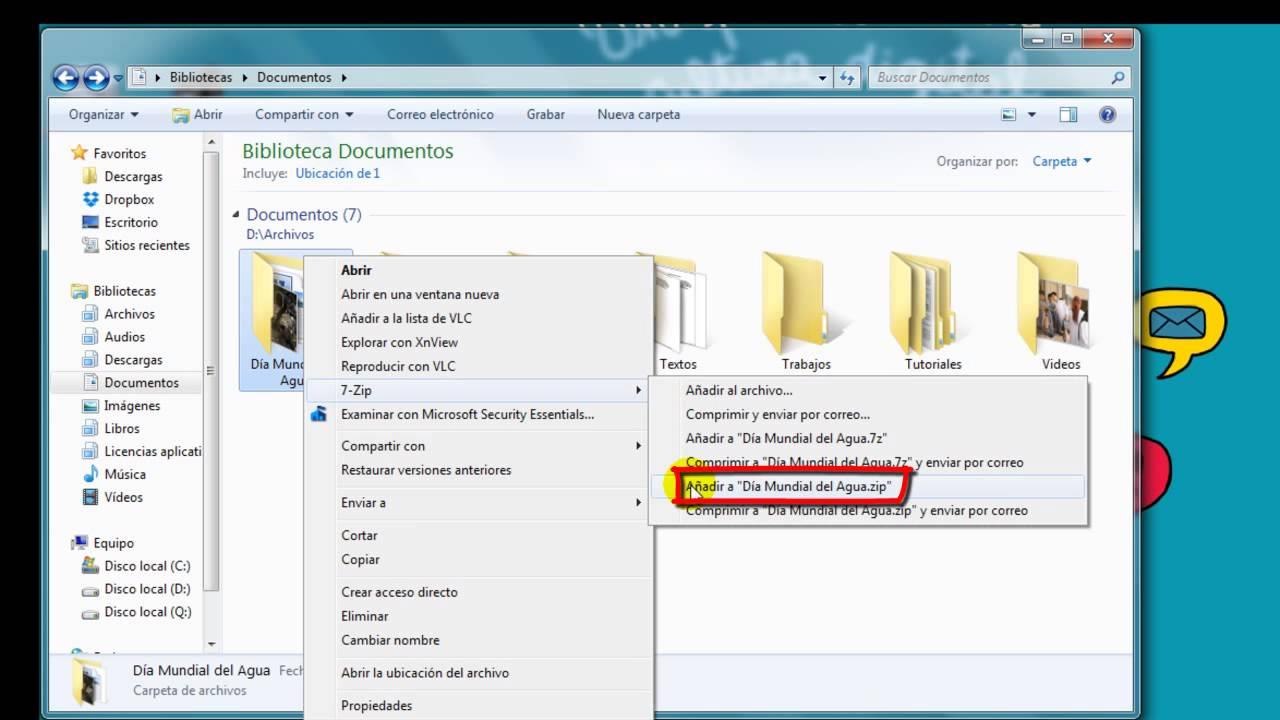
- Kliknite z desno tipko miške > »7-Zip"> "Dodaj v arhiv ..."
- Prilagodite format, metodo, raven in napredne parametre.
- Pritisnite OK in pustite, da deluje.
V sistemih macOS in Linux z različico 7zz/p7zip je Delovanje temelji na ukazihNa primer, če želite pretvoriti datoteko .7z v .zip, lahko storite naslednje:
- Najprej izvlecite vsebino datoteke .7z v mapo z ukazom, kot je 7zz x datoteka.7z.
- Ponovno stisnite te datoteke v format ZIP z 7zz v -tzip datoteko.zip mapo/.
Možnost -zip Določa izhodno obliko. Obstaja veliko več modifikatorjev za nadzor slovarja, metode, delitve glasnosti itd., podobno kot grafični vmesnik sistema Windows, le da so izraženi kot parametri ukazne vrstice.
7-Zip kot zaveznik za varnostne kopije, semenske škatle in velike zbirke
Poleg stiskanja štirih map na namizju se 7-Zip pogosto uporablja tudi v strežniška okolja, semenski sistemi in sistemi za varnostno kopiranjeTukaj postanejo še posebej zanimive njegove napredne možnosti za robustno stiskanje, velike slovarje in šifriranje AES-256.
7-Zip lahko uporabite za Prenesite in zapakirajte velike zbirke vsebine preden jih premestite v svojo lokalno ekipo, s čimer zmanjšate nepotrebne premestitve.
V seedboxu lahko na primer prenesete velike zbirke vsebine in nato s programom 7-Zip:
- Zmanjšajte prostor preden podatke prenesete na lokalni računalnik.
- Razdelitev velikih datotek da jih prenesete v več fragmentih.
- Šifriranje občutljivih datotek tako da niti ponudnik seedboxa niti tretje osebe ne morejo prebrati njegove vsebine.
Nekatere platforme ponujajo celo 7-Zip kot aplikacija z enim klikom vnaprej nameščen na strežniku, tako da lahko datoteke stisnete neposredno na daljavo in prenesete samo nastale datoteke, s čimer prihranite čas in pasovno širino.
Z malo vaje vam bo prilagajanje velikosti slovarja, polnega bloka in stopnje stiskanja glede na tip podatkov omogočilo iztisnite še več iz tega shranjevanje iz vašega seedboxa ali strežnikahkrati pa ohranja razumno ravnovesje med časom obdelave in pridobljenim prostorom.
Obvladovanje parametrov 7-Zip ni pomnjenje tisočih možnosti, temveč njihovo razumevanje. štiri ključne ideje: katera oblika vas zanima (7z ali ZIP), kako nanjo vplivata metoda in raven stiskanja, kakšno vlogo igrajo slovar, trdni blok in niti procesorja ter kdaj je smiselno aktivirati dodatke, kot so SFX, šifriranje ali delitev nosilca; s to jasno osnovo lahko hitro prilagodite konfiguracijo vsaki vrsti datoteke – besedilni, večpredstavnostni ali binarni – in resnično izkoristite prednosti 7-Zip tako na osebnem računalniku kot na strežnikih in v seedboxih.


Strasten pisec o svetu bajtov in tehnologije nasploh. Rad delim svoje znanje s pisanjem in to je tisto, kar bom počel v tem blogu, saj vam bom pokazal vse najbolj zanimive stvari o pripomočkih, programski opremi, strojni opremi, tehnoloških trendih in še več. Moj cilj je, da vam pomagam krmariti po digitalnem svetu na preprost in zabaven način.