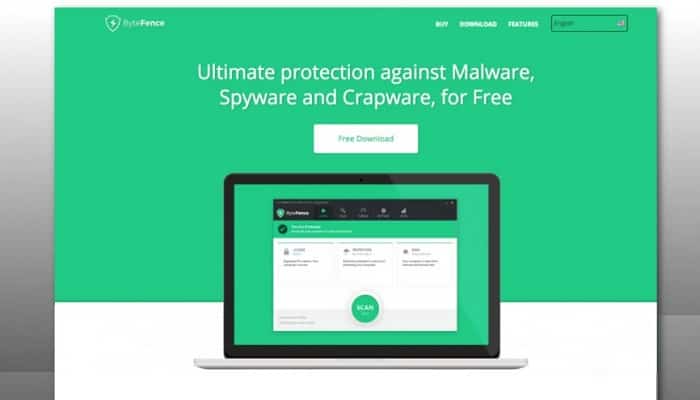
ByteFence Anti-Malware je protivirusni program, ki je običajno priložen drugi brezplačni programski opremi, preneseni z interneta. Vendar se mnogi sprašujejo, kako odstraniti ByteFence Anti-Malware iz sistema Windows.
Čeprav gre za protivirusni program, ki bo vaš računalnik zaščitil pred zlonamerno programsko opremo, sam program ni zlonameren. Ker pa se pogosto namešča z neželeno strojno ali programsko opremo, priporočamo, da ga ne uporabljate.
Torej, če ga želite enkrat za vselej odstraniti iz svojega računalnika, vam priporočamo, da nadaljujete z branjem te publikacije, kjer vam bomo povedali, kaj morate storiti, da to dosežete.
Kaj je virus Bytefence Anti-Malware?
Originalni Bytefence Anti-Malware je varnostni program podjetja Byte Technologies. Tako kot drugi programi proti zlonamerni programski opremi je zasnovan za zaščito računalnikov z operacijskim sistemom Windows pred zlonamerno programsko opremo , virusi, vohunsko programsko opremo, trojanci in drugimi spletnimi grožnjami. Gre za legitimno programsko opremo in celovito rešitev proti zlonamerni programski opremi, s plačljivimi in naročniškimi paketi, ki jih lahko prenesete z uradne spletne strani.
Vendar pa razvijalci precej aktivno širijo Bytefence Anti-Malware z vprašljivo metodo trženja programske opreme: združevanjem z drugo programsko opremo. Ta metoda trženja uvaja programe v sistem brez odobritve uporabnika.
Uporabniki so poročali, da ko paket Bytefence Anti-Malware vstopi v sistem, spremeni sistemske nastavitve, vključno s privzetim iskalnikom brskalnika, na search.bytefence.com. To spletno mesto preusmerja uporabniške poizvedbe na iskalnike tretjih oseb.
Ta sumljiva metoda distribucije si je prislužila ime virus Bytefence Anti-Malware. Večina varnostnih strokovnjakov in drugih protivirusnih programov ga identificira kot potencialno nezaželen program (PUP).
Kako se je ByteFence Anti-Malware znašel v mojem računalniku?
Uporabniki zavestno ali nevede namestijo ByteFence Anti-Malware. Pogosto se tovrstni programi ponujajo v oglasih ali v paketu z drugo programsko opremo, zaradi česar je uporabnik v zadregi, od kod prihaja ta programska oprema.
Žal nekateri brezplačni prenosi ne razkrijejo ustrezno, da bo nameščena tudi druga programska oprema, in morda ste ByteFence Anti-Malware namestili brez svoje vednosti.
Pomembno je, da ste pri namestitvi programske opreme pozorni, ker te vrste namestitvenih programov pogosto vključujejo dodatna orodja. Bodite previdni, kaj sprejmete med namestitvijo.
Vedno izvajajte namestitve po meri in prekličite izbiro neznanih, še posebej, če gre za izbirno programsko opremo, ki je sploh niste nameravali prenesti ali namestiti.
Vredno vas je spomniti, da se izogibajte nameščanju programske opreme, ki vam ni vredna zaupanja.
Če želite odstraniti ByteFence Anti-Malware in preveriti, ali so v vašem računalniku drugi zlonamerni programi, uporabite spodnji brezplačni vodnik za odstranjevanje zlonamerne programske opreme.
Kako odstraniti ByteFence Anti-Malware (Vodnik za odstranjevanje virusov)
Za odstranitev Bytefence Anti-Malware iz sistema Windows lahko uporabite dva načina.
Večina varnostnih programov zazna Bytefence Anti-Malware kot potencialno nevaren PUP; torej:
- Bytefence Anti-Malware se lahko samodejno znebite z uporabo profesionalnega orodja za zaščito pred zlonamerno programsko opremo.
- Bytefence Anti-Malware lahko tudi ročno odstranite iz računalnika.
Bytefence Anti-Malware je nameščen na osebnem računalniku kot izvršljiv program (.exe). Mnogi uporabniki poročajo, da ne morejo odstraniti ByteFence s storitvijo Add/Remove Programs, ker namestitveni program ni na seznamu.
Priporočamo uporabo samodejne metode, ker bo odstranila Bytefence Anti-Malware in katero koli drugo zlonamerno programsko opremo ali viruse, ki so v vašem računalniku.
Opomba : Čeprav programska oprema odstrani protivirusni program in njegove vnose v register, boste morali še vedno odstraniti virus Search.ByteFence.com in ponastaviti vse spletne brskalnike. Ko to storite, znova zaženite sistem, da shranite spremembe.
Navodila za odstranitev Bytefence Anti-Malware
Za odstranitev Bytefence Anti-Malware iz sistema Windows uporabite naslednja navodila:
1. korak: Onemogočite Bytefence Anti-Malware v upravitelju opravil
» Pritisnite Ctrl + Shift + Esc , da odprete Upravitelja opravil.
Poiščite proces bytefence.exe in ga onemogočite.
PS : Obstaja možnost, da je z ByteFence povezanih več procesov.
2. korak: Odstranite Bytefence Anti-Malware iz aplikacij (programi in funkcije)
Pritisnite tipko Wins + I , da odprete nastavitve
» Kliknite možnost Aplikacije (ali Aplikacije in funkcije).
» Poiščite ByteFence, kliknite nanj in izberite Odstrani.
Korak št. 3: Odstranite Bytefence Anti-Malware iz datotek registra
Pritisnite tipko Wins + R , da odprete Run
» V pogovorno okno Zaženi vnesite regedit in pritisnite Enter
» Poiščite in izbrišite vse vnose v register, ki pripadajo ByteFence.
» V polju z vnosi v register kliknite na HKEY_CLASSESS_ROOTS
» Poiščite datoteke v mapah in jih izbrišite:
HKEY_CURRENT_USER \\ Programska oprema \\ ByteFence
HKEY_LOCAL_MACHINE \\ Programska oprema \\ ByteFence
Korak št. 4: Izbrišite vse datoteke, povezane z ByteFence, v sistemu
Poiščite datoteke, povezane z ByteFence, v naslednjih mapah in jih izbrišite:
C: \\ Programske datoteke \\ ByteFence
C: \\ Dokument in nastavitve \\ Vsi uporabniki \\ Podatki aplikacije \\ ByteFence
Korak št. 5 : Odstranite ByteFence Anti-malware iz brskalnikov
» Preiščite vse bližnjice brskalnika za search.bytefence.com
Z desno miškino tipko kliknite bližnjico brskalnika na namizju (poljubnega brskalnika) in preverite njene lastnosti za search.bytefence.com na koncu cilja bližnjice brskalnika (ukazna vrstica). Odstranite ga in shranite spremembe.
Odstranite search.bytefence.com iz razširitev brskalnika
V brskalniku Google Chrome :
- Kliknite gumb menija s tremi pikami (v zgornjem desnem kotu) v brskalniku Chrome.
- Izberite Več orodij > nato kliknite Razširitve.
- Poiščite razširitev in kliknite Odstrani, da odstranite search.bytefence.com.
- Odprite chrome://settings > content > notifications.
- Odstranite vsa goljufiva obvestila, vključno s tistimi, ki se nanašajo na search.bytefence.com.
V brskalniku Mozilla Firefox:
- Kliknite meni in nato izberite Dodatki.
- Poiščite razširitve.
- Kliknite Izbriši (nahaja se poleg vtičnika), da ga odstranite.
- Poiščite možnosti v meniju > zasebnost in varnost.
- Pomaknite se navzdol do dovoljenj, kliknite nastavitve in blokirajte search.bytefence.com.
V Internet Explorerju:
- Kliknite gumb Orodja (v zgornjem desnem kotu).
- Izberite Upravljanje vtičnikov.
- Izberite Vsi vtičniki (v spustnem meniju pod Prikaži).
- Dvokliknite dodatek, da odstranite tech-connect.biz v novem oknu, nato kliknite Odstrani.
- Ko končate vse to, znova zaženite brskalnik(e) in nato znova zaženite računalnik, da uveljavite spremembe.
- Spletnim mestom, ponudnikom internetnih storitev in drugim strankam prepreči, da bi vam sledili.
- Uporabite lahko VPN (virtualno zasebno omrežje), da vašemu ponudniku internetnih storitev, vladi in tretjim osebam preprečite sledenje vašim spletnim dejavnostim. Tako boste ostali popolnoma anonimni.
- Prav tako boste lahko prenašali torrente in zasebno pretakali, kar zagotavlja optimalno delovanje in vas ne upočasnjuje.
- Poleg tega vam bo VPN pomagal obiti geografske omejitve in si ogledati storitve, kot so Netflix,BBC, Disney + in druge priljubljene storitve pretakanja brez omejitev, ne glede na to, kje ste.
Uporabite Malwarebytes Free za odstranitev ByteFence Anti-Malware
Malwarebytes Free velja za enega najbolj implementiranih programov proti zlonamerni programski opremi s strani uporabnikov sistema Windows iz več razlogov. Prvič, zmožen je odstraniti različne vrste zlonamerne programske opreme, ki jo drugi podobni programi pogrešajo, in vse to brez stroškov.
Ko gre za čiščenje okužene naprave, je bil Malwarebytes vedno brezplačen in ga priporočamo kot bistveno orodje v boju proti zlonamerni programski opremi.
Pomembno je vedeti, da bo Malwarebytes Free deloval skupaj s protivirusno programsko opremo brez konfliktov.
1. Brezplačno prenesite Malwarebytes.
2. Ko se prenos Malwarebytes konča, dvokliknite datoteko MBSetup , da namestite Malwarebytes v računalnik. Prenesene datoteke so običajno shranjene v mapi Prenosi.
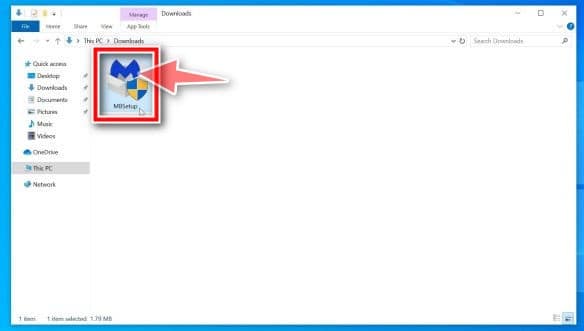
Morda se bo prikazalo pojavno okno Nadzor uporabniškega računa, ki vas bo vprašalo, ali želite dovoliti Malwarebytes, da spremeni vašo napravo.
Če se to zgodi, morate klikniti » Da «, da nadaljujete z namestitvijo Malwarebytes.
3. Ko začnete z namestitvijo Malwarebytes, se bo prikazal čarovnik za namestitev Malwarebytes , ki vas bo vodil skozi postopek namestitve.
Ta namestitveni program vas bo najprej vprašal za vrsto računalnika, na katerem je bil program nameščen, nato pa morate klikniti osebni ali službeni računalnik, odvisno od primera.
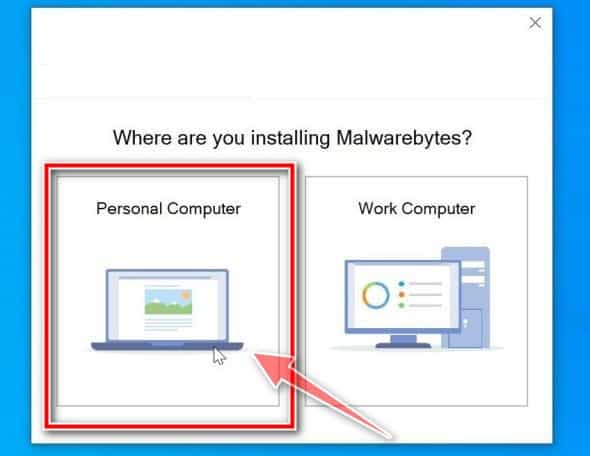
Na naslednjem zaslonu kliknite » Namesti «, da namestite Malwarebytes v računalnik.
Ko končate namestitev Malwarebytes, se bo program odprl in prikazal pozdravni zaslon, na tej točki morate klikniti gumb z napisom »start«.
4.- Po namestitvi Malwarebytes boste morali izbrati med brezplačno in premium različico.
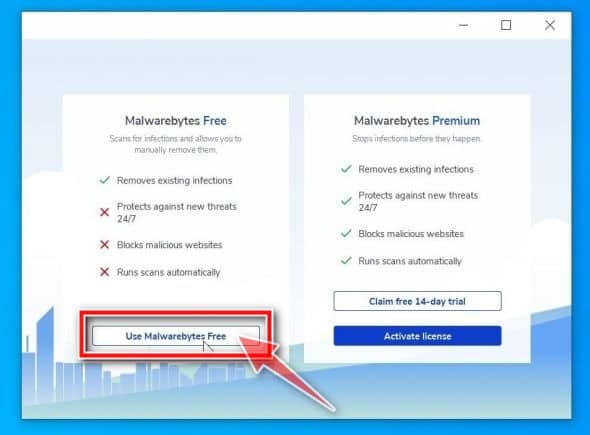
Različica Malwarebytes Premium vključuje preventivna orodja, kot sta skeniranje v realnem času in zaščita pred izsiljevalsko programsko opremo, vendar bomo za čiščenje računalnika uporabili brezplačno različico.
Kliknite na » Uporabi Malwarebytes Free «.
5. Če želite računalnik skenirati z Malwarebytes, kliknite gumb » Skeniraj «. Protivirusna baza podatkov se bo nato samodejno posodobila in v računalniku se bo začel postopek skeniranja za iskanje zlonamerne programske opreme.
6.- Malwarebytes bo pregledal vaš računalnik za oglaševalsko programsko opremo in druge zlonamerne programe.
Ta postopek lahko traja nekaj minut, zato predlagamo, da naredite nekaj drugega in občasno preverite stanje skeniranja, da vidite, kdaj je končano.
7.- Ko je skeniranje končano, se vam prikaže zaslon z okužbami z zlonamerno programsko opremo, ki jih je zaznal Malwarebytes.
Če želite odstraniti zlonamerne programe, ki jih je našel Malwarebytes, kliknite gumb » Karantena «.
8.- Malwarebytes bo zdaj odstranil vse zlonamerne datoteke in registrske ključe, ki jih je našel. Postopek odstranjevanja zlonamerne programske opreme bo končan, ko znova zaženete računalnik.
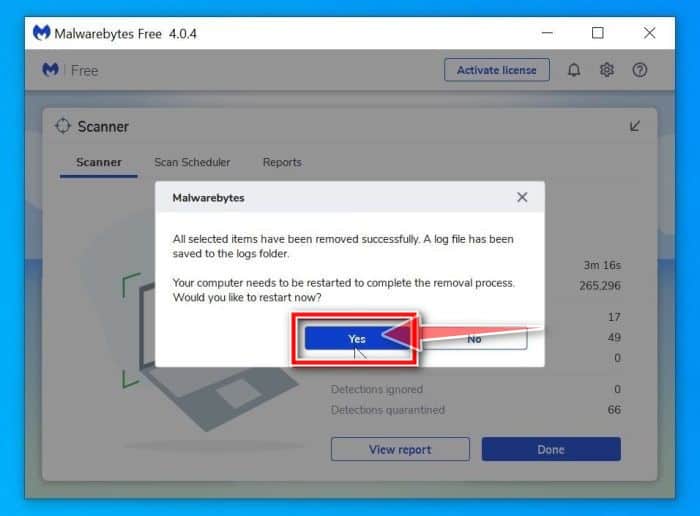
Ko dokončate dejanje odstranitve zlonamerne programske opreme, lahko zaprete Malwarebytes in nadaljujete z drugimi navodili.
Sklepi
Virus ByteFence Anti-malware ne le preusmeri vaša iskanja, ampak tudi zbira vaše pomembne informacije in jih deli s tretjimi osebami. Ker je priložen brezplačni programski opremi, se izogibajte brezplačni programski opremi. Če pa morate uporabljati brezplačno programsko opremo, bodite zelo previdni.
Če opazite karkoli, kar preusmerja vaše iskanje, to takoj odstranite, da zaščitite svojo zasebnost. Poskrbite tudi, da imate v napravi vedno aktiven protivirusni program, da se izognete takšnim napadom.
Upamo, da boste z mojimi nasveti popolnoma uspešno odstranili bytefence anti-Malware iz sistema Windows. Če vam je bila naša publikacija všeč, jo ne oklevajte in jo delite. Vidimo se v prihajajočem vodniku, kjer vam bomo dali več zanimivih priporočil.

Moje ime je Javier Chirinos in navdušen sem nad tehnologijo. Odkar pomnim, so mi bili všeč računalniki in video igre in ta hobi se je končal v službi.
O tehnologiji in pripomočkih na internetu objavljam že več kot 15 let, predvsem v mundobytes.com
Sem tudi strokovnjak za spletno komuniciranje in trženje ter poznam razvoj WordPressa.
Kazalo