- Številne napake Vulkana so posledica konfliktov vozniki, podvojene knjižnice ali slabo prilagojeni paketi združljivosti.
- Preimenovanje lokalne datoteke vulkan-1.dll, čiščenje izvajalnih okolij in preverjanje prekrivnih slojev pogosto odpravi napake pri inicializaciji.
- V emulatorjih in hibridnih napravah, izbira pravilnega grafičnega procesorja in vzdrževanje BIOS in posodobljene gonilnike.
- Pred ponovno namestitvijo sistemov, kot je Raspberry Pi, je priporočljivo varnostno kopirati in obnoviti konfiguracije, da se izognete izgubi ključnih nastavitev.
Vulkan je postal ključna komponenta za kar najboljši izkoristek številnih sodobnih aplikacij in iger, toda ko gre kaj narobe z njegovo inicializacijo, so lahko napake zmedene: sporočila, kot je »vkEnumerateInstance…« , nenadne sesutja ob zagonu, nenavadne nezdružljivosti emulatorja ali celo namizje, ki se po spreminjanju konfiguracije na Raspberry Pi ne zažene. Čeprav se včasih zdi, da je vse pokvarjeno, skoraj vedno obstaja rešitev, če veste, kje začeti.
V tem priročniku boste našli zelo celovit pregled resničnih težav , s katerimi so se drugi uporabniki srečali z Vulkanom (v sistemih Windows , Linux , Raspberry Pi in emulatorjih), in najučinkovitejše načine za njihovo reševanje: od preimenovanja preproste datoteke vulkan-1.dll , da se vaša igra zažene , do čiščenja paketov za združljivost, popravljanja sistema, preverjanja gonilnikov, BIOS-a ali obnovitve pokvarjenega okolja na Raspberry Pi brez izgube konfiguracij.
Napake inicializacije Vulkana in sporočila tipa vkEnumerateInstance

Ena najpogostejših težav z Vulkanom v PC igrah je sporočilo o napaki med zagonom, ki se sklicuje na funkcije, kot je vkEnumerateInstanceExtensionProperties ali podobne. To običajno povzroči, da igra sploh ne prikaže glavnega menija , se nepričakovano zapre ali pa prikaže vrsto opozoril o tem, da nalagalnika Vulkana ni mogoče najti ali da ni združljive strojne opreme.
V nekaterih igrah, kot je No Man's Sky, so se pojavili primeri, ko je igra kljub popolnoma združljivi sodobni grafični kartici (na primer RTX 2060 Super s posodobljenimi gonilniki) še vedno prikazovala napake Vulkan ali se jecljala s katastrofalno hitrostjo sličic. Mnogi uporabniki so več dni preizkušali klasične rešitve brez uspeha, preden so prišli do pravega vira težave.
Med običajnimi preverjanji, ki se običajno opravijo pred agresivnejšimi spremembami, so preverjanje, ali kartica uradno podpira Vulkan in kateri grafični procesor imate , ali so bili grafični gonilniki nameščeni s spletnega mesta proizvajalca ( NVIDIA , AMD, Intel ) in ne iz aplikacij tretjih oseb, ter ali igra v sistemih s hibridno grafiko ( prenosniki z vgrajeno grafično kartico + namensko grafično kartico) namesto integrirane uporablja pravilno grafično kartico.
Prav tako je zelo pogosto izvesti popolno čiščenje gonilnikov z orodji, kot je DDU (Display Driver Uninstaller) , in ponovno namestiti grafične gonilnike, vključno s komponentami Vulkan. Nekateri ljudje celo namestijo uradni Vulkan SDK ali Runtime ali posodobijo komponente, kot so C++ Redistributables ali JDK , čeprav to ni vedno nujno potrebno za delovanje iger.
Ko ste že poskusili posodobiti gonilnike grafične kartice , čipov, ponovno namestiti igro od začetka in preveriti, ali uporabljate pravilno grafično kartico, vendar igra še vedno javlja napake Vulkan ali kaže grozno delovanje le na sodobni strojni opremi, je čas, da preverite, ali je težava morda povezana s samo datoteko knjižnice Vulkan v igri.
Napredna rešitev: Preimenujte datoteko vulkan-1.dll v mapi igre
V nekaterih igrah, zlasti v okoljih, kot sta Proton, Wine ali specifičnih konfiguracijah, se je izkazalo, da je težava v tem, da igra vsiljuje uporabo lastne kopije datoteke vulkan-1.dll namesto sistemske implementacije (tiste iz gonilnika grafičnega procesorja). To lahko povzroči konflikte in prepreči, da bi nalagalnik Vulkan pravilno zaznal strojno opremo.
Pogosto obravnavana metoda vključuje odhod v namestitveno mapo igre, na primer na pot, podobno steam/steamapps/common/No Man's Sky/Binaries , iskanje datoteke vulkan-1.dll in njeno preimenovanje v nekaj takega kot vulkan-1.dll_OFF . S spremembo imena izvršljiva datoteka preneha uporabljati to specifično različico in se začne zanašati na knjižnico Vulkan operacijskega sistema.
Ista ideja je bila uporabljena tudi v okoljih združljivosti, kjer je pot lahko nekaj takega kot ~/.cxoffice/No_Man_s_Sky/drive_c/GOG Games/No Man's Sky/Binaries/vulkan-1.dll . Preimenovanje te datoteke v vulkan-1.dll_OFF (ali katero koli drugo ime) prisili igro, da uporabi implementacijo, ki jo zagotavlja plast združljivosti ali sam sistem.
S to preprosto spremembo je mnogim uporabnikom uspelo zagnati igro brez prikazovanja napak vkEnumerateInstance… , brez sesutja ob zagonu in brez naključnih sesutij, povezanih z Vulkanom. Gre za malo znano rešitev, ker se običajno ne pojavi v standardnih korakih podpore, vendar v nekaterih primerih naredi veliko razliko.
Pomembno je razumeti, da je ta vrsta rešitve priporočljiva le po preizkusu osnovnih korakov za odpravljanje težav: posodobljeni gonilniki, zagotovitev izbire pravilne grafične kartice, čiščenje DDU, ponovna namestitev igre itd. Če nič od tega ne deluje in še vedno vidite napake pri inicializaciji Vulkana, je morda manjkajoči del preimenovanje lokalne datoteke vulkan-1.dll v igri .
Zrušitve pri zagonu iger z Vulkanom in kako prepoznati konflikte programske opreme
Drug dokaj pogost scenarij je, da se katera koli igra, nastavljena na način Vulkan, sesuje takoj po zagonu , medtem ko pri uporabi OpenGL deluje normalno. Nekateri uporabniki so odkrili nenavaden trik: zaženite igro v OpenGL, vstopite v igro, v možnostih preklopite na Vulkan in igrajte brez težav, dokler se program ne zapre. Ko se naslednjič zažene, se težava znova pojavi, če se igra zažene neposredno v načinu Vulkan.
Ta vzorec pogosto kaže, da Vulkan sam deluje , vendar nekaj moti inicializacijo, ko se igra prvič zažene v tem načinu. Pri odpravljanju težav pregled dnevnika napak morda ni zelo koristen, če razkrije le izpise napak , ki jih povprečen uporabnik težko prebere.
V enem konkretnem primeru, po poskusu čiščenja predpomnilnika senčil igre , spreminjanja nastavitev in izključevanja tipičnih težav, je bil vir program za spremljanje FPS, imenovan FPSMon . To orodje, ki je delovalo v ozadju in aktiviralo števec sličic, ko je uporabnik to želel, je povzročalo konflikte z inicializacijo Vulkana in na koncu povzročilo sesutje iger, ki so ga uporabljale.
Preprosto popolno zapiranje FPSMon pred zagonom iger je rešilo takojšnje sesutje sistema. To je dober primer, kako lahko storitve, prekrivni elementi in monitorji zmogljivosti motijo grafične API-je , zlasti pri Vulkanu, ki je bolj zahteven glede upravljanja virov in razširitev.
Če se torej vaše igre zaženejo v Vulkanu in se takoj sesujejo, preverite vse, kar se izvaja v ozadju : prekrivne elemente FPS, orodja za zajem zaslona, aplikacije za prekrivne elemente GPU, orodja za snemanje in pretakanje itd. Onemogočite jih enega za drugim, dokler ne ugotovite krivca; težava pogosto izvira iz enega od teh na videz neškodljivih dodatkov.
Napake Vulkan in DirectX 12 v sistemu Windows: Microsoftova perspektiva
Obstajajo situacije, ko se težave z Vulkanom še poslabšajo zaradi težav z DirectX 12 , zlasti pri uporabi emulatorjev ali aplikacij, ki podpirajo tako DX12 kot Vulkan; zato je priporočljivo preveriti različico DirectX, preden nadaljujete z odpravljanjem težav. Z vidika Microsoftove podpore se številne od teh težav štejejo za težave z združljivostjo med emulatorjem in gonilnikom grafičnega procesorja , zato rešitev ni vedno izključno v sistemu Windows.
Kljub temu je mogoče nekatere diagnostične in popravne korake izvesti v samem operacijskem sistemu, da se kot vzrok izključi poškodovana namestitev sistema Windows, slabo nameščen gonilnik ali težava z BIOS-om . Pogosta priporočila vključujejo ponastavitev gonilnika grafike na tovarniške nastavitve, zagotovitev posodobljenosti BIOS-a ali UEFI-ja in zagon orodij za popravilo sistemske slike, kot sta DISM in SFC.
Microsoftova podpora predlaga precej drastično možnost, da zaženete sysprep , da obnovite Windows v stanje, podobno sveži namestitvi, hkrati pa ohranite uporabniške podatke. Ta postopek sproži »prvi zagon« sistema, ki lahko odpravi resne nezdružljivosti gonilnikov, čeprav nosi tveganja in je vedno priporočljivo, da pred poskusom varnostno kopirate pomembne datoteke .
Poleg tega uradna podpora priporoča obisk spletnega mesta proizvajalca naprave ali matične plošče, kjer lahko prenesete gonilnike za grafično kartico in BIOS, specifične za vaš model. Zastarela vdelana programska oprema lahko povzroči težave z združljivostjo z Vulkanom in DX12 na novejši strojni opremi, zlasti na prenosnikih in kompaktnih napravah.
Po drugi strani pa nekateri vodniki za "čiščenje in ponovno konfiguracijo" Vulkana v sistemu Windows predlagajo iskanje datotek, kot je C:\Windows\System32\vulkan-1.dll , in njihovo začasno premikanje v drugo mapo z varnostnimi kopijami (na primer C:\VulkanBackup), nato pa ponovno namestitev izvajalnega okolja ali najnovejšega distribucijskega paketa iz uradnih virov, kot je LunarXchange . To sistem prisili k uporabi sveže nameščene in čiste implementacije Vulkana.
Ponovno namestite in popravite Vulkan, DirectX 12 in sam sistem
Kadar obstaja sum, da so datoteke Vulkan ali DirectX poškodovane, je smiselno ponovno namestiti uradne izvajalne okolja ali datoteke za ponovno distribucijo. V primeru DirectX 12 Microsoft ponuja paket za ponovno distribucijo, ki ga je mogoče prenesti in namestiti, da se zagotovi, da so vse bistvene DLL-je na mestu in v pravilni različici.
Kar zadeva Vulkan, čeprav je API v mnogih primerih vključen v same gonilnike GPU-ja, je mogoče prenesti Vulkan Runtime ali SDK z uradnih spletnih strani. Za povprečnega uporabnika je izvajalno okolje običajno zadostno, medtem ko je SDK bolj namenjen razvijalcem; vendar obstajajo primeri, ko je namestitev SDK-ja nekaterim igralcem pomagala odpraviti problematične konfiguracije.
Poleg ponovne namestitve teh komponent Microsoft kot dopolnilni korak predlaga zagon naslednjih ukazov v skrbniški konzoli :
DISM / Online / Cleanup-Image / Skeniranje zdravja
DISM / Spletna / Čiščenje / CheckHealth
DISM / Spletna / Čiščenje / RestoreHealth
SFC / Scannow
Ta orodja analizirajo in popravljajo sliko sistema Windows ter zagotavljajo, da ne manjkajo nobene sistemske datoteke , ki bi lahko posredno vplivale na nalaganje Vulkana ali DirectX-a. Če težava po vsem tem vztraja, je naslednji logičen korak, da se obrnete na podporno ekipo za določen emulator ali igro, saj lahko ponujajo popravke, prilagojene določenim modelom grafičnih procesorjev ali kombinacijam sistema Windows in gonilnikov.
Skratka, preden krivimo samo Vulkan, je vredno preučiti celoten trikotnik: operacijski sistem, gonilnike in vdelano programsko opremo . Neskladje v katerem koli od teh treh elementov lahko povzroči, da se tudi najsodobnejši grafični API-ji obnašajo nepravilno.
Težave z Vulkanom v emulatorjih Android (MuMu Player 12 in način visoke zmogljivosti)
Na področju emulatorjev Android za osebne računalnike, kot je MuMu Player 12, so opažene tudi težave, povezane z Vulkanom, zlasti ko uporabnik poskuša preklopiti v tako imenovani visokozmogljiv način upodabljanja , emulator pa ga noče aktivirati. Običajno se prikaže sporočilo, da preklapljanje načinov ni mogoče, kljub teoretično zmogljivemu grafičnemu procesorju.
V sistemih z dvema grafičnima karticama (integrirana + namenska) se ta napaka običajno pojavi, ko sistem za emulator uporablja integrirano grafično kartico. Če preklopite na integrirano grafično kartico in nato poskusite omogočiti visokozmogljivo upodabljanje, se lahko emulator pritoži, da je ne podpira. Preprosta rešitev je, da ponovno izberete namensko grafično kartico (na primer NVIDIA) in znova zaženete emulator, da uporabi pravilne nastavitve.
Pomembno je tudi preveriti v upravitelju naprav sistema Windows , ali so vse grafične kartice onemogočene. Če se v razdelku »Video adapterji« prikaže grafična kartica z opozorilnimi ikonami ali je onemogočena, je emulator morda ne prepozna v načinih visoke zmogljivosti. Za obnovitev podpore je običajno dovolj, da kartico omogočite in računalnik znova zaženete.
Vse integrirane grafične kartice ne podpirajo v celoti visokozmogljivega načina, ki ga ponujajo ti emulatorji. Nekateri modeli, kot sta Intel Iris Xe Graphics ali Intel UHD 630 in starejši, morda niso združljivi, nekatere nižje zmogljive AMD kartice pa prav tako niso priporočljive za to uporabo. Če vaš računalnik spada v te kategorije, morda ne boste mogli uporabljati Vulkana ali naprednega upodabljanja v emulatorju, tudi če ga preostali del sistema podpira.
Če je grafična kartica teoretično združljiva, vendar način še vedno ni na voljo, je naslednji korak običajno posodobitev gonilnika grafične kartice z uradnega spletnega mesta, ponovni zagon računalnika ter nato onemogočanje in ponovno omogočanje grafične kartice v upravitelju naprav. To prisili Windows, da ponovno konfigurira adapter , in v mnogih primerih vam emulator po ponovnem zagonu omogoči izbiro visokozmogljivega načina.
Ko se program ne zažene pri izbiri Vulkan ali OpenCL/OpenGL
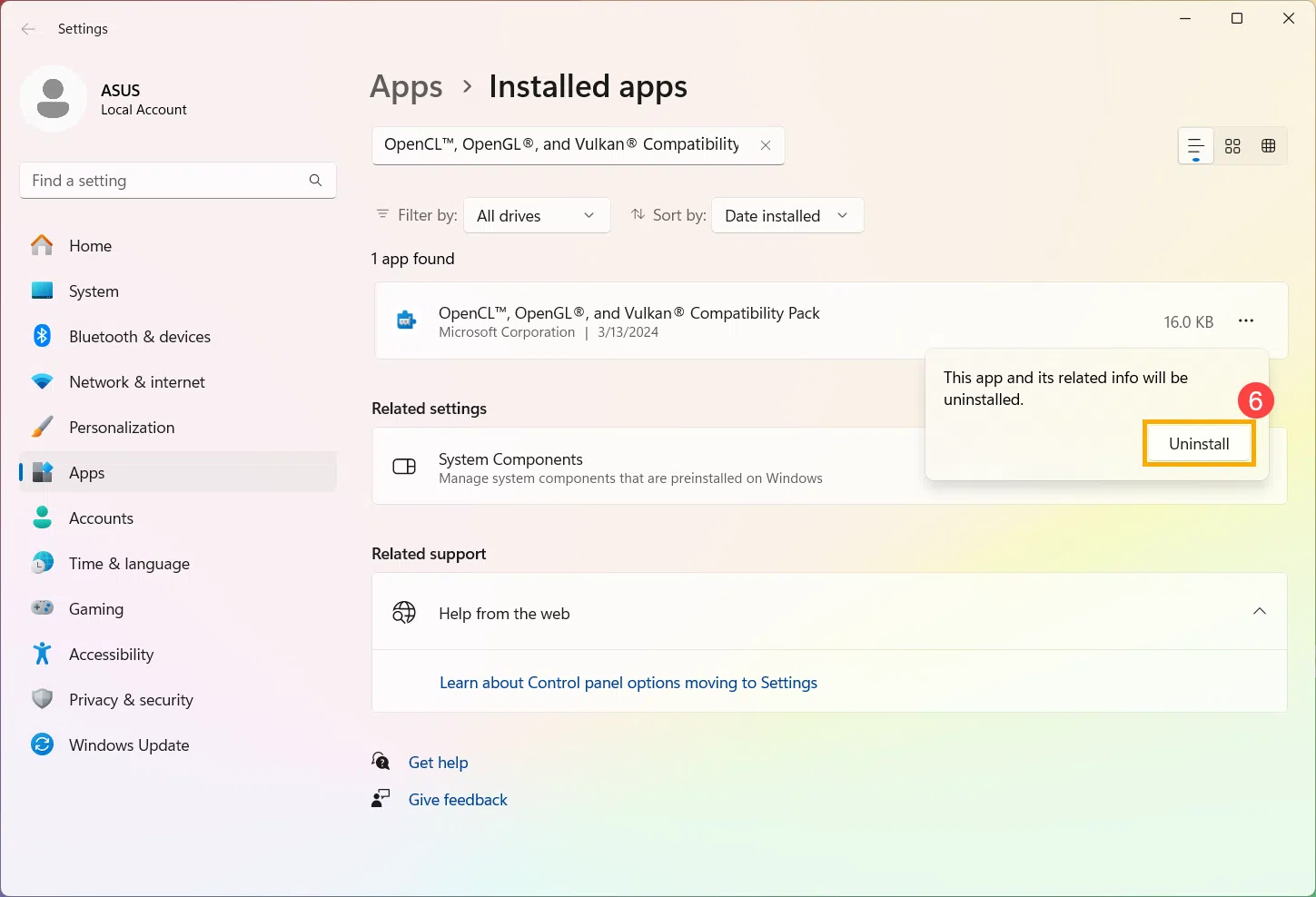
Nekateri prenosniki in ročne konzole z operacijskim sistemom Windows kažejo nenavadno vedenje: program ali igra se ne zažene, če je v zaganjalniku izbran Vulkan ali OpenCL/OpenGL, vendar deluje v drugih načinih. To je pogosto povezano s prisotnostjo Microsoftovega paketa združljivosti OpenCL™, OpenGL® in Vulkan® , ki deluje kot plast združljivosti za določene naprave.
Če se program zaradi izbire Vulkan, OpenCL ali OpenGL zapre ali zamrzne, je zelo učinkovit ukrep, da v sistemu Windows odprete razdelek Nameščene aplikacije , poiščete neposredno »OpenCL, OpenGL in Vulkan Compatibility Pack« (ali »OpenCL in OpenGL Compatibility Pack« v prejšnji različici) in ga od tam popolnoma odstranite.
Po odstranitvi tega paketa združljivosti so mnogi uporabniki ugotovili, da se programi zdaj pravilno zaženejo, ko izberejo Vulkan ali OpenCL/OpenGL . Ta korak je priporočljiv tudi, če pri zagonu iger pride do večjih zamud, saj lahko ta dodatna plast povzroči zakasnitev ali konflikte z izvornimi gonilniki grafičnega procesorja.
Če težava vztraja, je drug ukrep zagotoviti, da so BIOS in Windows naprave skupaj z vsemi sistemskimi gonilniki posodobljeni na najnovejšo različico. Proizvajalci pogosto izdajajo popravke, ki izboljšajo stabilnost in zmogljivost grafične kartice ter združljivost s sodobnimi API-ji.
V teh primerih proizvajalci (kot je ASUS) pogosto priporočajo uporabo svojih uradnih orodij, kot sta MyASUS ali pripomočki za posodabljanje gonilnikov, da se BIOS, gonilniki in sorodne komponente posodabljajo. Če nič od tega ne deluje, je najbolje, da se obrnete na tehnično podporo proizvajalca , saj je težava lahko povezana z omejitvijo modela ali znano napako.


Strasten pisec o svetu bajtov in tehnologije nasploh. Rad delim svoje znanje s pisanjem in to je tisto, kar bom počel v tem blogu, saj vam bom pokazal vse najbolj zanimive stvari o pripomočkih, programski opremi, strojni opremi, tehnoloških trendih in še več. Moj cilj je, da vam pomagam krmariti po digitalnem svetu na preprost in zabaven način.