
Na telefonu ali tabličnem računalniku Android lahko pošiljate ali delite fotografije na več načinov . Spodaj so opisani koraki za deljenje katere koli fotografije ali serije fotografij na telefonu Android z družino, prijatelji ali komer koli, s katerim preprosto želite deliti fotografije.
Delite eno fotografijo na telefonu Android
Ko brskate po fotografijah, je povsem običajno, da naletite na zanimivo fotografijo in začutite takojšnjo željo, da bi to fotografijo poslali svojim prijateljem ali družini.
Sledite spodnjim korakom za pošiljanje ali skupno rabo ene same fotografije iz telefona ali tablice Android.
1. Odprite v aplikaciji Fotografije ali Galerija na telefonu ali tabličnem računalniku Android.
2. Tapnite gumb za fotografijo , ki jo želite poslati ali deliti z drugimi.
3. Ko kliknete fotografijo, se na zadnji strani zaslona prikažejo ikone Deli, Uredi, Podatki in Izbriši.

4. Tapnite ikono za skupno rabo , da odprete pojavni meni za skupno rabo v telefonu Android.
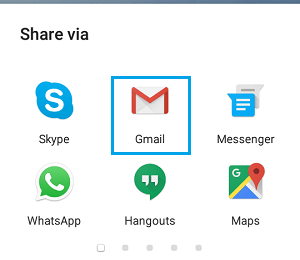
Kot lahko vidite zgoraj, funkcija za skupno rabo zaslona ponuja seznam aplikacij, s katerimi lahko pošljete izbrano fotografijo. Po želji lahko izberete Gmail, Messenger , WhatsApp in druge, da to fotografijo delite.
5. V tem primeru pojdite v Gmail in kliknite ikono Gmail.
6. Ko kliknete Gmail, boste videli, da ste v novi vrsti e-pošte v Gmailu. Slika, ki ste jo izbrali, je morda že povezana v zadevi.
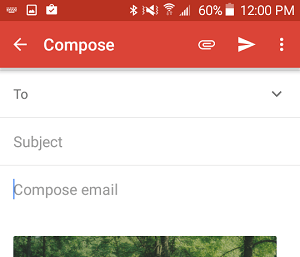
Razvrstite svoje sporočilo, dodajte e-poštni naslov prejemnika in pošljite svoje e-poštno sporočilo s povezano sliko.
Pošljite več fotografij v telefon Android
Koraki za skupno rabo kopice fotografij v telefonu Android so nekoliko drugačni, vendar boste še vedno imeli enake možnosti skupne rabe, kar olajša skupno rabo fotografij prek e-pošte, besedilne vsebine in aplikacij za sporočanje.
1. Odprite v aplikaciji Fotografije ali Galerija na telefonu ali tabličnem računalniku Android.
2. Pritisnite in držite katero koli fotografijo, dokler se na vseh fotografijah ne prikažejo potrditveni paketi.
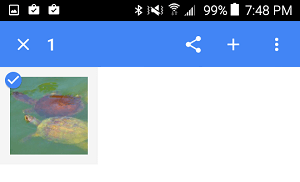
3. Izberite vse fotografije , ki jih morate poslati, tako da jih napišete
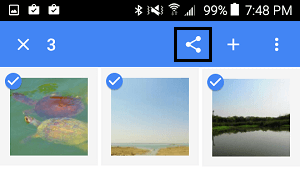
4. Zdaj kliknite gumb ikone za skupno rabo (glejte sliko zgoraj)
Word: Na Samsungu in drugih telefonih se bo ikona za deljenje verjetno imenovala » Deli «.
5. Ko kliknete na deljenje, se prikaže naslednje sporočilo: Deli s prikazom možnosti.
6. Pripravite e-poštno aplikacijo ali aplikacijo za sporočanje, ki jo boste uporabili za pošiljanje teh fotografij.
V tem primeru bomo uporabili Gmail. Z dotikom ikone Gmail se bo odprlo novo okno e-pošte z izbranimi fotografijami, ki so že povezane z novim sporočilom.
Vse kar morate storiti je, da napišete kratko sporočilo, izberete prejemnika s seznama stikov in pošljete e-pošto z nizom povezanih fotografij.

Moje ime je Javier Chirinos in navdušen sem nad tehnologijo. Odkar pomnim, so mi bili všeč računalniki in video igre in ta hobi se je končal v službi.
O tehnologiji in pripomočkih na internetu objavljam že več kot 15 let, predvsem v mundobytes.com
Sem tudi strokovnjak za spletno komuniciranje in trženje ter poznam razvoj WordPressa.