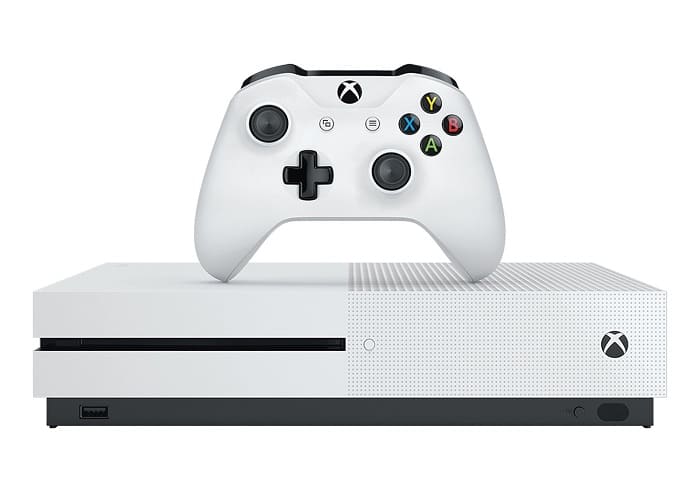
Potem ko so imeli težave z igranjem iger za več igralcev na konzolah Xbox , so nekateri uporabniki poročali o napaki »UPnP ni uspel« pri dostopu do zavihka Omrežne nastavitve za odpravljanje težave. Potrjeno je bilo, da se ta težava pojavlja tako na konzolah Xbox One kot na konzolah Xbox Series X/S.
Opomba: Universal Plug and Play (UPnP) je protokol, ki ga vaša konzola Xbox privzeto uporablja, ko mora konfigurirati usmerjevalnik za igranje iger in klepet za več igralcev.
Ko smo raziskali to težavo in jo poskusili ponoviti na našem računalniku, se je izkazalo, da je za pojav te kode napake lahko odgovornih več različnih scenarijev. Tukaj je seznam možnih krivcev, ki jih boste morda želeli raziskati:
- UPnP je onemogočen v nastavitvah usmerjevalnika- Večino časa bo vaša konzola sprožila to napako, ker je Universal Plug and Play dejansko onemogočen v nastavitvah usmerjevalnika. Če velja ta scenarij, bi morali težavo odpraviti tako, da odprete nastavitve usmerjevalnika in omogočite UPnP v meniju naprednih nastavitev.
- Neskladnost omrežja TCP ali IP- Če ste potrdili, da je UPnP že omogočen v nastavitvah vašega usmerjevalnika in se še vedno ukvarjate s to težavo, je naslednja stvar, ki jo morate storiti, odpraviti morebitno nedoslednost omrežja. Ponovni zagon ali ponastavitev usmerjevalnika bo odpravila večino težav s TCP in IP, ki bodo povzročile to težavo.
- shranjevanje trajno poškodovan– Če imate to težavo samo med igranjem igre s fizičnega medija, je težava verjetno povezana z vztrajnim predpomnilnikom Blu-Ray, ki je prisoten tako na Xbox One kot na Xbox Series S/X sporočili, da je bila težava odpravljena, ko so počistili trajni predpomnilnik v meniju Nastavitve.
- Naslov MAC 'prepovedano v senci': Po mnenju mnogih prizadetih uporabnikov, ki se soočajo s to težavo na Xbox Series X, Microsoft običajno zavrača različne obsege naslovov MAC. Če se znajdete v tem posebnem scenariju, morate samo izbrisati trenutni nadomestni naslov MAC in znova zagnati konzolo.
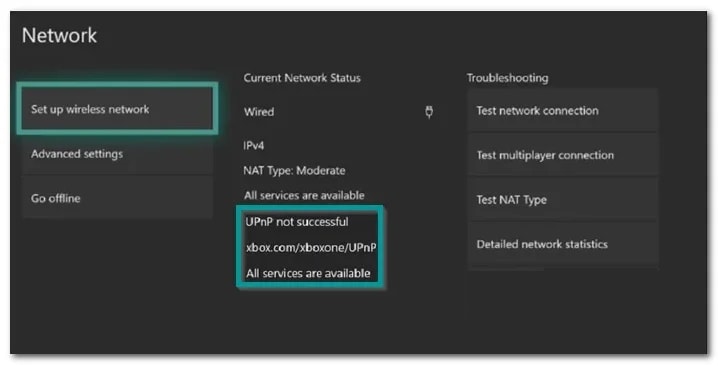
Rešitve za napako UPnP Not Successful
Zdaj, ko ste seznanjeni z vsemi scenariji, ki lahko povzročijo, da vaša konzola ustvari napako »UPnP ni uspel« , bodite pozorni na to serijo vodnikov ali morebitnih rešitev za odpravljanje težav, ki so jih drugi uporabniki uspešno uporabili za rešitev težave:
1.- Prepričajte se, da je UPnP omogočen v nastavitvah usmerjevalnika
Preden raziščete druge vodnike za odpravljanje težav, morate najprej preveriti, ali je UPnP (Universal Plug and Play) omogočen na vašem usmerjevalniku.
Opomba: UPnP je že leta industrijski standard, zato bi vam morala biti ta omrežna funkcija na voljo, če je vaš usmerjevalnik star več kot 4-5 let.
V večini primerov se ta težava pojavi, ker prevajanje omrežnih naslovov (NAT) ni omogočeno za omrežje, s katerim je povezana vaša konzola. Uporabniki konzol Xbox One in Xbox Series X , ki so prav tako naleteli na to težavo, so poročali, da so jo končno lahko odpravili in normalno igrali, potem ko so dostopali do strani z nastavitvami usmerjevalnika in ročno omogočili UPnP v naprednem meniju.
Ko to storite in ponovno zaženete usmerjevalnik, bi morala biti težava odpravljena in napaka »UPnP ni uspešen« se ne bi smela več pojavljati, ko dostopate do menija Omrežje v konzoli Xbox.
Če se znajdete v tej situaciji, sledite spodnjim navodilom, da omogočite možnost UPnP (Universal Plug and Play) na vašem usmerjevalniku/modemu.
Opomba: Če vaš usmerjevalnik ne podpira UPnP, spodnja navodila ne bodo delovala.
Tukaj je tisto, kar morate storiti, da omogočite UPnP v nastavitvah usmerjevalnika:
- Najprej se prepričajte, da je vaša konzola povezana z istim usmerjevalnikom, do katerega boste dostopali.
- Nato napiši 192.168.0.1 o 192.168.1.1 v privzeti proser in pritisnite Vpišite da odprete stran z nastavitvami usmerjevalnika.
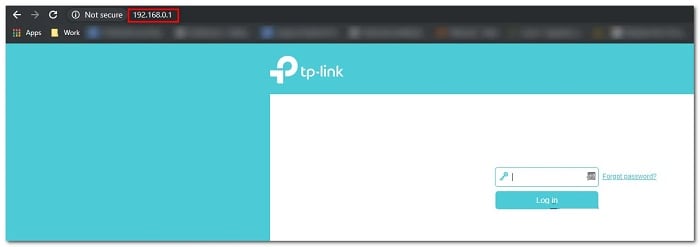
Opomba: Noben od teh privzetih naslovov IP usmerjevalnika morda ne bo deloval pri nekaterih modelih usmerjevalnikov ali če ste prej ročno nastavili privzeti naslov prehoda usmerjevalnika. V tem primeru na spletu poiščite natančne korake za dostop do nastavitev usmerjevalnika.
- Ko pridete do začetne strani za prijavo, vnesite poverilnice usmerjevalnika (ne omrežnih poverilnic). Če niste spremenili privzete prijave, morata biti privzeto uporabniško ime in geslo za prijavo 'admin' y '1234'.
Opomba: Če vam privzete poverilnice ne ustrezajo, poiščite privzete prijavne poverilnice za usmerjevalnik na spletu. Ali pa uporabite poverilnice po meri, če ste jih že spremenili.
- V nastavitvah usmerjevalnika poiščite in odprite meni Avanzado. Ko ste notri, pojdite na zavihek Nat posredovanje in se pomaknite navzdol, dokler ne pridete do podmenija UPnP.
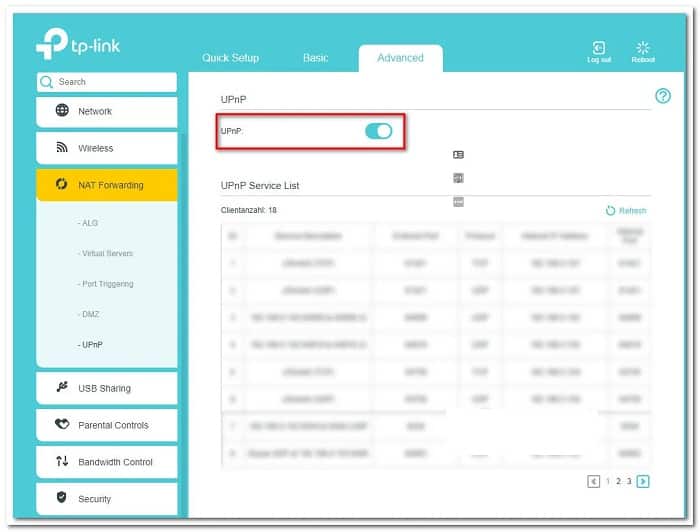
Opomba: Glede na proizvajalca usmerjevalnika se lahko meniji zelo razlikujejo od zgornjih navodil. Na splošno pa bi moral biti UPnP na voljo v nastavitvah usmerjevalnika, če je vaš usmerjevalnik starejši od 5 let.
- Ko omogočite UPnP, znova zaženite usmerjevalnik in nato konzolo, da se prepričate, da so potrebna vrata odprta.
- Ko je naslednji zagon končan, znova zaženite igro in preverite, ali je težava zdaj odpravljena.
Če se pri dostopu do menija z nastavitvami konzole Xbox še vedno prikazuje isto sporočilo o napaki UPnP , pojdite na naslednjo možno rešitev, prikazano spodaj.
2.- Znova zaženite ali ponastavite usmerjevalnik
Če ste se prej prepričali, da je UPnP omogočen v nastavitvah usmerjevalnika in vaša konzola še vedno ne more uporabljati te tehnologije, ko mora podpirati igranje iger za več igralcev, je najverjetnejši vzrok težava s TCP ali IP, ki jo povzroča težava z vašim usmerjevalnikom.
V tem primeru imate na voljo dva različna načina za odpravo te težave:
- znova zaženite usmerjevalnik- To bo uspešno posodobilo vaše trenutne podatke IP in TCP, ki jih uporablja vaš usmerjevalnik, brez kakršnih koli trajnih sprememb, ki bi lahko na koncu vplivale na vašo omrežno interakcijo. Če pa težava ni povezana s podatki predpomnilnika TCP in IP, vam ta metoda ne bo veliko pomagala.
- Ponastavitev usmerjevalnika- Če preprost postopek ponastavitve ne deluje za vas, bo ponastavitev trenutno shranjenih nastavitev usmerjevalnika povrnila napravo v tovarniško stanje poleg izbrisa predpomnjenih podatkov. Vendar ne pozabite, da če vaš ponudnik internetnih storitev uporablja PPPoE, bo ta operacija ponastavila tudi trenutno shranjene poverilnice.
znova zaženite usmerjevalnik
Če želite začeti z nečim, kar ne bo vplivalo na vaš takojšnji dostop do interneta, je preprost ponovni zagon usmerjevalnika idealen način za začetek. Ta operacija bo izbrisala trenutno shranjene podatke internetnega protokola (IP) in protokola za nadzor prenosa (TCP).
Če želite ponastaviti omrežno napravo, najprej poiščite gumb/stikalo za vklop (običajno se nahaja na zadnji strani naprave) in ga enkrat pritisnite , da izklopite napajanje. Takoj ko to storite, izključite napajalni kabel iz stenske vtičnice in počakajte minuto ali več.
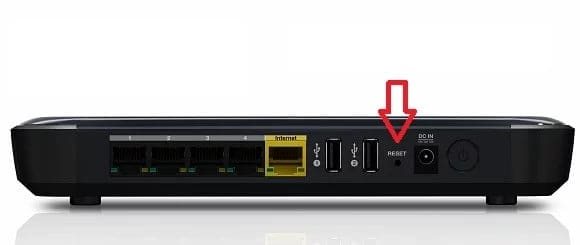
Opomba: Upoštevajte, da je po izklopu usmerjevalnika nujno izklopiti napajanje, saj tako omogočite kondenzatorjem dovolj časa, da se izpraznijo in izbrišejo morebitne podatke o temperaturi, ki jih trenutno hranijo, med ponovnimi zagoni.
Če ponastavitev ni odpravila težave, pojdite dol, da ponastavite ponastavitev omrežja.
Ponastavite usmerjevalnik
Če preprost ponovni zagon ne deluje, je naslednji korak popolna ponastavitev usmerjevalnika, da se prepričate, da težave z UPnP ne povzročajo nobene omrežne nastavitve ali predpomnjeni podatki.
Pomembno: Preden nadaljujete in ponastavite omrežno napravo, je ključnega pomena, da razumete, kako bo ta operacija vplivala na trenutno konfiguracijo vašega omrežja. S tem boste usmerjevalnik ponastavili na tovarniške privzete nastavitve, kar pomeni, da bodo izbrisane vse preusmeritve vrat, blokirani elementi in druge nastavitve po meri. Poleg tega, če vaš ponudnik internetnih storitev uporablja PPPoE, bo ponastavitev usmerjevalnika izbrisala vse trenutno shranjene poverilnice . Ko boste torej zaključili postopek ponastavitve, boste morali znova vzpostaviti povezavo PPPoE.
Zdaj, ko razumete posledice tega postopka, lahko ponastavite usmerjevalnik tako, da poiščete gumb za ponastavitev (običajno ga najdete na zadnji strani usmerjevalnika). Ko ga najdete, ga pritisnite in držite, dokler ne vidite, da vse sprednje LED lučke hkrati utripajo.
Po ponovnem zagonu usmerjevalnika ponovno vzpostavite internetno povezavo tako, da ponovno vnesete poverilnice PPPoE, ki vam jih je posredoval ponudnik internetnih storitev (če je potrebno), in preverite, ali vaša konzola Xbox zdaj lahko obvladuje igre za več igralcev, ne da bi prikazala isto sporočilo o napaki UPnP ni uspel.
Če težava še vedno ni odpravljena tudi po ponovnem zagonu ali ponastavitvi usmerjevalnika, nadaljujte z naslednjo možno rešitvijo spodaj.
3.- Počistite trajni predpomnilnik
Če imate to težavo med igranjem igre z igralnega diska (fizičnega medija), imate morda opravka z nedoslednostjo, ki vpliva na trajni predpomnilnik Blu-Ray, ki ga vzdržujeta Xbox One in Xbox Series X/S.
Več prizadetih uporabnikov, ki se soočajo z isto težavo, je potrdilo, da jim je uspelo popraviti napako UPnP ni uspešno; tako, da znova namestite aplikacijo Blu-Ray in nato počistite trajni predpomnilnik Blu-Ray, preden ponovite dejanje, ki končno sproži kodo napake.
Takoj po tem bi vas morala konzola pozvati k namestitvi iz trgovine Xbox Store (ker manjka infrastruktura Blu-ray). Ko se to zgodi, morate le klikniti Namesti in slediti navodilom na zaslonu.
Če iščete vodnik skozi celoten postopek, sledite spodnjim navodilom:
- Na glavni nadzorni plošči vaše konzole pritisnite gumb Xbox na krmilniku, da odprete meni vodnika.
- Ko je meni vodnika viden, odprite meni Igre in aplikacije.
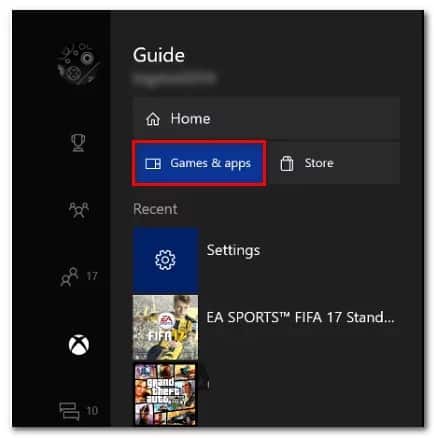
- Ko ste v meniju Igre in aplikacije, se pomaknite navzdol po seznamu nameščenih aplikacij in iger ter poiščite Aplikacija Blu-ray.
- Ko je aplikacija Blu-ray označena, tapnite meni Začetek na krmilniku in izberite Upravljanje aplikacije / Upravljanje igre v novo prikazanem kontekstnem meniju.
- Ko ste v skrbniškem meniju, pojdite na desno ploščo in kliknite Odstrani vse za zagotovitev, da so odstranjeni tudi morebitni dodatki ali posodobitve.
- V potrditvenem sporočilu izberite Odstranite vse da odstranite vse sledi aplikacije Blu-Ray.
- Ko je aplikacija Blu-ray v celoti odstranjena, se vrnite v glavni meni nadzorne plošče in znova odprite vodniški meni, tako da ponovno pritisnete gumb Xbox na krmilniku.
- V meniju vodnika odprite meni konfiguracija (ikona zobnika).
- Ko ste v meniju konfiguracija, dostop do menija konfiguracija la Udobje in nato izberite možnost Disk in Blu-Ray v desnem stranskem meniju.
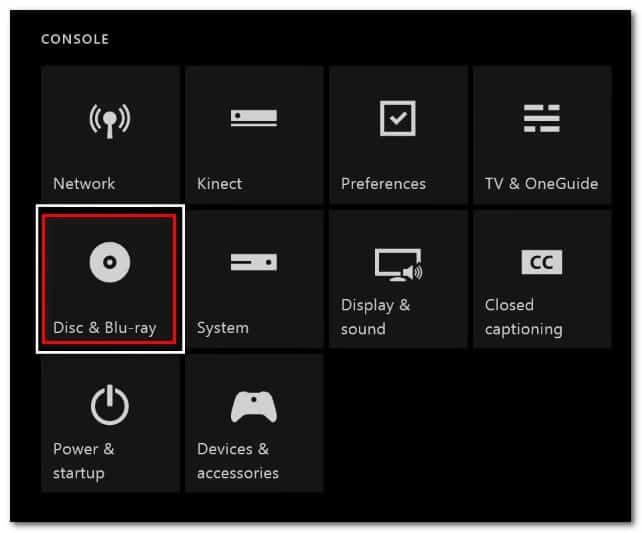
- Ko ste v meniju Disk in Blu-Ray, odprite meni Trajno shranjevanje (Ob Blu-Ray).
- Ko pridete do potrditvenega menija, uporabite meni Počisti trajno shrambo za začetek operacije, nato počakajte, da se postopek konča.
- Ko je postopek končan, znova zaženite konzolo in počakajte, da se zaključi naslednji zagon.
- Ko se konzola znova zažene, se vrnite v Nastavitve > Omrežje in preverite, ali je težava UPnP odpravljena.
Če ta težava še vedno ni odpravljena, pojdite na naslednjo možno rešitev spodaj.
4.- Izbrišite alternativni naslov MAC
Če na konzoli Xbox One naletite na napako »neznano omrežje«, potem ko ste v preteklosti ročno konfigurirali naslov MAC (ali prinesli rabljeno konzolo), lahko naslov MAC ovira vašo konzolo pri povezovanju z internetom.
Če se zdi, da velja ta scenarij, bi morali težavo odpraviti tako, da odprete meni Nastavitve v konzoli Xbox One in izbrišete trenutno shranjeni nadomestni naslov MAC .
Opomba: Microsoft je uvedel ta alternativni naslov MAC, da bi uporabnikom omogočil uporabo omrežnih funkcij v omejenih omrežjih, kot so hoteli, javna omrežja Wi-Fi, bolnišnice, šole itd.
Če sumite, da težavo povzroča napačen nadomestni naslov MAC, sledite spodnjim navodilom za izbris tega naslova iz računalnika:
- V glavnem meniju nadzorne plošče vašega konzola xbox one, pritisnite meni vodnika na krmilniku in pojdite na Nastavitve > Vse nastavitve.
- Znotraj menija konfiguracija, se pomaknite do zavihka Rdeča v levem meniju, nato kliknite Omrežne nastavitve.
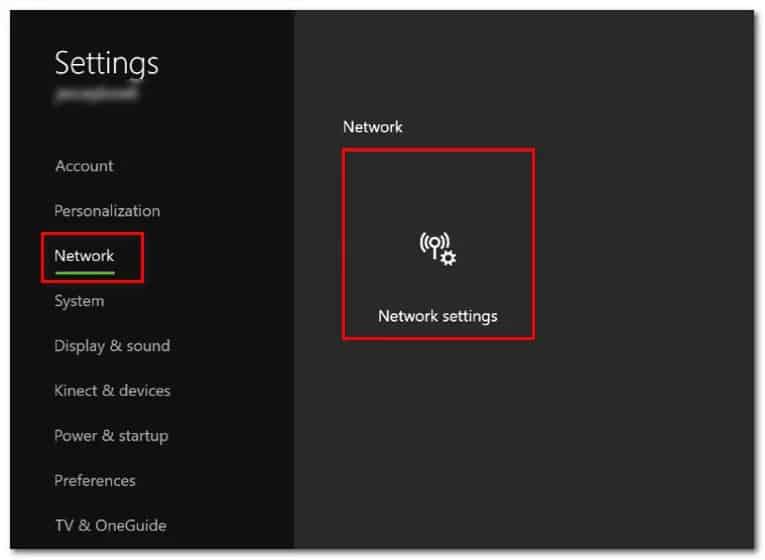
- Nato odprite meni Napredne nastavitve, nato odprite meni alternativni naslov MAC iz pravkar prikazanega podmenija.
- Desde alternativni naslov MAC ki se je pravkar pojavil, izberite MAC žična alternativa o Alternativni brezžični MAC (odvisno od nastavitev, ki jih uporabljate) in pritisnite Izbriši da potrdite, da ste izbrisali predpomnjene podatke.
- Znova zaženite konzolo in se vrnite v Nastavitve > Omrežje, da preverite, ali vaša konzola Xbox še vedno kaže na osnovno težavo s protokolom UPnP.
Upam, da so vam priporočila, predstavljena v tem priročniku, v veliko pomoč in da boste uspeli popraviti napako UPnP ni uspelo. Če poznate drugo rešitev, jo ne oklevajte in jo delite z nami v našem oddelku za komentarje. Se vidimo v prihodnji publikaciji, hvala, ker nas berete.

Moje ime je Javier Chirinos in navdušen sem nad tehnologijo. Odkar pomnim, so mi bili všeč računalniki in video igre in ta hobi se je končal v službi.
O tehnologiji in pripomočkih na internetu objavljam že več kot 15 let, predvsem v mundobytes.com
Sem tudi strokovnjak za spletno komuniciranje in trženje ter poznam razvoj WordPressa.