Če vaš iPhone ni mogel varnostno kopirati podatkov v iCloud, boste na svojem iPhonu opazili sporočilo »Varnostno kopiranje iPhone ni uspelo«. V razdelku boste videli številne načine za odpravo te težave.
Napaka varnostnega kopiranja v napravi iPhone
Glede na nastavitve za obvestila v vašem sistemu se na zaklenjenem zaslonu ali na zaslonu z nastavitvami iPhona ali iPada prikaže sporočilo o napaki »Varnostno kopiranje iPhone ni uspelo«.
V bistvu je najpogostejši namen sporočila »iPhone Backup Failed« na iPhonu pomanjkanje prostora za shranjevanje v vašem računu iCloud.
To sporočilo o napaki se lahko prikaže tudi, če iPhone ne uspe varnostno kopirati svojega znanja v iCloud zaradi točk povezljivosti skupnosti, težav z Applovo storitvijo iCloud in različnih vzrokov.
1. Preglejte nastavitve varnostnega kopiranja iCloud
Prvi korak je zagotoviti, da je vaš iPhone pravilno nastavljen za varnostno kopiranje svojega znanja v iCloud.
1. Pojdite v Nastavitve > Apple ID > iCloud > pomaknite se navzdol in tapnite na Varnostno kopiranje iCloud.
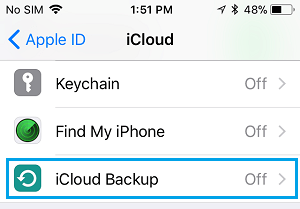
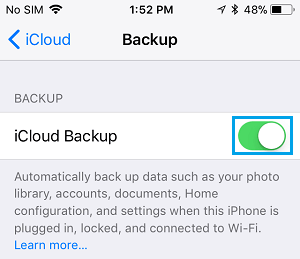
2. Na naslednjem zaslonu se prepričajte, da je stikalo poleg iCloud vklopljeno (neaktivno).
2. Pridružite se iPhone-u za polnjenje
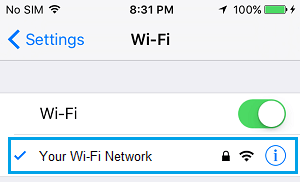
iPhone varnostno kopira svoje znanje v iCloud samo, če je povezan s skupnostjo WiFi in je priključen za polnjenje.
Zato priključite svoj iPhone na polnjenje in se prepričajte, da je povezan z omrežjem WiFi, tako da odprete Nastavitve > WiFi in se prepričate, da je iPhone povezan z vašo omrežjem WiFi.
Najbolje je, da lahko vidite, kako vaš iPhone varnostno kopira toliko kot iCloud, tako hitro, ker se bo dovolj napolnil (nad 50 %).
3. Preglejte iCloud Storage House
V mnogih primerih sporočilo o napaki »Varnostno kopiranje iPhone ni uspelo« pomeni pomanjkanje prostora iCloud za shranjevanje kot razlago za to napako.
1. Pojdite v Nastavitve > Apple ID > iCloud > pomaknite se navzdol in tapnite na Varnostno kopiranje iCloud.
2. Na naslednjem zaslonu preverite količino uporabljenega in preostalega prostora za shranjevanje v vašem računu iCloud.
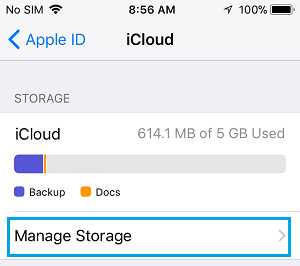
Morda boste želeli poskusiti sprostiti prostor iCloud za shranjevanje, če je količina preostalega prostora za shranjevanje iCloud manjša od 2 GB.
Nasprotna možnost je nakup dodatnega prostora za shranjevanje v iCloudu tako, da odprete Upravljanje shrambe > Spremeni paket shrambe > Izberite paket shrambe , ki ustreza vašim potrebam.
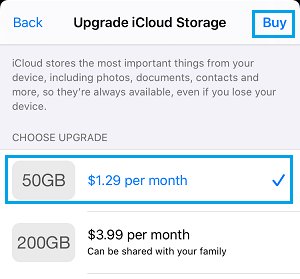
Če ne želite kupiti dodatnega prostora za shranjevanje v iCloudu, se lahko zanesete na ročne varnostne kopije iPhona na Mac ali prenosni računalnik z operacijskim sistemom Windows prek iTunes.
4. Ročno varnostno kopirajte iPhone v iCloud
Poskusite ustvariti ročno varnostno kopijo iPhone-a in preverite, ali se prikaže sporočilo o napaki »Varnostno kopiranje iPhone-a ni uspelo«.
1. Pojdite v Nastavitve > Apple ID > iCloud > pomaknite se navzdol in tapnite na Varnostno kopiranje iCloud.
2. Na naslednjem zaslonu vklopite varnostno kopiranje iCloud in tapnite Ponovno naloži zdaj.
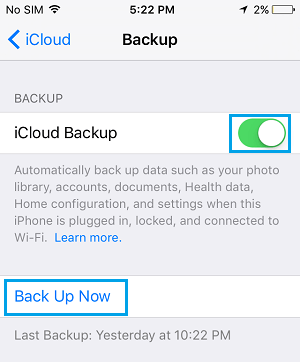
Pričakujte, da bo tečaj varnostnega kopiranja opravljen.
5. Preglejte položaj Applove storitve varnostnega kopiranja iCloud
Vaš iPhone morda ne bo mogel varnostno kopirati v iCloud, če obstaja težava z Appleovo storitvijo iCloud Backup. To lahko preverite na Appleovi spletni strani System Status.
Na spletni strani Stanje sistema preverite vnos iCloud Backup in se prepričajte, da je krog poleg iCloud Backup zelen.
6. Signal-Out/Signal-In v iCloud
Običajno je težava zaradi tega, ker Applova storitev iCloud ne prepozna vašega Apple ID-ja in različnih napak iCloud.
1. Pojdite v Nastavitve > Apple ID > pomaknite se navzdol in tapnite na Izhodni signal.
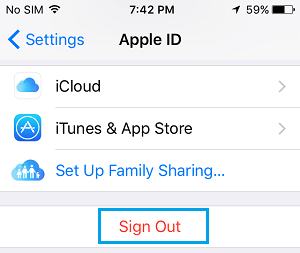
2. Znova zaženite iPhone > Odprite Nastavitve in tapnite povezavo Registracija za vaš iPhone.
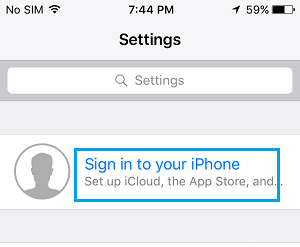
Takoj, ko ste morda prijavljeni, poskusite narediti vodnik za varnostno kopiranje iCloud z uporabo korakov, ki so na voljo v metodologiji št. 4 zgoraj.
7. Ponastavite vse nastavitve
Če zgornje strategije niso pomagale, ponastavite vse nastavitve v vašem iPhoneu na privzete nastavitve proizvodnega obrata.
1. Pojdite v Nastavitve > Splošno > Ponastavi > tapnite na Ponastavi vse nastavitve.
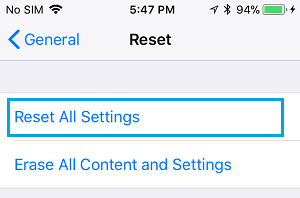
2. V pojavnem oknu za potrditev tapnite Ponastavi za potrditev.
Ko se iPhone znova zažene, se povežite s svojo skupnostjo WiFi in preverite, ali lahko iPhone ročno varnostno kopirate v iCloud.
- Obnovite iPhone iz varnostne kopije v računalnikih Mac, PC in iCloud
- backup WhatsApp v iCloud na iPhone

Moje ime je Javier Chirinos in navdušen sem nad tehnologijo. Odkar pomnim, so mi bili všeč računalniki in video igre in ta hobi se je končal v službi.
O tehnologiji in pripomočkih na internetu objavljam že več kot 15 let, predvsem v mundobytes.com
Sem tudi strokovnjak za spletno komuniciranje in trženje ter poznam razvoj WordPressa.