
Strežnik DNS je ključnega pomena za vzpostavitev stabilnih in zanesljivih internetnih povezav. Žal se nekateri uporabniki sistema Windows 10 srečujejo z napakami. Poročila kažejo, da Windows 10 prikazuje napako »Strežnik DNS se ne odziva« , kar preprečuje pravilno nalaganje spletnih mest.
Ta vrsta napake povzroči veliko oviro, zlasti pri delu od doma ali pri spletnem tečaju. Vendar ne skrbite, v tem priročniku smo zbrali nekaj metod, ki vam bodo omogočile hitrejše delo. Poleg tega boste lahko odpravili težave s strežnikom DNS in ga obnovili tako, da bo spet pravilno deloval.
Kako odpraviti napako, da se strežnik DNS ne odziva?
Za rešitev te težave bomo uvedli standardne metode, omenili pa bomo tudi nekaj postopkov, ki lahko popravijo napako DNS strežnik se ne odziva zadovoljivo. Sledite nasvetom v našem vodniku po korakih za obnovitev internetne povezave.
Preklopite na varen brskalnik
Običajno se strežnik DNS ne odziva, sporočilo o napaki se pojavi samo v določenem brskalniku. To je lahko posledica zastarele različice, varnostne ranljivosti, poškodovanih datotek ali slabih konfiguracij.
Najlažji način za odpravo te napake je, da preklopite na popolnoma drug brskalnik. Če na primer uporabljate Chrome, lahko od zdaj naprej poskusite uporabljati Microsoft Edge . Ta brskalnik je integriran v vse operacijske sisteme Windows 10 , kar olajša dostop do njega v takšnih situacijah.
1.- Znova zaženite usmerjevalnik
Ponastavitev usmerjevalnika je precej preprosta, pravzaprav lahko to storite tako, da sledite tem 3 preprostim korakom:
- Poglejte na zadnjo stran gumba za vklop, ga pritisnite in izklopite.
- Počakati morate nekaj minut. Najbolje je, da pustite 5 minut, da se usmerjevalnik in omrežje pravilno zaustavita.
- Ponovno vklopite usmerjevalnik.
Nato preverite, ali se težava s strežnikom DNS še vedno pojavlja po zagonu tega postopka. Če je potrebno, lahko nadaljujete z branjem naslednjih metod, ki jih nudimo za rešitev te nadležne napake.
2.- Spremenite svoj DNS strežnik
Druga rešitev, ki jo lahko uporabite za odpravo te napake, je ročna sprememba strežnika DNS. Ko to storite, boste lahko zaobšli omejitve in celo dosegli hitrejšo internetno hitrost v vašem računalniku. To so koraki, ki jih morate upoštevati, da hitro spremenite strežnik DNS v javni in dobro znani DNS.
- Najprej boste poiskali tipke na tipkovnici Windows + R. Pritisnite jih, da pravilno odprete pripomoček Run.
- Potem morate napisati besedo nadzor in pritisnite tipko Intro. Na ta način boste zagnali tako imenovano klasično aplikacijo Control Panel.
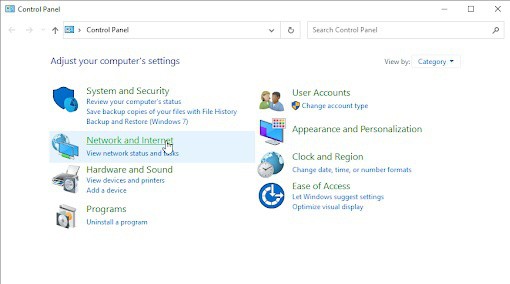
- Nato se morate prepričati, da je način pogleda nastavljen na kategorijo, in nato kliknite tam, kjer piše Omrežje in internet.
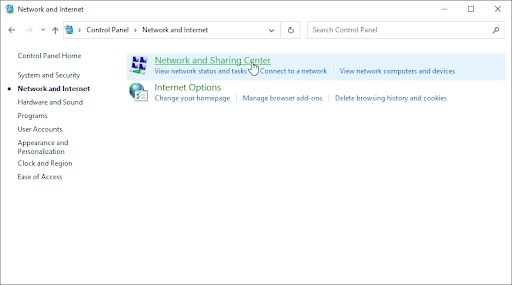
- Zdaj morate izbrati center za omrežje in skupno rabo, da nadaljujete s postopkom.
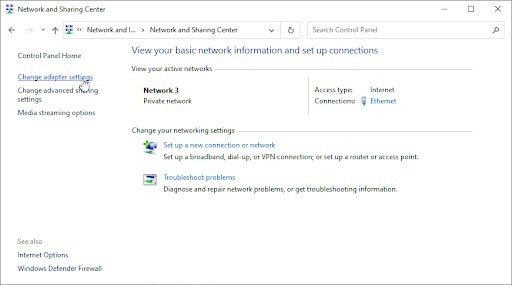
- Prikaže se stranski meni, kjer morate pritisniti možnost Spremenite nastavitve adapterja. Takoj se odpre novo okno.
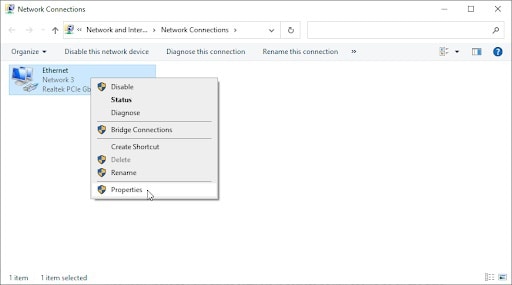
- Nato morate z desno miškino tipko klikniti povezavo, ki jo uporabljate, in izbrati, kjer piše lastnosti.
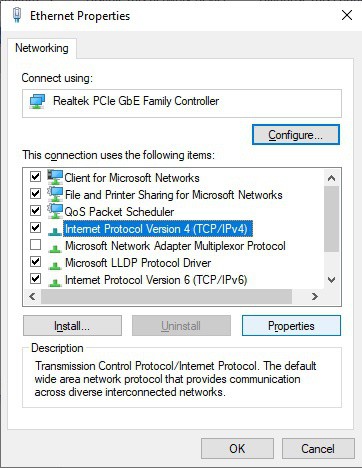
- Nato morate iti na dno okna in klikniti razdelek Internetni protokol različice 4 (TCP / IPv4). Po tem morate klikniti lastnosti.
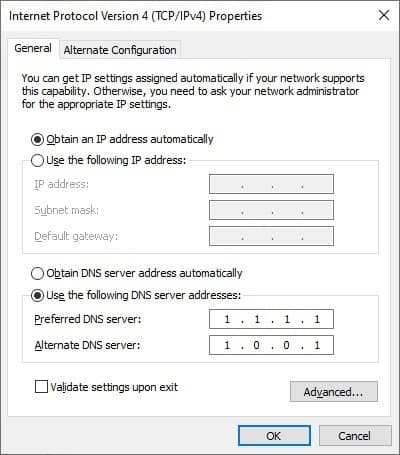
- Po tem boste morali izbrati naslednje naslove DNS. V prvo vrstico morate napisati 1.1.1, v drugo 1.0.0.1. To omogoča, da se vaš naslov DNS spremeni v prepoznan strežnik 1.1.1.1.
- Nazadnje morate klikniti Sprejmi, da bodo spremembe uveljavljene. Preverite, ali se strežnik DNS ne odziva, napaka je odpravljena.
3.- Posodobite gonilnike omrežne kartice
Redne posodobitve programske opreme gonilnika so postopek, ki ga je treba izvajati večino časa. Običajno so ti omrežni gonilniki zastareli in povzročajo veliko težav.
V tej rešitvi bomo uporabili integrirani upravitelj naprav za posodobitev ustreznih gonilnikov omrežnih adapterjev.
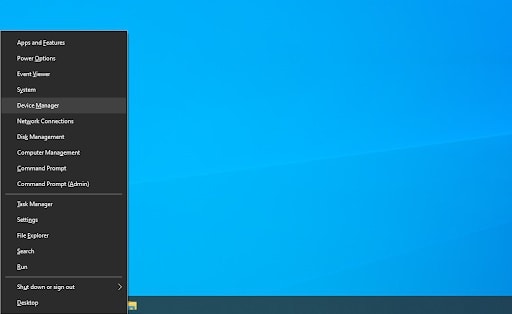
- Začeli boste s pritiskom na tipke Windows + X tako da lahko izberete možnost z napisom Upravitelj naprav, ki se pojavi natisnjena v kontekstnem meniju.
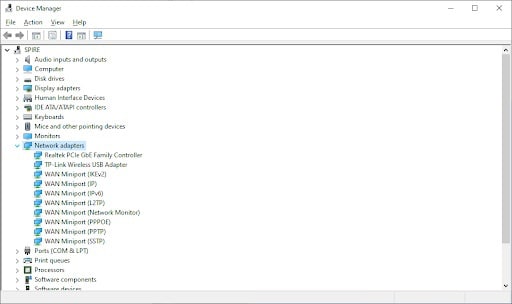
- Če želite nadaljevati s postopkom, morate izbrati, kje piše Omrežni vmesniki. Po tem morate dvakrat klikniti adapter, ki ga trenutno uporabljate.
- Kasneje boste morali iti na Krmilnik in kliknite na gumb Posodobi gonilnik.
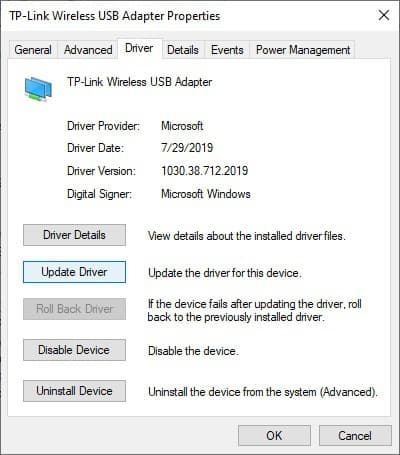
- Ko je zgoraj opravljeno, boste morali izbrati način posodobitve gonilnika. Windows 10 lahko omogočite samodejno iskanje gonilnika ali pa ga poiščete ročno.
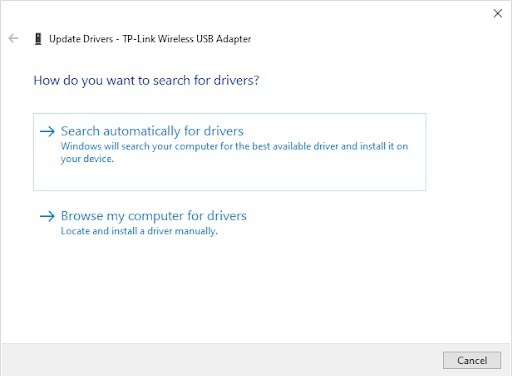
- Nazadnje morate počakati, da se namestitev gonilnika konča. Ko je nameščen v vašem računalniku, ga morate znova zagnati, da preverite, ali je napaka strežnika DNS ne odziva res odpravljena.
4.- Izpraznite DNS in počistite predpomnilnik
Ko DNS ni posodobljen, lahko ročno izbrišete predpomnilnik in tako morebiti rešite kakršno koli težavo, ki jo povzroča. Metoda za dosego tega je precej preprosta in vključuje uporabo ukaznega poziva.
Ne pozabite, da boste najverjetneje uporabili skrbniški račun, da boste lahko izvedli ta postopek.
- Funkcijo morate odpreti búsqueda v opravilni vrstici lahko pritisnete tudi tipki Ctrl + S, da jo lažje odprete.
- Po tem morate poiskati ukazni poziv. Ko se prikaže v rezultatih, ga morate klikniti z desno tipko miške in izbrati možnost Izvedite kot skrbnik.
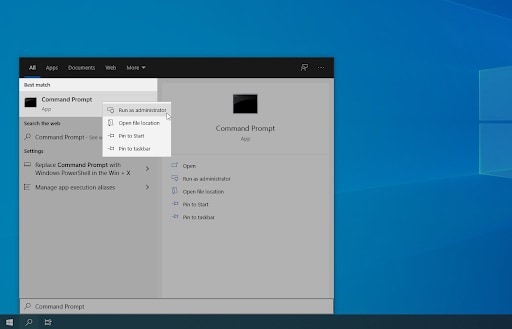
- Ko boste pozvani k nadzoru uporabniškega računa, morate klikniti, kjer piše Da. To bo aplikaciji omogočilo zagon z ustreznimi skrbniškimi dovoljenji.
- Po tem morate kopirati naslednji ukaz ipconfig /flushdns. Po kopiranju obvezno pritisnite tipko Enter.
- Zdaj morate zapreti ukazni poziv in preveriti, ali brskalnik Chrome še vedno prikazuje napako DNS strežnik se ne odziva.
5.- Ročno vnesite naslov MAC
Vsak omrežni adapter, nameščen v vaši napravi, ne glede na to, ali gre za računalnik, prenosnik ali tablični računalnik, ima fizični naslov, znan kot naslov MAC . Naslov MAC ali naslov za nadzor dostopa do medijev (Media Access Control) dodeli omrežje naprave.
Včasih lahko z ročnim pridobivanjem in vnosom v omrežne lastnosti odpravite napake, povezane s strežnikom DNS. Spodaj bom razložil, kako lahko to storite.
- Za začetek morate pritisniti tipko Windows + R. To omogoči zagon pripomočka Run.
- Potem moraš pisati cmd in pritisnite tipko Enter, da zaženete klasično aplikacijo ukaznega poziva.
- Kasneje boste morali napisati ta ukaz ipconfig / vse in pritisnite tipko Enter. Zdaj morate poiskati vrstico, ki pravi fizični naslov, in jo nekam kopirati, da ne pozabite.
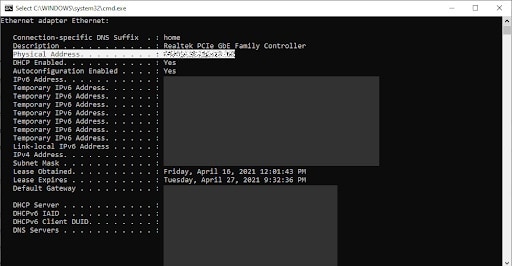
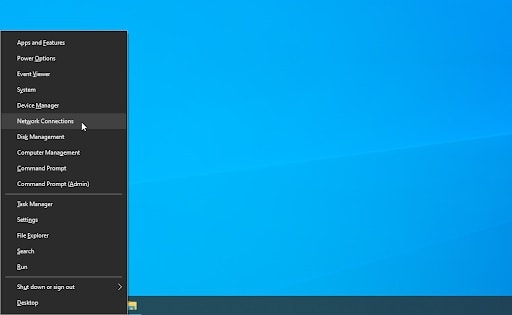
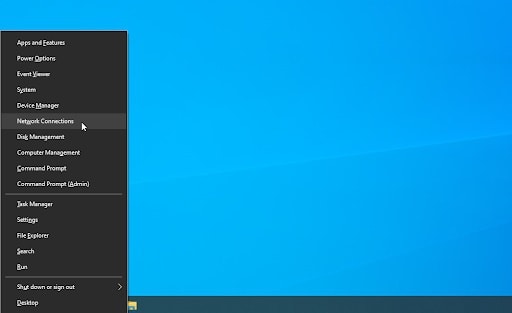
- Nato morate pritisniti tipke Ctrl + X in kliknite razdelek Omrežne povezave, ki se prikaže v kontekstnem meniju.
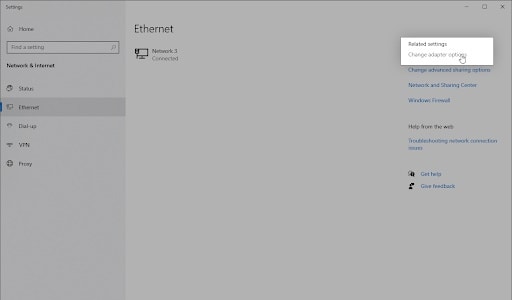
- Prepričajte se, da ste na levi plošči izbrali vrsto povezave, ki jo trenutno uporabljate, tj. WiFi ali Ethernet. Nato morate klikniti, kjer piše spremenite možnosti adapterja, desno na desni plošči.
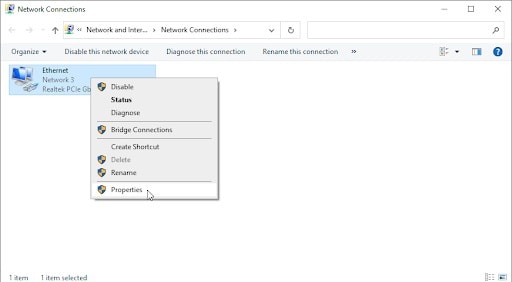
- Če želite nadaljevati s postopkom, morate z desno miškino tipko klikniti povezavo, ki jo trenutno uporabljate, in izbrati možnost lastnosti.
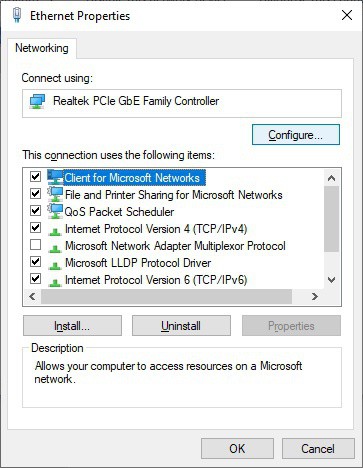
- Na tej točki morate preveriti možnost odjemalec za Microsoftova omrežja in nato kliknite tam, kjer piše Konfiguriraj tik pod imenom omrežne kartice. Ko to storite, se mora prikazati pojavno okno.
- Zdaj morate preklopiti na zavihek Avanzado in preverite možnost Omrežni naslov ki se pojavi na seznamu lastnosti. Uporabiti morate polje Vrednost, da lahko vnesete fizični naslov, ki ste ga zabeležili med 3. korakom.
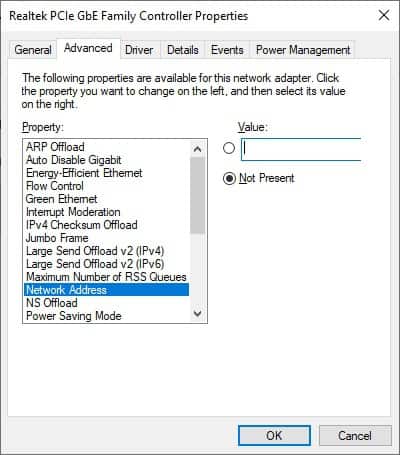
- Preostane vam še klik na gumb Sprejmi.
6.- Začasno deaktivirajte protivirusni program
Dobro je znano, da protivirusni programi pogosto povzročajo številne težave v računalnikih, zlasti z motenjem internetnih povezav ali preprečevanjem pravilnega delovanja drugih aplikacij. Ali protivirusni program, ki ga uporabljate, povzroča napako »DNS strežnik se ne odziva«, lahko preverite tako, da ga začasno onemogočite.
Opomba : Kot sem že omenil v drugih objavah, je to precej občutljiva metoda, ki jo lahko uporabite le, če imate predhodno znanje. Ne pozabite, da bo vaš računalnik s tem ostal nezaščiten. Priporočljivo je, da pred nadaljevanjem ustvarite varnostno kopijo.
- Če ga želite zagnati, morate z desno miškino tipko klikniti zagon sistema Windows in izbrati možnost Upravitelj opravil.
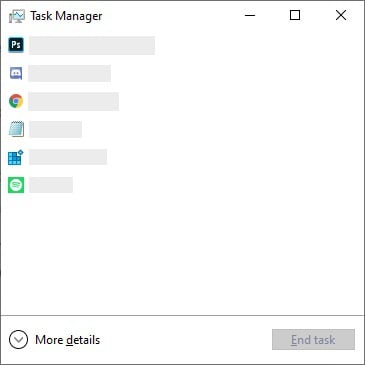
- Če se upravitelj opravil zažene v kompaktnem načinu, se prepričajte, da razširite podrobnosti s klikom, kjer piše podrobnosti načina.
- Zdaj morate preklopiti na meni začetek z uporabo menija glave, ki ga lahko vidite na vrhu zaslona.
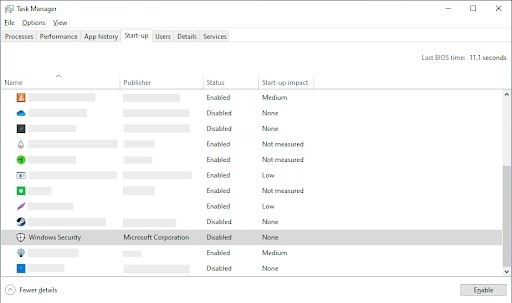
- Nato morate na seznamu poiskati protivirusno aplikacijo, jo izbrati in klikniti.
- Sledi klik na gumb onemogoči ki se nahaja v spodnjem desnem kotu zavihka. To bo onemogočilo delovanje protivirusnega programa, ko znova zaženete računalnik.
- Nazadnje morate znova zagnati računalnik.
7.- Onemogočite posodobitve sistema Windows 10
Posodobitev P2P ali Peer to Peer je med večino uporabnikov sistema Windows 10 nekoliko sporna.
Večkrat so poročali, da ta funkcija povzroča težave, povezane s hitrostjo interneta, strežnikom DNS in drugim. Na vašo srečo ga lahko onemogočite.
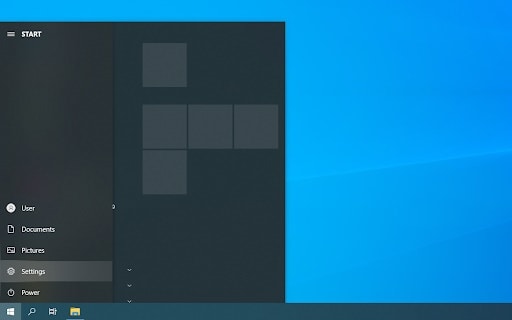
- Morate klikniti na začetni meni in izbrati možnost nastavitev, če želite to storiti hitreje, lahko pritisnete tipko Windows + I.
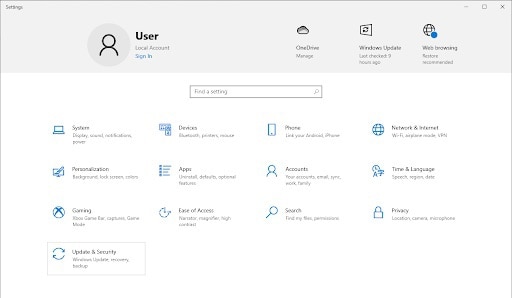
- Nato morate klikniti ikono za posodobitev in varnost. Tukaj najdete večino nastavitev, ki jih ima Windows Update.
- Nato morate iti na zavihek za optimizacijo dostave in se prepričati, da ste dovolili descargas iz drugih računalnikov ali osebnih računalnikov onemogočeno.
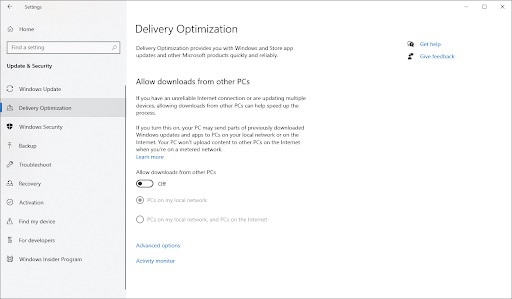
- Ko onemogočite to funkcijo, ne boste več mogli uporabljati interneta za pošiljanje ali prejemanje posodobitev v druge računalnike. Preverite, ali je napaka strežnika DNS ne odziva izginila po izvedbi prejšnjih korakov.
8.- Deaktivirajte različico 6, ki ustreza internetnemu protokolu
Internetni protokol IPv6 je najnovejša posodobitev IP-ja. Če je vaše omrežje konfigurirano za starejši IPv4, lahko z onemogočanjem IPv6 uspešno odpravite napako, da se strežnik DNS ne odziva.
- To metodo boste zagnali s pritiskom na tipke Ctrl + X in kliknite na omrežne povezave.
- Po tem morate na levi plošči izbrati vrsto povezave, ki jo trenutno uporabljate, in nato klikniti možnost, ki pravi spremenite možnosti adapterja, ki se nahaja na desni plošči.
- Desni klik na povezavo, ki jo uporabljate, in pritisnite, kjer piše lastnosti.
- Nato morate iti na dno okna, da odstranite kljukico iz Internetni protokol IPv6. Če možnost ni potrjena, to pomeni, da je bila predhodno onemogočena v napravi.
- Za dokončanje spremembe morate klikniti gumb Sprejmi.
9.- Onemogočite Microsoftov navidezni adapter mini WiFi vrat
- Za zagon pripomočka Run morate pritisniti tipke Windows + R.
- Potem moraš pisati mag in pritisnite tipko Intro. To bo aplikaciji omogočilo upravljanje naprave za uspešen zagon.
- Zdaj morate uporabiti meni, ki se prikaže v orodni vrstici, in klikniti, kjer piše pogled - prikaz skritih naprav. Nekatere nove naprave bi se morale takoj pojaviti na seznamu.
- Prepričajte se, da ste razširili kategorijo z napisom omrežni adapterji in nato z desno miškino tipko kliknite omrežni adapter. Microsoftova virtualna mini vrata WiFi. Izberite Odstrani.
- Ta postopek morate ponoviti za vsak adapter virtualnih mini vrat, ki je na voljo. Ko končate dejanje, morate zapreti upravitelja naprav in znova zagnati računalnik.
10.- Ponovno vzpostavite naslov IP in omrežne protokole
Če nobena od zgornjih metod ne deluje za vas, lahko poskusite ponastaviti omrežne protokole. Če želite to narediti, morate imeti ukazni poziv in ustrezna skrbniška dovoljenja.
- Začeli boste z označevanjem ključev Windows + R da odprete pripomoček Run.
- Zdaj moraš pisati cmd in pritisnite tipko Enter, s tem boste zagnali klasično aplikacijo ukaznega poziva.
- Sledi pisanje teh ukazi v vsaki vrstici, tako da lahko zaženete: ipconfig /release; ipconfig /vse; ipconfig /renew. Pomembno je, da pritisnete tipko Enter vsakič, ko kopirate ukaz.
- Morate ostati v ukaznem pozivu, ki ste ga odprli prej. Nato morate te ukaze napisati v enakem vrstnem redu: netsh int ip set dns; netsh winsock ponastavitev.
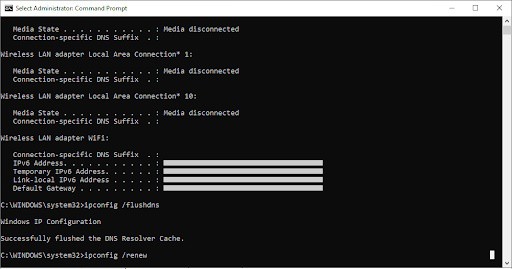
- Ko uspešno izvedete te ukaze, se prikaže ukazni poziv in lahko znova zaženete računalnik. Prepričajte se, da je napaka strežnika DNS ne odziva še vedno prisotna ali odpravljena,

Moje ime je Javier Chirinos in navdušen sem nad tehnologijo. Odkar pomnim, so mi bili všeč računalniki in video igre in ta hobi se je končal v službi.
O tehnologiji in pripomočkih na internetu objavljam že več kot 15 let, predvsem v mundobytes.com
Sem tudi strokovnjak za spletno komuniciranje in trženje ter poznam razvoj WordPressa.