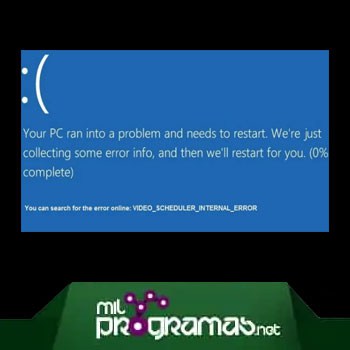
VIDEO_SCHEDULER_INTERNAL_ERROR je napaka BSOD z vrednostjo preverjanja napak 0x00000119 in se prikaže, ko je zaznana usodna kršitev. Ko je napaka diagnosticirana z diagnostičnim orodjem Exchange, se prikažejo povezane informacije.
Ta težava je najpogosteje povezana z grafično kartico in njenimi gonilniki. Računalnik pogosto prikaže napako »STOP Error 0x119: VIDEO_SCHEDULER_INTERNAL_ERROR «, ko poskušate odpreti isti program.
Okno deluje zelo počasi in se počasi odziva na vnos miške in tipkovnice. Računalnik občasno tudi »zamrzne«. Podobno se zaslon zaklene vsakih 10 ali 15 minut. V nekaterih primerih je blokiran pred ali takoj po tem, ko se uporabnik poveže.
Morda vas bo zanimalo tudi: Odpravljanje napake »Za izvedbo tega dejanja potrebujete dovoljenje«
Vzroki za VIDEO_SCHEDULER_INTERNAL_ERROR
Za to posebno napako obstaja več razlogov . Najpogostejši je, da so gonilniki stari, poškodovani ali nepravilno nameščeni. Gonilniki lahko en dan delujejo brezhibno, naslednji dan pa iz različnih razlogov prenehajo delovati, kar na koncu povzroči napako 0x119.
Po namestitvi nove strojne opreme je verjetnost, da boste naleteli na to težavo, zelo velika. Upoštevajte, da napaka VIDEO_SCHEDULER_INTERNAL_ERROR morda ni povezana s težavami z gonilniki strojne opreme, vendar je vedno dobro, da vse gonilnike sistema posodabljate, da zagotovite optimalno delovanje.
Sčasoma se lahko v vašem sistemu pojavijo napake trdega diska zaradi nenamernih, nepravilnih in ponavljajočih se zaustavitev ali nepopolne ali poškodovane namestitve programske opreme. Posledično se lahko na zaslonu pojavijo napake, povezane z VIDEO_SCHEDULER_INTERNAL_ERROR.
Včasih lahko pride do napake v razporejevalniku videa tudi zaradi poškodb RAM-a (pomnilnika). Če se ob naključnem zagonu ali ponovnem zagonu računalnika pojavijo kode "piskov", je vaš pomnilnik najverjetneje poškodovan.
Če ste pred kratkim v svoj računalniški sistem dodali nov RAM, priporočam, da ga takoj odstranite, da zagotovite, da ni vzrok za napako razporejevalnika videa. Spodaj je nekaj metod za poskus odpravljanja napake VIDEO_SCHEDULER_INTERNAL_ERROR.
1. način: Namestite vse razpoložljive posodobitve sistema Windows
Včasih je za odpravo notranje napake razporejevalnika videa lahko preprosto posodobite sistem Windows z najnovejšim servisnim paketom ali katerim koli drugim popravkom, ki ga je izdal Microsoft.
Če želite preveriti, ali je na voljo posodobitev za Windows, kliknite gumb Start . V iskalno polje vnesite »posodobi« . Pritisnite Enter . Na zaslonu se bo prikazalo pogovorno okno Windows Update. Kliknite gumb Namesti posodobitve, če so na voljo kakršne koli posodobitve.
2. način: Vrnite se na prejšnji gonilnik
Včasih to napako povzročijo tudi napačni ali poškodovani gonilniki grafične kartice. Težavo lahko odpravite z njihovo ponovno namestitvijo. Držite tipko Windows in pritisnite R.
V pogovorno okno Zaženi vnesite devmgmt.msc . Razširite razdelek Grafični adapterji tako, da ga dvokliknete. Z desno tipko miške kliknite element, ki se prikaže. Izberite Lastnosti . Ko se prikaže okno Lastnosti, izberite zavihek Gonilnik . Nato kliknite Nazaj.
Morda vas bo zanimalo tudi: Kako odpraviti kodo napake 5003 v Zoomu
Profesionalna metoda: Uporabite DDU (Display Driver Uninstaller) za kartice amd/nvidia
Če nič ne deluje, potem se boste morali premakniti naprej. Tukaj sta dve situaciji:
- V katerega se lahko prijavite.
- Tisti, v katere se ne morete prijaviti.
Cilj je zagnati sistem v varnem načinu , da se naloži le z bistvenimi gonilniki in minimalnimi nastavitvami. Preden pa nadaljujete s spodnjimi koraki, se prepričajte, da ste prenesli DDU od tukaj in ga kopirali na zunanji pogon, ali če ste se uspeli prijaviti, ga prenesite in shranite na namizje, preden se zaženete v varnem načinu.
Za Windows 8/10
Če lahko dostopate do njega, kliknite gumb Start v spodnjem desnem kotu, držite tipko SHIFT in medtem ko jo držite, izberite Izklop -> Ponovni zagon , da odprete napredne možnosti.
Če se ne morete prijaviti, znova zaženite računalnik in prekinite postopek ponovnega zagona, ko se na zaslonu prikaže logotip sistema Windows. Pod logotipom bo pisalo » Priprava samodejnega popravila «. Ko se to prikaže, počakajte, da vas sistem preusmeri v napredni način.
Za Windows Vista/7
Če uporabljate Windows 7 ali Vista, znova zaženite računalnik in večkrat pritisnite tipko F8 , dokler se ne prikaže meni Napredni zagon . Če tega menija ne vidite, znova zaženite računalnik in večkrat pritisnite tipko F8 , dokler se ne prikaže.
Ko ga vidite, izberite Varni način . V ta način boste lahko vstopili brez težav. Windows 7 vas bo po izbiri možnosti Varni način preusmeril neposredno v varni način .
Če pa uporabljate Windows 8 ali 10, bi morali biti po sporočilu »Priprava samodejnega popravila« preusmerjeni v Napredne možnosti , ko izberete Odpravljanje težav -> Napredne možnosti -> Nastavitve zagona . Počakajte, da se sistem znova zažene. Po ponovnem zagonu izberite možnost 4 tako, da na tipkovnici pritisnete 4 , da se zaženete v varnem načinu.
Ko v varnem načinu kopirate datoteko DDU na namizje (če ste jo shranili na pogon USB) ali poiščete preneseno datoteko, jo premaknite v novo mapo. S tem zagotovite, da izvlečene datoteke ostanejo v mapi. V nasprotnem primeru bodo izvlečene na mesto, kjer ste shranili datoteko.
Ko to storite, kliknite ikono programa Display Driver Uninstaller in ga zaženite. Ne skrbite, če se prikaže » Windows 8.1 «, ko ga je sistem zaznal. Nadaljujte, v spustnem meniju izberite vrsto kartice in nato možnost 1, ki je »Očisti in ponovno zaženi«.
Ko je čiščenje gonilnika končano, se bo sistem znova zagnal v običajnem načinu. Zdaj lahko obiščete spletno mesto proizvajalca, da prenesete in namestite najnovejši gonilnik za svojo grafično kartico.
Priporočamo, da preberete: Odpravljanje napak Dwm.exe: Ali je varno? Ali gre za virus?
Upamo, da ste lahko odpravili napako VIDEO_SCHEDULER_INTERNAL_ERROR. Pokazali smo vam vrsto rešitev za to. Ne pozabite preizkusiti vsakega od teh, dokler ne najdete najprimernejšega. Če imate kakršne koli pripombe ali predloge, nam to lahko sporočite v razdelku za komentarje. Pozorni bomo na vaša mnenja.

Moje ime je Javier Chirinos in navdušen sem nad tehnologijo. Odkar pomnim, so mi bili všeč računalniki in video igre in ta hobi se je končal v službi.
O tehnologiji in pripomočkih na internetu objavljam že več kot 15 let, predvsem v mundobytes.com
Sem tudi strokovnjak za spletno komuniciranje in trženje ter poznam razvoj WordPressa.