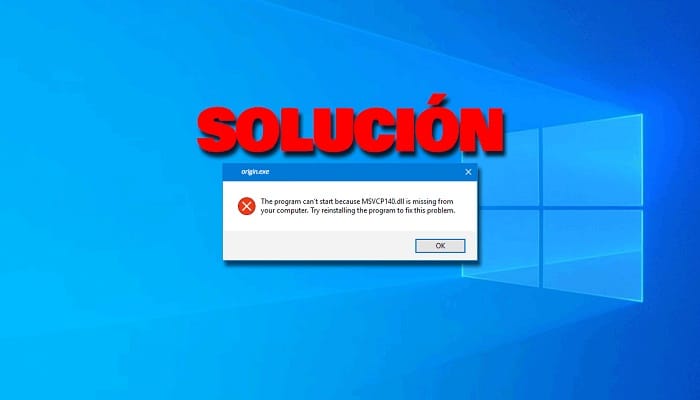
Mnogi uporabniki sistema Windows so poročali o napaki MSVCP140.dll pri zagonu aplikacij, kot so Skype, WordPress in Sims 4. Čeprav je bila ta napaka pogosteje zaznana v aplikacijah, kot je Skype, zlasti različica 7.33.0.104, zaradi dodatnih zahtev za različico za Windows uporabniki zdaj potrebujejo Microsoft Visual C++ 2015 Redistributable, da najdejo potrebne knjižnice DLL.
V tem članku boste izvedeli več o datoteki MSVCP140.dll in štirih rešitvah, ki vam lahko pomagajo popraviti manjkajoče napake MSVCP140.dll. Zato nadaljujte z branjem in se učite z nami.
Kaj je MSVCP140.dll?
MSVCP140.dll je datoteka dinamične povezovalne knjižnice, ki ponuja navodila za »izvajanje« za določene aplikacije. Je del programa Visual C++ Redistributable for Visual Studio 2015, ki je odgovoren za komponente izvajalnega okolja, potrebne za izvajanje aplikacij C++, ustvarjenih v Visual Studio 2015.
Tu so dodatne informacije o datoteki MSVCP140.dll:
- Razvijalec programske opreme: Microsoft Corporation
- Programska oprema: Sistem operativni Microsoft® Windows®
- Sistem operativni: Windows XP, Windows 7, Windows 8, Windows 8.1, Windows 10
- Ime datoteke: msvcp140.dll
- Vrsta datoteke: DLL
- Opis datoteka: Del Microsoft Visual C++ 2015
- Različica datoteke: 14.00.23026.0
- Velikost datoteke: 429.3 KB
- Vsota datoteke MD5: 1D8C79F293CA86E8857149FB4EFE4452
- Vsota datoteke SHA1: 7474E7A5CB9C79C4B99FDF9FB50EF3011BEF7E8F
Uporabniki lahko naletijo na manjkajoče napake MSVCP140.dll, če Visual C++ Redistributable for Visual Studio 2015 ni nameščen v sistemu ali ko nekatere aplikacije ne morejo komunicirati s knjižnico MSVCP140.dll. Uporabniki, ki imajo napačen paket za redistribucijo Visual C++, se lahko soočijo tudi z napako VCRuntime140.dll manjka.
Do tega lahko pride, če je bila datoteka MSVCP140.dll izgubljena, poškodovana zaradi zlonamerne programske opreme ali izbrisana.
Popravi napako MSVCP140.DLL
Napake MSVCP140.dll se pojavijo, ko program ali igra, ki jo poskušate odpreti, ne more dostopati do programa Visual C++ Redistributable, nameščenega v vašem računalniku, ali je v sporu z nekaterimi njegovimi komponentami, kot je vcredist_x64 ali api-ms-win-crt-runtime-l1 - 1-0.dll.
Vendar pa lahko uporabite naslednje rešitve, da popravite napako MSVCP140.dll, ki se vam pojavlja.
Znova namestite paket za redistribucijo Microsoft Visual C++
Rešitev težave »Program se ne more zagnati, ker MSVCP140.dll ni mogoče najti v vašem računalniku. Poskusite znova namestiti program, da odpravite to napako”, lahko preprosto znova namestite paket z uradnega Microsoftovega spletnega mesta.
- Pojdi na Microsoftova uradna stran za prenos posodobitve 2015 za Microsoft Visual C++ 3, ki jo je mogoče ponovno distribuirati.
- V spustnem meniju izberite pravi jezik in kliknite prenesi.
- Odvisno od vaše različice sistema Windows potrdite polje za vc_redist.x64.exe (za 64-bitno različico sistema Windows) ali vc_redist.x86.exe (za 32-bitno različico sistema Windows).
- Po prenosu kliknite na datoteko in sledite navodilom za namestitev.
- Končno, ponovni zagon računalnik in zaženite aplikacijo, ki je oddajala napako MSVCP140.dll.
Izvedite čisto namestitev programa
Če program ne more komunicirati s knjižnico MSVCP140.dll, lahko ponovna namestitev programa odpravi težavo »MSVCP140.dll manjka«. Za to sledite spodnjim korakom:
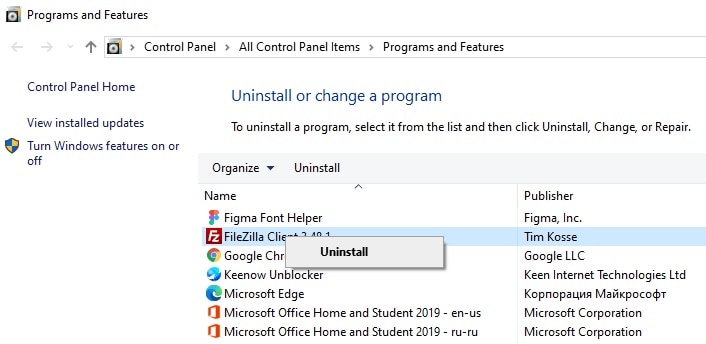
- Uporabite bližnjico Win+R, da odprete pogovorno okno Zaženi.
- Vnesite appwiz.cpl v polje Zaženi in pritisnite tipko Enter, da si ogledate seznam vseh programov, nameščenih v vašem računalniku.
- Desni klik na program, ki daje napako MSVCP140.dll, kliknite Odstrani in Da za potrditev
- Znova zaženite vaš računalnik. Zdaj znova namestite program in ga nato zaženite, da potrdite, ali je napaka MSVCP140.dll odpravljena.
Zaženite skeniranje SFC, da popravite, da manjka MSVCP140.dll
Preverjevalnik sistemskih datotek (SFC) je pripomoček za Windows, ki vam omogoča pregledovanje sistemskih datotek in popravilo poškodovanih datotek.
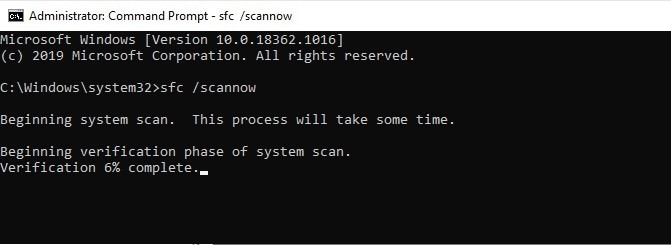
Če želite uporabiti SFC za popravilo manjkajočih ali poškodovanih datotek .DLL, sledite spodnjim korakom:
- V iskalno vrstico Windows vnesite ukazni poziv. Desni klik na ikono in izberite možnost Zaženi kot skrbnik v spustnem meniju.
- V oknu ukazni poziv, vnesite sfc /scannow in pritisnite tipko Enter.
- Počakajte, da se postopek zaključi.
- Znova zaženite vaš računalnik. Zdaj znova zaženite aplikacijo, da preverite, ali je napaka MSVCP140.dll odpravljena.
Izvajanje skeniranja SFC je pogosta rešitev za odpravljanje napak, ki jih povzročijo poškodovane sistemske datoteke, vključno z napako 0x80004003 , ki sproži modri zaslon smrti. To orodje pregleda poškodovane sistemske datoteke in jih nadomesti z dobro kopijo, s čimer odpravi napako.
Zaženite pregled zlonamerne programske opreme
Manjkajoče napake MSVCP140.dll lahko povzroči prisotnost zlonamerne programske opreme v vašem računalniku. Ko zlonamerna programska oprema prodre v vaš sistem, lahko poškoduje in zamenja datoteke .DLL.
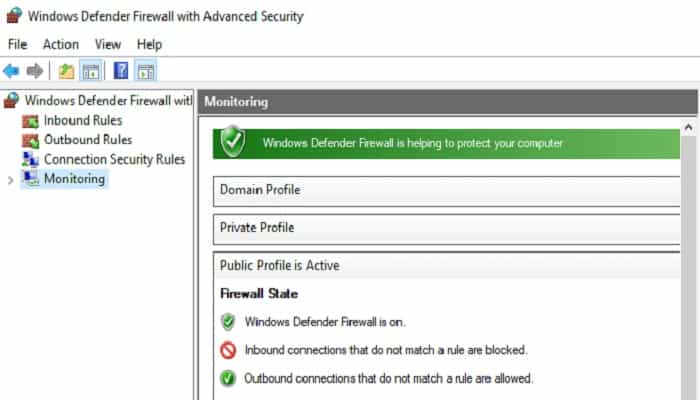
Vgrajeni program Windows Defender v sistemu Windows 10 lahko uporabite za skeniranje in odstranjevanje virusov in zlonamerne programske opreme iz računalnika. Če so zaznane grožnje, preprosto sledite navodilom programa Windows Defender, da odpravite težavo. Vendar pa Windows Defender morda ne bo mogel zaznati zlonamernih procesov, ki so okuženi globoko v sistemskih datotekah.
Zaženite pregled virusov za vaš sistem
Sporočilo o napaki »MSVCP140.dll manjka« se lahko pojavi, če virus v vašem računalniku preprečuje zaznavo datoteke MSVCP140.dll. Virus morda celo sam ustvari napako.
Zato zažene pregledovanje virusov v celotnem sistemu Windows. Da, dokončanje bo trajalo nekaj časa, vendar je vredno. Na žalost ga Windows Defender morda ne bo zaznal, zato je vredno poskusiti drugo protivirusno aplikacijo, kot sta Avira in Panda.
Če je bila odkrita kakršna koli zlonamerna programska oprema, sledite navodilom protivirusnega programa, da jo odpravite.
Nato znova zaženite računalnik in poskusite znova zagnati program, da preverite, ali deluje.
Preklopite na ChromeOS
Windows je ena najstarejših tehnologij, W10 je seveda najnovejša, a kljub temu ni nič drugega kot najnovejša različica operacijskega sistema, ki je prisoten že leta in je zasnovan v stari dobi, celo pred internet.
Zdaj, ko imamo internet, hitrejše povezave, brezplačno shrambo v oblaku in nešteto spletnih orodij, dvomimo o učinkovitosti sistema Windows, ki ima, kot veste, lokalno nameščene programe, ki so večinoma zastareli.
Zakaj je to problem? - Ker nenehno nameščamo nenadzorovane programe tretjih oseb, odpira vrata za pojav virusov ali druge zlonamerne programske opreme. Poleg tega nevaren sistem dovoljenj tega operacijskega sistema še poslabša težavo.
Poleg tega je način, kako Windows upravlja strojno in nameščeno programsko opremo, vedno predstavljal težavo. Ko se računalnik nepričakovano izklopi ali ko je program nameščen, odstranjen ali posodobljen nepravilno, se lahko register poškoduje.
Zaradi tega so računalniki, ki poganjajo ta operacijski sistem, vedno upočasnjeni in nestabilni.
Podobno, ker je vse nameščeno in shranjeno lokalno, ne bo dolgo, preden bo na trdem disku zmanjkalo prostora in bo razdrobljen, zaradi česar bo vse počasnejše in bolj nestabilno.
Še več, za večino ljudi je najlažji način za rešitev težav, ki jih običajno povzroča Windows, ta, da se znebijo operacijskega sistema in ga zamenjajo s hitrejšim, varnejšim, zanesljivejšim, lažjim za uporabo in varčnejšim.
Če slučajno niste vedeli, ima ChromeOS nekaj podobnosti z operacijskim sistemom Windows, vendar namesto nameščanja različnih programov za pošiljanje e-pošte, brskanje, klepet, ustvarjanje preglednic ali karkoli drugega uporablja spletne aplikacije.
Z drugimi besedami, ni vam treba nameščati ničesar. To pomeni, da vam ne bo treba skrbeti, da bi se vaš računalnik okužil z virusi ali zlonamerno programsko opremo, zato se sčasoma ne bo upočasnil ali postal nestabilen . In to je le nekaj prednosti, ki jih boste dobili.
Ali vam je katera od teh rešitev pomagala odpraviti težave »MSVCP140.dll manjka«? Svoje izkušnje lahko delite z nami v spodnjem polju za komentarje.

Moje ime je Javier Chirinos in navdušen sem nad tehnologijo. Odkar pomnim, so mi bili všeč računalniki in video igre in ta hobi se je končal v službi.
O tehnologiji in pripomočkih na internetu objavljam že več kot 15 let, predvsem v mundobytes.com
Sem tudi strokovnjak za spletno komuniciranje in trženje ter poznam razvoj WordPressa.