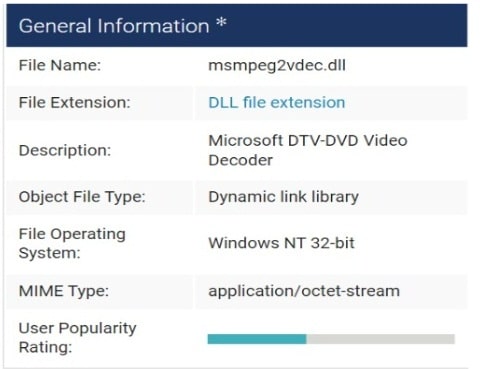
Datoteka Msmpeg2vdec.dll je komponenta Microsoft DLL (Dynamic Link Library), ena od ključnih sistemskih komponent operacijskega sistema Windows . Pogosto vsebuje niz gonilnikov in funkcij, ki jih lahko uporablja Windows. V tem članku bomo razpravljali o tem, kako odpraviti napako manjkajoče datoteke msmpeg2vdec.dll.

Kaj je namen Msmpeg2vdec.dll?
Komponenta Msmpeg2vdec.dll, znana tudi kot Microsoft DTV-DVD Video Decoder , je komponenta operacijskega sistema Microsoft® Windows®. Je nujen element, ki omogoča pravilno delovanje aplikacij Windows. Če komponenta msmpeg2vdec.dll manjka, je lahko delovanje povezane programske opreme prizadeto.
Kaj pomeni napaka manjka Msmpeg2vdec.dll?
Težave z datoteko Msmpeg2vdec.dll se lahko pojavijo iz različnih razlogov. Mednje spadajo težave z zbirko podatkov sistema Windows , zlonamerni programi in nepravilno delujoče aplikacije. Znaki napak Msmpeg2vdec.dll lahko kažejo tudi na to, da je bil program nepravilno naložen, poškodovan ali odstranjen.
Glavni vzroki za ustvarjanje te napake so naslednji.
- Komponenta msmpeg2vdec.dll ni na voljo ali je uničena zaradi težave, ki bi lahko povzročila izgubo podatkov. Lahko poskusite s postopkom odstranitve in ponovne namestitve programa, da vidite, ali to rešuje težavo.
- Protivirusni program je morda blokiral vnos: Protivirusni program je morda blokiral vstop v komponento msmpeg2vdec.dll. Preglejte mape v karanteni protivirusne aplikacije.
- Podatki o registru sistema Windows so poškodovani: Obnovitev sistema Windows lahko povrne vaš računalnik na prejšnjo konfiguracijo s sistemskimi nastavitvami.
- napačna namestitev– Napačna ali neuspešna namestitev ali odstranitev programa, ki je lahko povzročila neveljavne vnose v vašem registru Windows.
Težavo msmpeg2vdec.dll lahko povzročijo poškodovane sistemske datoteke Windows. Poškodovani vnosi sistemske datoteke lahko predstavljajo resno nevarnost za zdravje vašega računalnika. Če ste naleteli na to napako na vašem računalniku, to pomeni, da je prišlo do težave s funkcionalnostjo vašega sistema.
Ko se pojavi težava »msmpeg2vdec.dll manjka«, jo lahko popravite s katero koli od spodaj navedenih metod.
Ročno prenesite MSMPEG2VDEC.DLL
Napačna namestitev aplikacije lahko poškoduje eno ali več datotek, kar povzroči težave z datoteko .dll. Če ugotovite, da določena datoteka DLL manjka ali manjka, jo lahko namestite ročno.
Najprej morate na svoj računalnik prenesti Msmpeg2vdec.dll izključno z našega spletnega mesta brez virusov, ki ima na tisoče brezplačnih datotek dll.
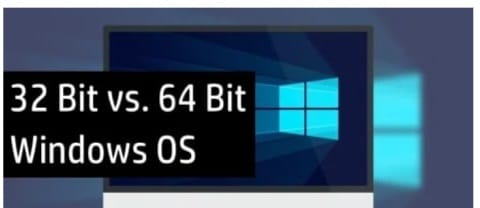
- Poiščite primerno različico MSMPEG2VDEC.DLL. Nekatere datoteke imajo več različic za različne platforme, zato morate najti pravo. Odvisno od operacijskega sistema izberite 32-bitno ali 64-bitno različico datoteke in vedno uporabite najnovejšo različico za najboljše delovanje.
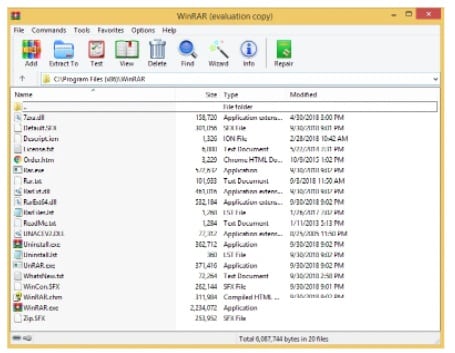
- Pripravite datoteko za namestitev. Ekstrahirajte datoteko iz prenesene mape zip in jo namestite.
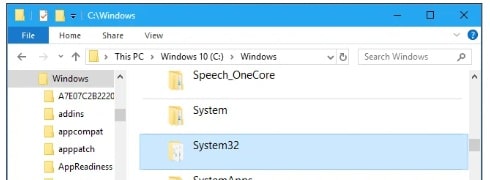
- Kopirajte in prilepite MSMPEG2VDEC.DLL na cilj, prepišite prejšnjo različico ali postavite datoteko v sistemski imenik Windows (C: /Windows/System32).
- Znova zaženite tu PC dokončati postopek namestitve.
Če preprost prenos ni dovolj, bo datoteka MSMPEG2VDEC.DLL morda zahtevala sistemsko registracijo.
Registrirajte datoteko MSMPEG2VDEC.DLL
Registry Cleaner velja za dobro aplikacijo za odstranjevanje neželenih datotek, popravljanje napak v registru, ugotavljanje vzrokov za počasno delovanje računalnika in odpravljanje težav.
Pripomoček je primeren za vse osebne računalnike. Uporabnik z administrativnim dostopom bo lahko hitreje skeniral in izbrisal zapis.
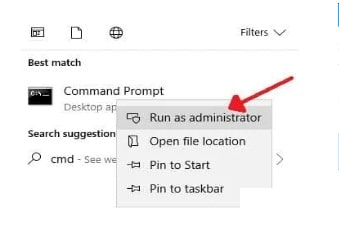
- Zaženite ukazni poziv. Nato morate v iskalno polje samo napisati ukazni poziv in preverite možnost, ki pravi izvršiti kot skrbnik. Na zaslonu boste videli simbol, ki ustreza sistemu (CMD).
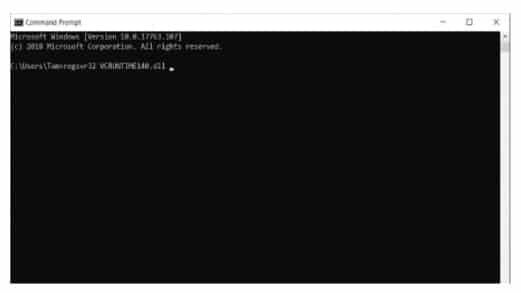
- Registrirajte DLL. Vnesite »regsvr32 MSMPEG2VDEC.DLL« kot ukaz. Počakajte, da sistem Windows registrira DLL.
- Znova zaženite računalnik in začeti znova la Uporaba da vidite, ali je težava odpravljena.
Uporaba preverjevalnika sistemskih datotek ali SFC
SFC lahko uporabite za razrešitev napake MSMPEG2VDEC.DLL. Preverjevalnik sistemskih datotek (SFC) je program operacijskega sistema Windows, ki pregleduje sistemske datoteke Windows glede poškodb in vam omogoča obnovitev sistemskih datotek.
Spodnji koraki prikazujejo, kako uporabiti orodje za preverjanje sistemskih datotek (SFC.exe) za preverjanje sistemskih datotek in obnovitev izgubljenih ali poškodovanih sistemskih datotek, kot je .DLL.
- Drži tipke Windows in R Hkrati počakajte, da se prikaže polje Zaženi, in nato vnesite »cmd«.
- V oknu, ki ustreza ukaznemu pozivu, morate napisati ukaz SFC / scannow in pritisnite tipko Enter.
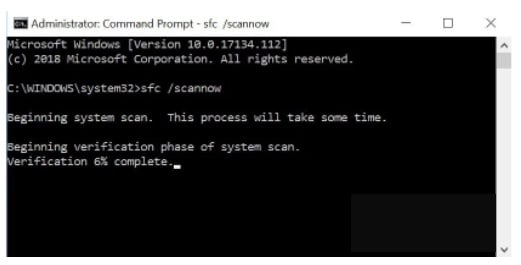
- Po izvedbi ukaza se bo začelo preverjanje sistema. Počakajte, saj lahko operacija traja nekaj časa.
- Počakajte, da se operacija začne. Če sistem odkrije kakršno koli težavo, bo prikazal sporočilo »Zaščita virov Windows je odkrila poškodovane datoteke in jih uspešno popravila.«
- Si ni odkritih napak, bo odgovor "Windows Resource Protection ni zaznal kršitev integritete." ja niso odkrite nobene kršitve integritete, vaš sistem je bil uspešno popravljen in zdaj lahko znova zaženete.
- Če vaš sistem ne more popraviti škodo, boste videli opozorilo »Windows Resource Protection je odkrila poškodovane datoteke, vendar jih ni mogla obnoviti« na vašem zaslonu.
Če se prikaže zgornje opozorilo , lahko še vedno poskusite nekatere druge metode , kot so ročni prenos, obnovitev sistema ali ponovna namestitev operacijskega sistema. Več informacij je navedenih spodaj.
Obnovite z obnovitvijo sistema
Ko morate popraviti napako, kot je msmpeg2vdec.dll, je obnovitev sistema priročna.
S funkcijo »Obnovitev sistema« lahko izberete ponastavitev sistema Windows na čas, ko komponenta msmpeg2vdec.dll ni bila poškodovana.
Posledično ponovna namestitev sistema Windows na prejšnji datum razveljavi vse spremembe sistemskih datotek. Dokončajte spodnje postopke, da uporabite obnovitev sistema za ponovno namestitev sistema Windows in odpravite težavo msmpeg2vdec.dll.
- Če želite odpreti polje Zaženi, kliknite gumbe Win + R skupaj.
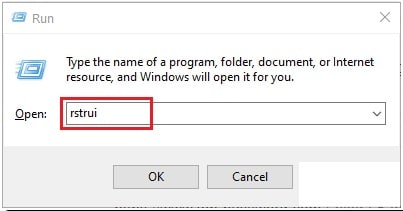
- Ko ste v besedilnem območju Zaženi, vnesite “rstrui” y pritisnite ok ali Enter. Orodje se bo zagnalo. obnovitev sistema.
- Možnost »Izberi ločeno obnovitveno točko« je morda na voljo v oknu »Obnovitev sistema«. Če je temu tako, izberite to možnost in nadaljujte z naslednjim korakom.
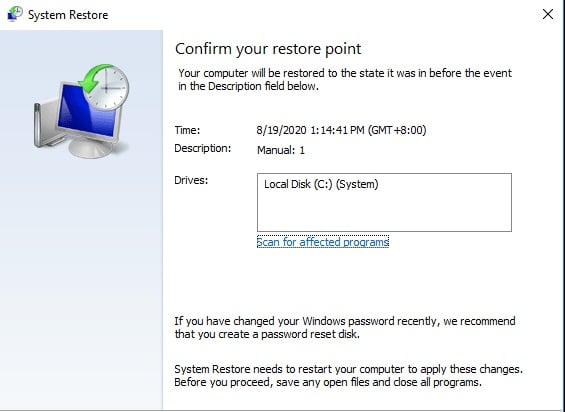
- Označite možnost »Pokaži dodatne obnovitvene točke«, da prikažete celoten seznam obdobij.
- Če želite znova namestiti Windows 10, izberite dan. Ne pozabite, da morate izbrati obnovitveno točko, ki obnovi Windows na čas, ko opozorilno sporočilo msmpeg2vdec.dll ni bilo prisotno.
- Izberite možnost »Naprej«, da preverite obnovitveno točko, nato pa »Dokončaj«.
Težava z datoteko msmpeg2vdec.dll bi morala biti odpravljena, ko se računalnik pravilno znova zažene in zažene obnovljena izdaja sistema Windows.

Moje ime je Javier Chirinos in navdušen sem nad tehnologijo. Odkar pomnim, so mi bili všeč računalniki in video igre in ta hobi se je končal v službi.
O tehnologiji in pripomočkih na internetu objavljam že več kot 15 let, predvsem v mundobytes.com
Sem tudi strokovnjak za spletno komuniciranje in trženje ter poznam razvoj WordPressa.