- Reševalec strojna oprema Naprave ostanejo aktivne prek "msdt.exe -id DeviceDiagnostic", tudi če so skrite.
- Za zanesljivo samodiagnozo uporabite perfmon /report in okrepite z SFC/DISM in Windows Update.
- Varnostni nadzor: ranljivosti (Follina/DogWalk), lokacija v System32 in morebitna odstranitev MSDT.
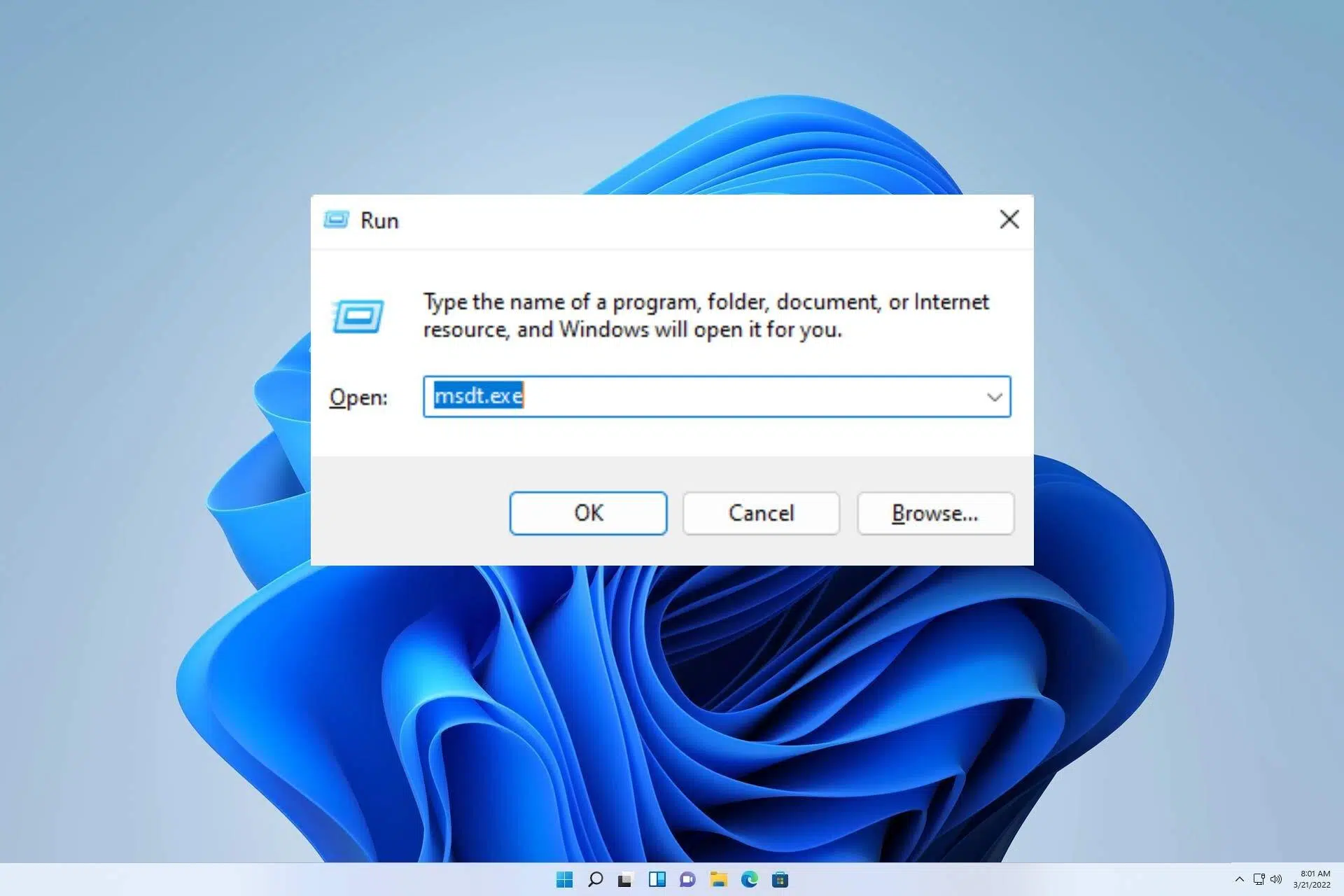
Če želite natančno razumeti, kaj počne orodje msdt.exe -id DeviceDiagnostic , zakaj se včasih ne prikaže, kako uporabiti zanesljive alternative in kako odpraviti napake, povezane z msdt.exe in msdt.exe.mui, ste prišli na pravo mesto. Tukaj smo zbrali in organizirali vse, kar morate vedeti o diagnostiki, popravilih in varnosti sistema Windows , v enem samem viru.
V najnovejših različicah sistema Windows 10 in 11 je Microsoft skril nekatere klasične programe za odpravljanje težav, vključno z orodjem za odpravljanje težav s strojno opremo in napravami, vendar so še vedno dostopni prek ukazov . Pojasnjujemo, kako jih pravilno zagnati, zakaj včasih prejmete sporočila o dovoljenjih ali neobstoječih datotekah, kaj storiti, če datoteka msdt.exe manjka ali ne deluje, in kakšna varnostna tveganja predstavlja ta komponenta.
Kaj je msdt.exe in kakšna je vloga programa DeviceDiagnostic?
MSDT je kratica za Microsoft Support Diagnostic Tool (Microsoftovo diagnostično orodje za podporo), orodje za podporo, ki zbira diagnostične podatke. Za razliko od drugih pomočnikov sistema Windows, ki odpravljajo težave, se MSDT uporablja za zbiranje in pošiljanje informacij Microsoftovemu tehniku, ko se udeležite seje podpore; zato vas ob odprtju običajno vpraša po geslu , ki ga posreduje tehnik.
Znotraj tega ekosistema identifikator DeviceDiagnostic (Strojna oprema in naprave) zažene orodje za odpravljanje težav, osredotočeno na strojne komponente: vrata, kamere, Bluetooth, baterijo, tiskalnike, bližnjice za svetlost itd. Čeprav je bil od različice 1809 sistema Windows 10 naprej skrit v grafičnem vmesniku, ni bil odstranjen iz sistema in ga je mogoče zagnati z ustreznim ukazom.
Kako zagnati skriti reševalec: pravilen ukaz
Najbolj neposreden način za odpiranje orodja za odpravljanje težav s strojno opremo in napravami je uporaba natančnega ukaza msdt.exe -id DeviceDiagnostic . S tem se pokliče klasično orodje za odpravljanje težav, tudi če se ne prikaže v Nastavitve > Posodobitve in varnost > Odpravljanje težav.
Nekateri prevedeni priročniki ukaz zamenjujejo ali popačijo (opazili boste različice, kot sta »msdt.exe device diagnostics« ali celo »mysdt.auxiliary diagnostic device«), vendar te oblike ne delujejo . Vedno uporabite sintakso z -id , kot jo prepozna MSDT.
Če želite do njega dostopati iz klasičnega vmesnika nadzorne plošče, lahko odprete Odpravljanje težav > Strojna oprema in zvok > Konfiguriraj napravo , čeprav v mnogih sodobnih namestitvah vnos ni več viden, pri čemer je ukaz -id najbolj zanesljiv način.
Ko orodje za odpravljanje težav spremeni nastavitve: Posodobite gonilnike
Obstajajo primeri, ko Windows po uporabi programa DeviceDiagnostic blokira samodejne posodobitve gonilnikov . Če opazite, da ne prenaša več gonilnikov , lahko to razveljavite na naslednji način (na primer, uporabno za odpravljanje neodzivne sledilne ploščice ):
- Pritisnite Windows + R, vnesite nadzor sysdm.cpl in pritisnite Enter.
- Tab strojna oprema, Pojdi v Konfiguracija namestitve naprave.
- Brand Da (priporočeno) da omogočite sistemu Windows prenos posodobitev gonilnikov.
- Shranite spremembe in po potrebi znova zaženite.
Ta nastavitev obnovi normalno delovanje storitve Windows Update z gonilniki, kar je zelo uporabno, če je računalnik po diagnostični seji prenehal iskati gonilnike.
Alternativa za samodiagnozo brez gesla: perfmon /report
Če želite hitro skeniranje sistema, ne da bi se zanašali na geslo ali Microsoftov podporni potek dela, poskusite poročilo o diagnostiki sistema ali orodja za diagnosticiranje napak sistema Windows z orodjem Dependency Walker :
- Odprite Zaženi (Windows + R) in vnesite perfmon / poročilo.
- Počakajte približno 60 sekund, medtem ko zbira podatke iz računalnika.
- Preglejte priporočila in opozorila ki ustvari poročilo.
To poročilo je še posebej uporabno, kadar morate odkriti ozka grla ali hitro potrditi, ali obstajajo napake v delovanju ali problematične konfiguracije, incident pa lahko sprožite v teh 60 sekundah, da ga zajamete.
Lokacija, varnost in »msdt.exe na čudnih mestih«
Izvedljiva datoteka MSDT bi se morala nahajati v mapi C:\Windows\System32 . Če jo najdete na drugi lokaciji, jo obravnavajte kot opozorilni znak: sistem morate pregledati z zaupanja vredno protivirusno/protizlonamerno programsko opremo in v primeru poškodb slediti navodilom za popravilo poškodovanih datotek.
Če Windows prikaže sporočilo »Do navedene datoteke ni mogoče dostopati« ali če datoteke msdt.exe ni v sistemu System32, je to lahko posledica dovoljenj, pravilnikov ali pa je protokol ms-msdt onemogočen . Spodaj boste našli navodila za preverjanje veljavnosti sistema in popravilo datotek z uporabo SFC/DISM ter priporočila za varnost in obnovitev.
Znane ranljivosti in upokojitveni status MSDT
MSDT je bil predmet dveh zelo odmevnih ranljivosti : Follina in DogWalk. Obe sta pokazali, da je mogoče komponento zlorabiti za izvajanje kode ali neželenih dejanj. Zato je Microsoft napovedal, da bo MSDT (sporočilo, vidno v novejših različicah sistema Windows 11 ) umaknil do leta 2025, pri čemer bo dal prednost varnosti.
Če želite zmanjšati tveganje v sistemih, kjer protokola ne potrebujete, ga lahko onemogočite tako, da kot skrbnik zaženete ta ukaz v registru: `reg delete HKEY_CLASSES_ROOT\ms-msdt /f` . Za več informacij o registru in njegovem upravljanju glejte kako odpravljati napake v registru . Ta ukrep prekine klic protokola (iz vezi ms-msdt) in zmanjša vektorje izkoriščanja, ki so bili opaženi v praksi.
Opomba: Če onemogočite ta protokol, boste preprečili delovanje nekaterih podpornih delovnih procesov, ki temeljijo na protokolu ms-msdt. To upoštevajte, če uporabljate uradne Microsoftove postopke, ki so odvisni od njega.
msdt.exe.mui: Kaj je to in pogoste napake
Poleg datoteke msdt.exe boste videli tudi datoteko msdt.exe.mui (vir vmesnika MUI/DLL). Te vrste datotek omogočajo različnim programom skupno rabo virov in prevedenih nizov, kar optimizira pomnilnik in čas nalaganja. Njihova prednost je tudi slabost: če manjkajo ali so poškodovane, se bodo pojavile napake med izvajanjem , podobno kot pri drugih napakah DLL.
Pogosta sporočila vključujejo: »Kršitev dostopa«, »Datoteke msdt.exe.mui ni mogoče najti«, »Registracija ni mogoča«, »Datoteka je poškodovana« ali »Nalaganje datoteke msdt.exe.mui ni uspelo«. Ta sporočila se lahko prikažejo ob zagonu sistema Windows ali pri izvajanju orodja za odpravljanje težav. Vzroki vključujejo nenamerne brisanja, odstranitve, izpade električne energije, poškodovane sektorje na disku ali okužbe z zlonamerno programsko opremo.
Če opazite te simptome, preverite, ali je vaša protivirusna programska oprema posodobljena in ali izvaja preglede. Če ne najdete nobenih groženj, boste morali popraviti sistemske datoteke z uporabo spodaj opisanih ukazov.
Popravite datoteko msdt.exe in sistemske datoteke: Windows Update, SFC in DISM
Začnite z osnovami: namestite vse posodobitve sistema Windows . V iskalno vrstico Start vnesite »posodobitev« in pojdite na Windows Update > Preveri posodobitve. Številne težave so odpravljene z nedavnimi popravki.
Če težave ne izginejo, uporabite preverjevalnik sistemskih datotek (SFC). Odprite ukazni poziv kot skrbnik (poiščite cmd , kliknite z desno tipko miške > Zaženi kot skrbnik) in zaženite: sfc /scannow . Počakajte, da se konča; samodejno popravi kritične datoteke sistema Windows, kadar je to mogoče.
Ko SFC ni dovolj, uporabite DISM za popravilo sistemske slike. V isti konzoli kot skrbnik zaženite naslednje ukaze po vrsti: DISM /Online /Cleanup-Image /CheckHealth , nato /ScanHealth in na koncu /RestoreHealth . Ta trio zazna in obnovi poškodovane komponente , ki preprečujejo delovanje SFC.
Če vse drugo ne uspe in se je težava pojavila pred kratkim, razmislite o obnovi sistema . Pritisnite Windows + R, vnesite rstrui , izberite »Izberi drugo obnovitveno točko«, potrdite polje »Prikaži več obnovitvenih točk« in izberite eno od točk, preden se je težava pojavila. Potrdite z Naprej > Dokončaj in počakajte, da se sistem znova zažene.
Dnevniki SFC (vključno z načinom brez povezave) in kje jih najti
Ko zaženete SFC, si lahko ogledate, kaj je zaznal in popravil, tako da preverite datoteko CBS.log . Nahaja se v C:\Windows\Logs\CBS\CBS.log . Če ste SFC uporabljali v načinu brez povezave , boste videli sklice na » OFFLOGFILE «; ustrezna vsebina se še vedno shranjuje v to mapo dnevnika.
Če želite zagnati SFC brez zagona sistema Windows, se zaženite z namestitvenega medija (USB/DVD), pojdite na Popravi računalnik > Odpravljanje težav > Napredne možnosti > Ukazni poziv in zaženite: sfc /scannow /offbootdir=C:\ /offwindir=C:\Windows . Prilagodite črko pogona, če je vaš Windows na drugi particiji.
Po popravilu se vrnite v sistem Windows in preverite datoteko CBS.log , da potrdite, ali so bile katere datoteke popravljene ali označene kot nepopravljive, kar je bistveno za razumevanje obsega poškodbe.
Resnični primer: spletna kamera izgine in datoteka msdt.exe manjka
En uporabnik je poročal, da je po namestitvi programa FaceRig virtualni gonilnik zamenjal gonilnik njihove kamere, in ko so poskušali zagnati orodje za odpravljanje težav, so prejeli sporočilo: »Windows ne more dostopati do naprave, poti ali datoteke«, z dodatnim presenečenjem, da datoteke msdt.exe ni bilo v System32. Zagnali so ukaz sfc /scannow , vendar niso našli nobenih kršitev.
V takem primeru poskusite več pristopov: znova namestite/posodobite gonilnik proizvajalca kamere , preverite integriteto z DISM, preverite pravilnike ali protivirusno programsko opremo, ki morda blokirajo msdt.exe, in preverite, ali je bil protokol ms-msdt odregistriran (kar bi preprečilo nekatere klice). Če orodje ostane nedostopno, za diagnostiko dajte prednost ukazu `perfmon /report` in uporabite orodje za odpravljanje težav kamere iz Nastavitve > Odpravljanje težav > Druga orodja za odpravljanje težav, skupaj s pravilnim ukazom `-id DeviceDiagnostic` . Pogosto so potrebni tudi koraki za ponovno aktivacijo sistema Windows po spremembi strojne opreme ali posodobitvah gonilnikov.
Kot dodaten ukrep preverite, ali je datoteka msdt.exe prisotna samo v sistemu System32 in da ni kopij na čudnih poteh; če so, sistem temeljito pregledajte z antivirusnim programom.
Reševalec strojne in napravne opreme: Skrit od leta 1809, vendar deluje
Microsoft je s posodobitvijo 1809 skril grafični dostop do tega orodja za odpravljanje težav. Mnogi uporabniki so mislili, da je izginilo , v resnici pa je bilo premaknjeno izpred oči, da bi v nastavitvah naredili prostor za bolj specifična orodja za odpravljanje težav.
Vendar je izvedljiva datoteka še vedno nameščena v sistemu Windows in priporočeni način za njeno odpiranje je z ukazom msdt.exe -id DeviceDiagnostic . Ko jo odprete, kliknite Naprej in pustite, da Windows analizira in uporabi običajne popravke za povezane naprave.
Če želite uporabljati navigacijo: Start > Nastavitve > Posodobitev in varnost > Odpravljanje težav > Druga orodja za odpravljanje težav. Vendar pa orodje za odpravljanje težav »Strojna oprema in naprave« morda ni navedeno, odvisno od različice, zato je ukaz ključ.
Napake pri zagonu datoteke Msdt.exe in kako jih odpraviti
Obstajajo poročila o napakah pri zagonu , povezanih z datoteko msdt.exe (ali zagonom starejših diskov MSDN). Te napake običajno povzročijo poškodovane ali manjkajoče izvedljive datoteke. Zamenjava datoteke EXE, popravilo z orodjem SFC/DISM in posodabljanje sistema Windows Update pogosto odpravijo težave. Če ne, lahko obnovitev sistema na prejšnjo točko pomaga obnoviti stabilnost.
Če napake vztrajajo in se datoteka msdt.exe pojavi zunaj sistema System32, sumite na zlonamerno programsko opremo . V tem primeru dajte prednost čiščenju sistema, preden obnovite datoteke, saj lahko okužba po vsakem ponovnem zagonu znova namesti zlonamerne binarne datoteke.
Kdaj uporabiti msdt.exe in kdaj ne
Če vas Microsoftov tehnik prosi, da odprete MSDT in vam posreduje geslo , kar izvolite: to je del poteka dela podpore. Za vse druge vsakodnevne situacije združite orodja za odpravljanje težav v Konfiguraciji , ukaz perfmon /report , Upravitelj naprav in orodja, kot sta SFC/DISM in Obnovitev sistema. Tako se boste izognili zanašanju na komponento, ki bo umaknjena iz uporabe in ima zgodovino ranljivosti.
Vsakdo, ki mora hitro diagnosticirati svoj računalnik brez oddaljene podpore, bo zgornji nabor orodij ocenil kot bolj uporaben in varen , poleg tega pa omogoča tudi preverjanje gonilnikov in vdelane programske opreme neposredno na spletnem mestu proizvajalca naprave.

Strasten pisec o svetu bajtov in tehnologije nasploh. Rad delim svoje znanje s pisanjem in to je tisto, kar bom počel v tem blogu, saj vam bom pokazal vse najbolj zanimive stvari o pripomočkih, programski opremi, strojni opremi, tehnoloških trendih in še več. Moj cilj je, da vam pomagam krmariti po digitalnem svetu na preprost in zabaven način.