Nekateri uporabniki Call of Duty: Hladna vojna se ne more pridružiti skupinam za navzkrižno igro. Napaka, ki se pojavi, je "Pridružitev skupini ni uspela (koda napake 3).« Ta težava naj bi se pojavljala na različnih napravah, vključno z osebnimi računalniki, Xbox One, Xbox Series X, Playstation 4 tam Playstation 5.
Po temeljiti preiskavi te posebne težave se je izkazalo, da obstaja več osnovnih vzrokov, ki bi lahko na koncu sprožili to kodo napake, ko se poskušate igrati z ljudmi na različnih platformah. Tukaj je kratek seznam možnih krivcev:
- Glitch Lobby- Izkazalo se je, da med igralci obstaja dokaj pogosta napaka, popularno imenovana 'lobby clitch', ki lahko na koncu povzroči pojav te napake. Če velja ta scenarij, bi morali težavo odpraviti s preprostim ponovnim zagonom platforme.
- Omrežna nedoslednost- Po mnenju nekaterih prizadetih uporabnikov je lahko ta koda napake povezana tudi z omrežno nedoslednostjo, ki jo povzroča nepravilen obseg DNS ali druge vrste začasnih podatkov, ki bi lahko onemogočili zmožnost vašega računalnika (ali konzole), da se poveže s strežnikom igre. . Če želite odpraviti to težavo, morate znova zagnati ali ponastaviti omrežje.
- UPnP je onemogočen- Če uporabljate usmerjevalnik, ki podpira UPnP, se morate prepričati, da je univerzalna funkcija plug and play omogočena, tako da se vrata, ki se uporabljajo za dele navzkrižnega predvajanja, samodejno odprejo. Več prizadetih uporabnikov je potrdilo, da je bila težava odpravljena, ko je bil UPnP omogočen v nastavitvah usmerjevalnika.
- Vrata Crossplay se ne posredujejo- Če uporabljate starejši usmerjevalnik, ki ne podpira UPnP, boste morali iti v nastavitve usmerjevalnika in ročno posredovati vrata za navzkrižno predvajanje TCP in UDP. Več prizadetih uporabnikov je potrdilo, da je bila ta metoda edina, ki jim je omogočila rešitev težave.
- Napaka povezave med igrami- Če res ne potrebujete navzkrižne igre, jo lahko preprosto izklopite v menijih igre. Zaenkrat navzkrižno igranje ostaja odlična funkcija, ki igralcem na več platformah povzroča številne težave.
- Prijatelj je prijavljen z dveh platform– V primeru, da na to napako naletite samo, ko se prijatelj iz osebnega računalnika poskuša pridružiti, obstaja velika verjetnost, da ste povezani z obeh platform za osebni računalnik (kot sta Blizzard in Activision). V tem primeru lahko to popravite. težavo tako, da jo začasno odstranite z zavihka Družabno, preden jo znova dodate.
Metode za odpravo kode napake 3 v Call of Duty
Zdaj, ko ste seznanjeni z vsemi možnimi rešitvami, ki bi lahko bile odgovorne za to kodo hladne vojne COD, je tukaj seznam metod, ki so jih drugi prizadeti uporabniki uspešno uporabili za odpravo težave in se znova pridružili zabavam navzkrižnega igranja:
Znova zaženite konzolo/PC
Preden preizkusite katerega od drugih spodnjih popravkov, začnite tako, da preprosto znova zaženete računalnik ali konzolo. Ko to storite, prosite druge vključene člane skupine, naj storijo enako.
Če je težavo sprožila nekakšna nedoslednost v omrežju ali začasna težava s strežnikom, bo težavo v večini primerov rešil preprost ponovni zagon računalnika, ki obdeluje igro.
Če ste to že poskusili in se ista težava še vedno pojavlja, nadaljujte z naslednjo možno rešitvijo spodaj.
Ponovni zagon usmerjevalnika
Če ponovni zagon sistema ni odpravil nedoslednosti, ki je sprožila 'Pridružitev skupini se ni uspelo (koda napake 3)', je naslednja stvar, ki jo morate narediti, osvežiti vse omrežne elemente, da zagotovite, da nobena začasna datoteka ne moti vašega NAT.
V tem primeru imate na voljo dva različna načina za rešitev te težave:
- Znova zaženite usmerjevalnik/izklopite napajanje- To bo posodobilo vaše trenutne podatke IP in TCP, ki jih uporablja vaš usmerjevalnik, brez kakršnih koli trajnih sprememb, ki bi lahko vplivale na vašo omrežno interakcijo. Če pa težava ni povezana s predpomnjenimi podatki TCP in IP, ta metoda v vašem primeru ne bo veliko pripomogla k odpravi težave.
- Ponastavitev usmerjevalnika- Ponastavitev trenutno shranjenih nastavitev usmerjevalnika bo povrnila napravo v tovarniško stanje poleg izbrisa predpomnjenih podatkov. Če pa vaš ponudnik internetnih storitev uporablja PPPoE, bo ta operacija ponastavila tudi vaše trenutno shranjene poverilnice.
A. Ponovni zagon usmerjevalnika
Če želite začeti z nečim, kar ne bi vplivalo na vaš takojšen dostop do interneta, začnite s preprosto ponastavitvijo usmerjevalnika. To bo izbrisalo podatke iz Internetni protokol in podatke Protokol za nadzor prenosa trenutno shranjeno.
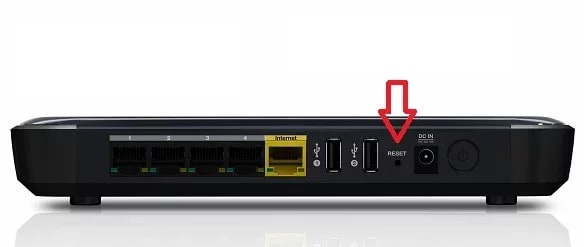
Če želite izvesti ponastavitev vaše omrežne naprave, začnite tako, da prepoznate gumb za vklop/izklop (običajno se nahaja na zadnji strani naprave) in pritisnite enkrat za prekinitev napajanja.
Ko to storite, izvlecite napajalni kabel iz vtičnice in počakajte 1 polno minuto ali več.
Opomba: Prekinitev napajanja po izklopu usmerjevalnika in čakanju polno minuto je bistvenega pomena, saj daje močnostnim kondenzatorjem dovolj časa, da se izpraznijo in izbrišejo vse podatke o temperaturi, ki jih morda trenutno hranijo med ponovnimi zagoni.
Če ponastavitev ni odpravila težave, pojdite dol, da ponastavite ponastavitev omrežja.
B. Trda ponastavitev usmerjevalnika
Če s ponovnim zagonom niste odpravili kode napake 3 v COD Cold War namesto vas, je naslednji korak strojna ponastavitev usmerjevalnika, da se prepričate, da težave ne povzročajo predpomnjene nastavitve ali podatki, povezani z omrežjem.
Toda preden to storite, je pomembno razumeti, kaj bo ta operacija vplivala na vašo trenutno konfiguracijo omrežja. Upoštevajte, da bo to ponastavilo vaš usmerjevalnik na tovarniške nastavitve, kar pomeni vsa posredovana vrata, blokirane elemente in vse druge nastavitve po meri.
Pomembno: Če vaš ponudnik internetnih storitev uporablja PPPoE, Ponovni zagon usmerjevalnika pomeni, da bodo trenutno shranjene poverilnice 'pozabljen'. Ko boste torej zaključili postopek ponastavitve, boste morali znova ustvariti povezavo PPPoE.
Zdaj, ko razumete posledice te rešitve, lahko sprožite ponastavitev usmerjevalnika tako, da poiščete gumb za ponastavitev (običajno se nahaja na zadnji strani usmerjevalnika).
Ko ga vidite, ga pritisnite in držite, dokler ne vidite, da vse sprednje LED lučke utripajo hkrati.
Ko se vaš usmerjevalnik znova zažene, znova vzpostavite internetno povezavo tako, da znova vstavite poverilnice PPPoE, ki vam jih je zagotovil ponudnik internetnih storitev (če je potrebno), in preverite, ali se lahko pridružite skupinam za navzkrižno igranje, ne da bi se znova pojavila ista napaka.
Če se še vedno soočate z isto napako s kodo napake 3, nadaljujte z naslednjo možno rešitvijo.
Omogočanje UPnP
Najpogostejša opažena težava, ki povzroči to napako pri poskusu pridružitve skupini za navzkrižno igro, je primer, ko vrata za navzkrižno igro, ki jih uporablja igra, niso posredovana; V tem primeru vaš računalnik ne more vzpostaviti povezave s strežnikom igre.
Velika večina današnjih usmerjevalnikov je sposobna samodejno posredovati vrata, ki jih uporabljajo igre, ki jih igramo, s funkcijo, imenovano UPnP (univerzalni Plug and Play).
Če vaš usmerjevalnik podpira Universal Plug and Play, je rešitev izjemno enostavna: pojdite na nastavitve usmerjevalnika in Omogočite UPnP, da omogočite usmerjevalniku samodejno posredovanje vrat za navzkrižno predvajanje uporablja Call of Duty Cold War.
Čeprav se navodila za to razlikujejo od usmerjevalnika do usmerjevalnika, morate upoštevati vrsto splošna navodila za omogočanje UPnP na vašem usmerjevalniku.
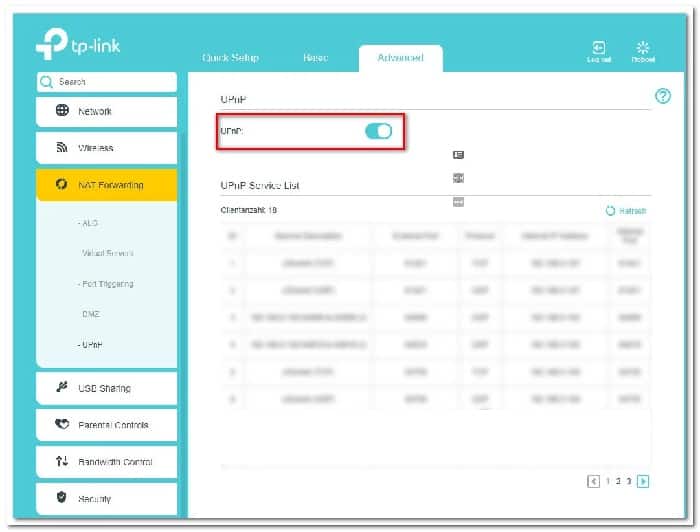
Ko zagotovite, da je UPnP omogočen, znova zaženite oba usmerjevalnik kot računalnik, na katerem igrate igro, in preverite, ali je težava zdaj odpravljena.
Če usmerjevalnik, ki ga uporabljate, ne podpira Universal Plug and Play, pojdite na naslednjo rešitev spodaj.
COD Forward: Cold War Crossover Game Port
Če uporabljate starejši model usmerjevalnika, ki ne podpira UPnP, boste morali izvesti nekaj dodatnih korakov za ročno posredovanje vrat, ki jih uporablja igra (odvisno od platforme, na kateri igrate Starbound).
Več prizadetih uporabnikov, ki se soočajo z isto vrsto težave, je poročalo, da je bila težava končno odpravljena, potem ko so ročno dostopali do nastavitev usmerjevalnika in posredovali vrata za navzkrižno predvajanje, ki jih uporablja COD: Cold War.
Opomba: Odvisno od proizvajalca vašega usmerjevalnika bodo navodila za to nekoliko drugačna. Da bi to rešili, smo ustvarili vrsto splošnih korakov, ki vas bodo vodili skozi celoten postopek.
Sledite spodnjim navodilom za ročno posredovanje zahtevanih vrat StarBound iz nastavitev usmerjevalnika:
- Dostopajte do računalnika, ki je povezan z istim omrežjem, kot ga uporabljate med igranjem Call of Duty Cold War.
- Nato odprite privzeti brskalnik, vnesite enega od naslednjih naslovov in pritisnite Vpišite da odprete nastavitve usmerjevalnika: 192.168.0.1 / 192.168.1.1.
- Ko vidite začetni prijavni zaslon, vnesite svoje poverilnice za prijavo za dostop do nastavitev usmerjevalnika.
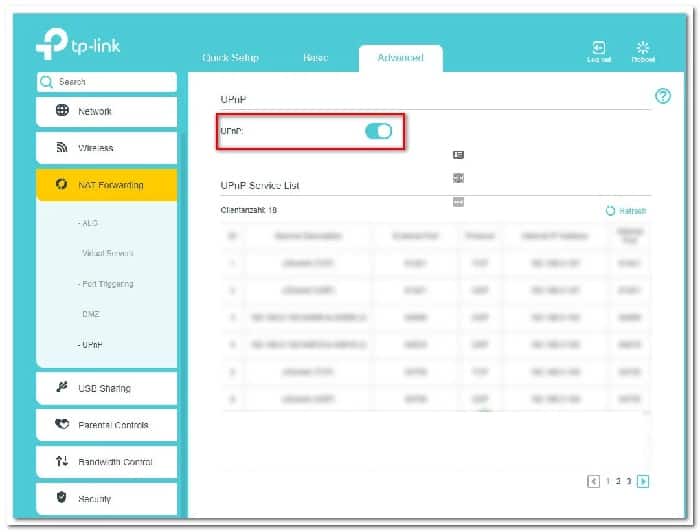
- Na večini usmerjevalnikov se boste lahko prijavili s privzetimi poverilnicami za prijavo. Prav tako bo v večini primerov v redu, če uporabite admin kot uporabniško ime y 1234 kot geslo
Opomba: Če te splošne poverilnice ne delujejo, poiščite na hrbtni strani usmerjevalnika ali poiščite v spletu privzete poverilnice za prijavo glede na vaš model usmerjevalnika.
- Ko uspešno dosežete nastavitve usmerjevalnika, razširite meni Avanzado/ Strokovnjak in poiščite imenovano možnost Posredovanje pristanišč / NAT posredovanje.
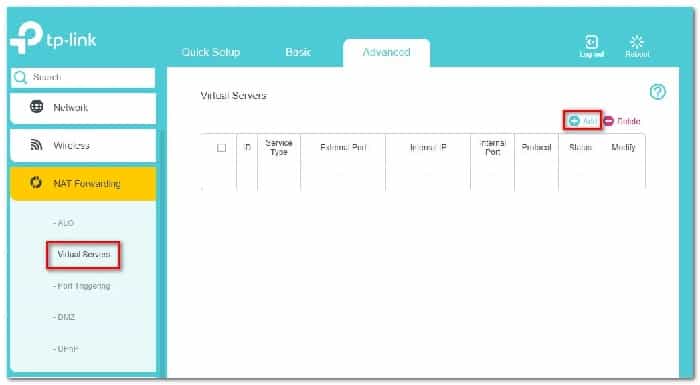
- Nato nadaljujte in ročno odprite vrata, da zagotovite, da vaše omrežje sprejema dohodne povezave med predvajanjem za Call of Duty Cold War: TCP: 3074 / UDP: 27014-27050
- Ko so vrata uspešno posredovana, znova zaženite računalnik, znova zaženite igro in preverite, ali je težava zdaj odpravljena, ko poskušate ustvariti skupino za navzkrižno igro ali se ji pridružiti.
Če se enaka vrsta težave še vedno pojavlja tudi potem, ko ste zahtevana vrata posredovali ročno, poskusite naslednjo rešitev.
Onemogoči navzkrižno igranje
Če vas navzkrižna igra ne zanima, ker igrate sami ali vsi vaši prijatelji igrajo na isti platformi kot vi, bi verjetno morali preprečiti, da bi se sporočilo »« znova prikazalo.Ne morem se pridružiti skupini (koda napake 3) », ki popolnoma onemogoči navzkrižne povezave v meniju igre.
Do zdaj lahko potrdimo učinkovitost te metode samo na osebnem računalniku.
Če si lahko privoščite onemogočanje navzkrižnega predvajanja, sledite spodnjim navodilom za onemogočanje navzkrižnega predvajanja:
- Začnite z nalaganjem otvoritvene igre COD: Cold War in počakajte, da preidete začetni zaslon za nalaganje.
- Ko pridete do pozdravnega zaslona, kliknite na meni konfiguracija v zgornjem desnem kotu zaslona.
- Znotraj zaslona konfiguracija, nadaljujte in izberite zavihek Račun in omrežjev meniju traku na vrhu.
- Ko ste v meniju Račun in omrežjePojdi do Aktivacijski račun in nastavite stikalo, povezano z navzkrižna igra na Izklop.
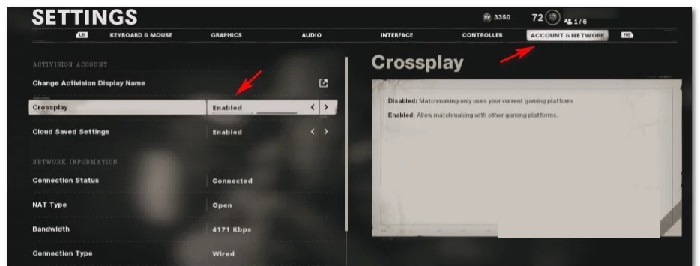
- Ko je navzkrižno igranje uspešno onemogočeno, znova začnite zabavo (ali se pridružite) in preverite, ali je napaka zdaj odpravljena.
Če še vedno vidite isto sporočilo »Ne morem se pridružiti skupini (koda napake 3)«, lahko poskusite to drugo metodo.
Odstranite prijatelja s seznama prijateljev
Prizadeti igralci, ki so del skupnosti COD, so potrdili, da jim je uspelo odpraviti težavo tako, da so odstranili prijatelje, s katerimi niso mogli igrati na spletu, preden so jih znova dodali.
Večino časa to težavo povzročajo igralci, ki so povezani na dve platformi hkrati. Napako vidite na primer, ko se poskušate pridružiti zabavi med igranjem s prijateljem, ki je trenutno prijavljen v svoja računa Blizzard in Activision. V tem primeru lahko težavo rešite tako, da obiščete seznam igralcev v Socialu in odstranite prijatelja, preden ga znova dodate.
Če iščete posebna navodila za uporabo tega popravka, naredite naslednje:
- Pomaknite se do menija Social v vašem računu Call of Duty: Cold War.
- Nadaljujte in izberite prijatelje, s katerimi se želite igrati.
- Preden pritisnete, izberite profil Izbriši.
- Nato jih znova dodajte z njihovimi ID-ji računa Activision.
- Znova zaženite igro ali odjemalca Activision in morali bi jih videti na spletu ter se jim pridružiti, ne da bi znova videli isto napako.
Upam, da so ti nasveti zelo koristni za vas. Ne pozabite, da lahko v našem oddelku za komentarje z nami delite svoje izkušnje. Se vidimo v prihodnji publikaciji.

Moje ime je Javier Chirinos in navdušen sem nad tehnologijo. Odkar pomnim, so mi bili všeč računalniki in video igre in ta hobi se je končal v službi.
O tehnologiji in pripomočkih na internetu objavljam že več kot 15 let, predvsem v mundobytes.com
Sem tudi strokovnjak za spletno komuniciranje in trženje ter poznam razvoj WordPressa.