
Disney Plus morda ne bo deloval in lahko prikaže kodo napake 1026, če je predpomnilnik aplikacije poškodovan. Poleg tega lahko to težavo povzročijo tudi napačne nastavitve usmerjevalnika, omejitve ponudnika internetnih storitev ali pa je vaša naprava na črnem seznamu strežnikov Disney. Če želite izvedeti več o možnih rešitvah te težave, nadaljujte z branjem tega priročnika.
Kako popraviti napako 1026 na Disney Plus
Kodo napake Disney Plus 1026 lahko odpravite tako, da poskusite s spodaj opisanimi rešitvami, vendar pred tem preverite, ali strežniki Disney Plus delujejo . Prav tako se prepričajte, da je vdelana programska oprema vaše naprave posodobljena na najnovejšo različico (na primer, preverite, ali je vdelana programska oprema vašega Samsung Smart TV posodobljena).
1.- Znova zaženite napravo in omrežno opremo
Koda napake Disney Plus 1026 je lahko posledica začasne komunikacijske napake med vašo napravo in strežniki Disney Plus . V tem primeru lahko težavo odpravite s ponovnim zagonom naprave in omrežne opreme (kot je usmerjevalnik).
- prvo, izklopiti vašo napravo (na primer Samsung Smart TV) in omrežno opremo (kot je usmerjevalnik).
- Potem odklopite te naprave iz vašega vira napajanja in počakaj 5 minut.
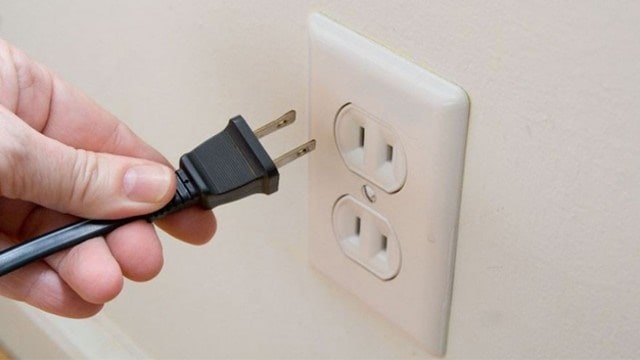
- Po 5 minutah, ponovno vzpostavite povezavo naprave do vira hranjenje y jih ponovno vklopite.
- Ko so naprave pravilno vklopljene, počakaj minuto in nato zaženite aplikacijo Disney Plus, da preverite, ali nimate kode napake 1026.
2.- Preverite svoj račun Disney +
Aplikacija Disney+ lahko prikaže kodo napake 1026, če vaš račun Disney Plus zahteva preverjanje in preverite, ali lahko vaša aplikacija Disney Plus reši težavo.
- Odprite mobilno aplikacijo Disney Plus (če najdete težavo v TV aplikaciji) ali zaženite a spletni brskalnik in pojdite na spletno mesto Disney Plus.
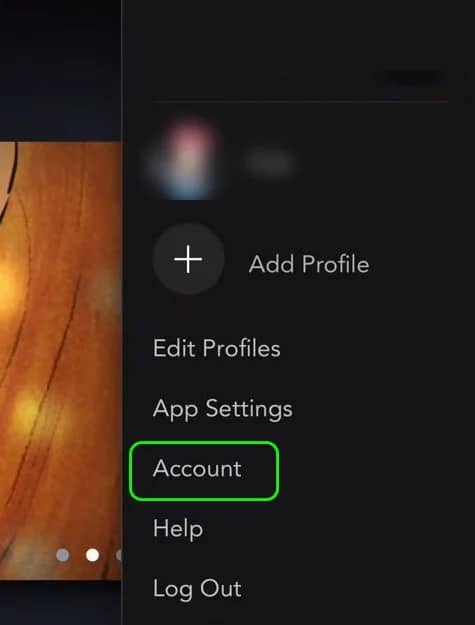
- Zdaj Vpiši se s svojimi poverilnicami in kliknite na uporabniška ikona zgoraj desno.
- Nato izberite Račun in preverite, ali je prikazano sporočilo o zahtevanem preverjanju.
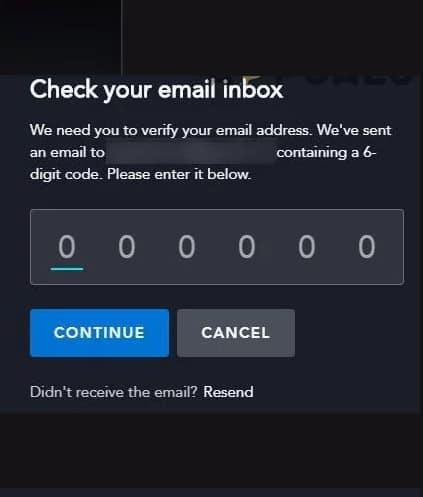
- Če je tako, toca ese Sporočilo in vnesite koda OTP (poslano v e-poštnem sporočilu na vaš registriran e-poštni naslov).
- Ko je vaš račun preverjen, zaženite aplikacijo Disney Plus in preverite kodo napake 1026.
3.- Odjavite se iz aplikacije Disney Plus na vseh napravah
Začasna napaka med vašo napravo (ali napravami) in med strežniki Disney Plus lahko povzroči kodo napake 1026. V tem kontekstu lahko odjava iz aplikacije Disney Plus v vseh napravah reši težavo Disney Plus.
Če imate težave s televizijsko različico aplikacije Disney Plus, odprite aplikacijo Disney Plus v telefonu (ali uporabite brskalnik za navigacijo do spletnega mesta Sony Plus) in tapnite ikono uporabnika (blizu zgornjega desnega kota okna).
- Zdaj izberite Račun in v nastalem oknu tapnite, kjer piše Odjavite se iz vseh naprav.
- Potem vnesite svoje geslo in se dotaknite gumba Zapri sejo za potrditev odjave.
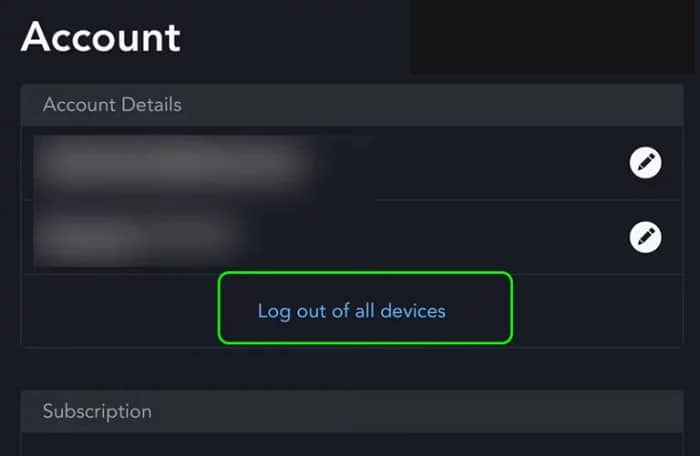
- Zaženite aplikacijo Disney na problematični napravi in potrdite, ali je težava s kodo napake Disney Plus 1026 odpravljena.
4.- Počistite predpomnilnik in podatke aplikacije Disney +
Aplikacija Disney Plus lahko prikaže kodo napake 1026, če sta predpomnilnik in podatki poškodovani. V tem primeru lahko težavo odpravite z brisanjem predpomnilnika in podatkov aplikacije. Za pojasnitev bomo razpravljali o postopku za različico aplikacije Disney Plus za Android .
- Zaženite konfiguracija iz naprave Android in odprite aplikacije, Aplikacije ali Upravitelj aplikacij.
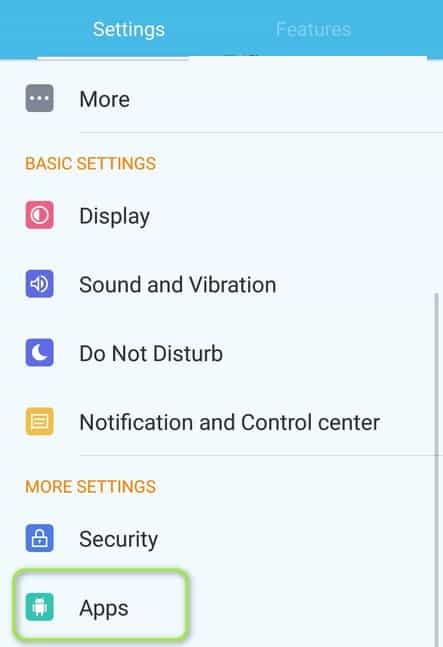
- Zdaj odprto Disney + in se dotaknite gumba Ustavite na silo.
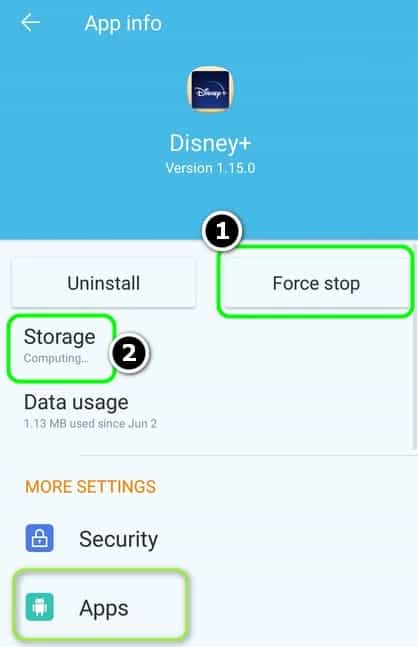
- Potem potrjuje da prisilno ustavite aplikacijo Disney Plus in jo odprete shranjevanje.
- Zdaj se dotaknite gumba Počisti predpomnilnik in pritisnite gumb, ki pravi Izbrišite podatke.
- Po tem morate potrdite da počistite podatke iz aplikacije Disney Plus in zaženete aplikacijo Disney+.
- Zdaj se prijavite s svojimi poverilnicami Disney+ in preverite, ali je koda napake 1026 izbrisana.
5.- Znova namestite aplikacijo Disney Plus.
Na kodo napake Disney Plus 1026 lahko naletite, če je namestitev aplikacije Disney Plus poškodovana in težavo lahko reši vnovična namestitev aplikacije Disney+. Preden nadaljujete, počistite predpomnilnik in podatke aplikacije Disney Plus (kot je opisano zgoraj). Kot ponazoritev bomo razpravljali o postopku za različico aplikacije Disney+ za Android.
- Začni konfiguracija iz naprave Android in izberite aplikacije, Aplikacije ali Upravitelj aplikacij.
- Zdaj izberite Disney + in dotiki Prisiliti Stop.
- Potem potrjuje za prisilno zaustavitev aplikacije in tapnite, kjer piše Odstrani.
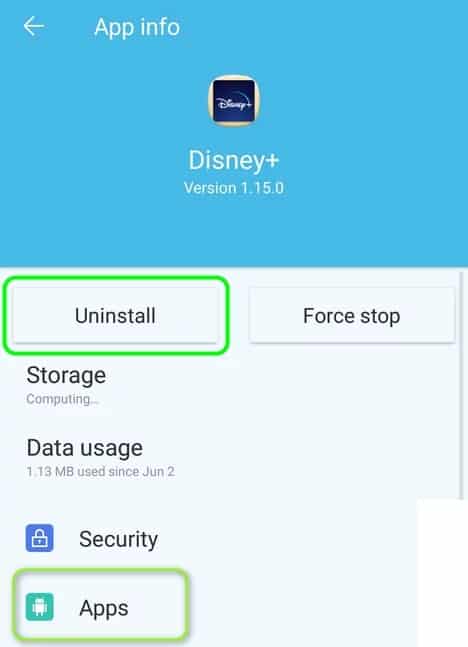
- Po tem morate potrdite da odstranite aplikacijo Disney+ in nato ponovni zagon napravi.
- Po ponovnem zagonu znova namestite aplikacijo Disney+ in preverite, ali se napaka 1026 ne prikaže.
6.- Ponastavite Samsung Smart TV Hub na privzete vrednosti
Če ste eden tistih nesrečnih uporabnikov, katerih proizvajalci originalne opreme so ustvarili aplikacijo Disney+ kot del sistemskih aplikacij (aplikacij, ki jih ni mogoče odstraniti ali počistiti predpomnilnika), znova zaženite Samsung Smart TV Hub (ki se uporablja za prenos aplikacij za vaš Samsung Smart TV) na privzete vrednosti lahko počisti kodo napake 1026 (lahko pa poskusite nekaj podobnega na drugih napravah OEM). Preden nadaljujete, si zapišite svoje poverilnice za prijavo v TV-aplikacije.
- Odprite konfiguracija na televizorju Samsung in izberite podpora.
- Zdaj izberite Samodejna diagnoza in odprta Ponastavite Smart Hub.
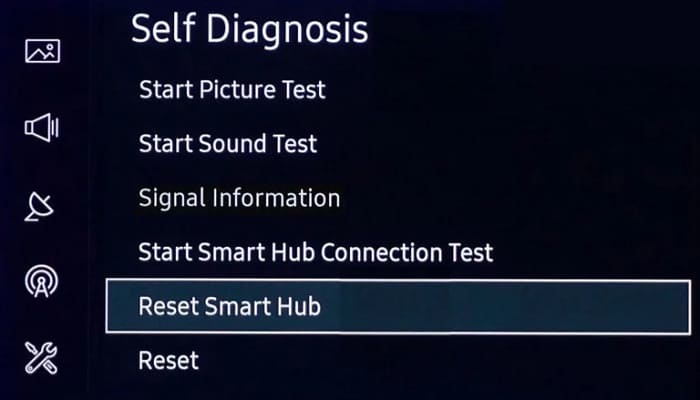
- Potem potrjuje za ponastavitev Samsung Smart Hub in ponovno namešča aplikacijo Disney Plus (če je zahtevano).
- Po tem morate sproži e prijava v aplikaciji Disney Plus, da preverite, ali nimate kode napake 1026.
7.- Poskusite z drugim omrežjem in uredite nastavitve usmerjevalnika
Aplikacija Disney Plus lahko prikaže kodo napake 1026, če vaš ponudnik internetnih storitev blokira dostop do vira, bistvenega pomena za delovanje aplikacije Disney Plus. V tem kontekstu lahko poskus z drugim omrežjem reši težavo Disney Plus. Toda preden nadaljujete, preverite, ali uporaba ethernetne kabelske povezave (namesto Wi-Fi) z vašo napravo (kot je TV) rešuje težavo.
- prvo, odklopite svojo napravo (na primer Samsung Smart TV) iz trenutno omrežje in se povežite z drugo omrežje (na primer dostopna točka vašega mobilnega telefona).
- Zdaj zaženite aplikacijo Disney+ in preverite, ali deluje dobro.
Če je tako, je težavo morda povzročila napačna konfiguracija usmerjevalnika , ponudnik internetnih storitev ali pa so strežniki Disneyja blokirali vaš IP-naslov . Če želite izključiti težavo z usmerjevalnikom, preverite, ali težavo odpravi neposredna povezava z internetom (brez usmerjevalnika ali modema).
Če je tako, preverite nastavitve usmerjevalnika za morebitne vzroke za težave z Disney Plus. Številni sodobni komercialni usmerjevalniki imajo vgrajene VPN-je , zato lahko preverite, ali jih ima vaš usmerjevalnik. Če jih ima, onemogočite VPN in preverite, ali je težava odpravljena.
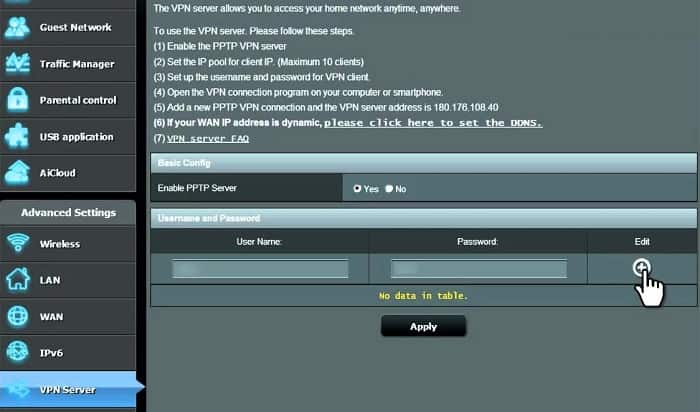
Če to ne deluje, se lahko obrnete na svojega ponudnika internetnih storitev, da preverite, ali težavo povzročajo oni. Če vaš ponudnik internetnih storitev na primer uporablja protokol IPv6 , ga prosite, naj vam dodeli naslov IP na podlagi protokola IPv4, saj naj bi strežniki Disney povzročali težave napravam, ki uporabljajo protokol IPv6.
Če težava še vedno obstaja, se lahko za odblokiranje IP-naslova vaše naprave obrnete tudi na podporo Disney+ . Upam, da so bili ti nasveti koristni. Če vam je bilo všeč, jih delite s prijatelji. Se vidimo v naslednji objavi!

Moje ime je Javier Chirinos in navdušen sem nad tehnologijo. Odkar pomnim, so mi bili všeč računalniki in video igre in ta hobi se je končal v službi.
O tehnologiji in pripomočkih na internetu objavljam že več kot 15 let, predvsem v mundobytes.com
Sem tudi strokovnjak za spletno komuniciranje in trženje ter poznam razvoj WordPressa.