
Če imate težave ali ne morete dostopati do menija z nastavitvami Chroma, boste morda morali znova namestiti brskalnik Google Chrome .
Večino težav z brskalnikom Chrome je mogoče rešiti tako, da znova zaženete Chrome, počistite predpomnilnik brskalnika, posodobite Chrome in ponastavite brskalnik Chrome na privzete nastavitve.
Vse zgoraj navedene možnosti najdete v Chromovem meniju z nastavitvami, do katerega dostopate preprosto s klikom na meni s tremi pikami v zgornjem desnem kotu zaslona.
Če ne morete dostopati do menija z nastavitvami Chroma ali težave ne morete odpraviti z drugimi strategijami, se zdi, da so nastavitve brskalnika Chrome na vašem prenosniku poškodovane.
V tem primeru je edina možnost za odpravo težave z brskalnikom Chrome odstranitev Google Chroma in njegova ponovna namestitev na prenosnik.
1. Koraki za ponovno namestitev Google Chroma v računalnik z operacijskim sistemom Windows
Prepričajte se, da so vsi zavihki brskalnika Chrome zaprti, in sledite spodnjim korakom, da znova namestite brskalnik Chrome v računalnik z operacijskim sistemom Windows Dwelling Home.
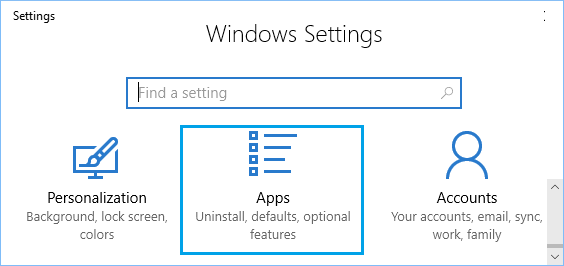
1. Odprite Nastavitve na prenosnem računalniku z operacijskim sistemom Windows in kliknite Aplikacije.
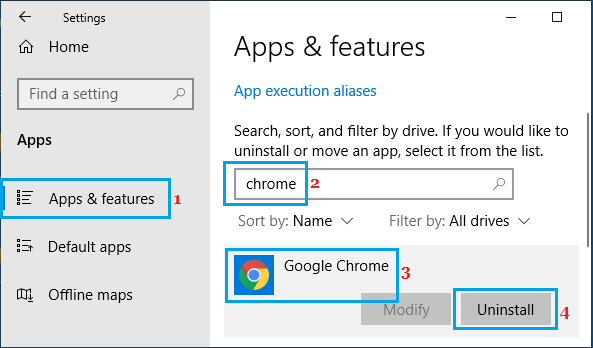
2. Na naslednjem zaslonu v iskalno vrstico vnesite Chrome > v rezultatih iskanja kliknite Google Chrome in nato kliknite gumb Odstrani.
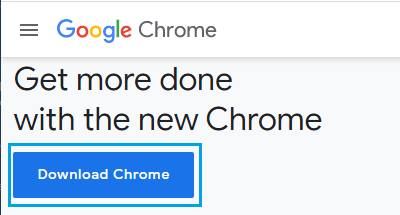
3. Po odstranitvi Chroma pojdite na spletno mesto Google Chrome in namestite najnovejšo različico brskalnika Google Chrome na svoj prenosnik.
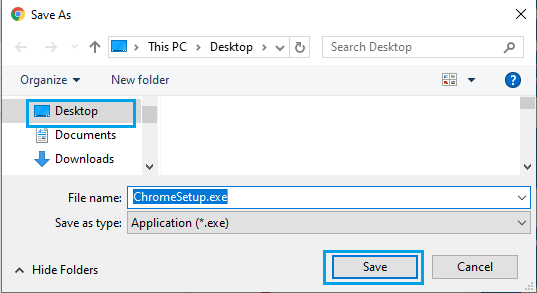
4. Izberite mesto za datoteko ChromeSetup.exe v prenosnem računalniku in kliknite Shrani.
5. Dvokliknite preneseno datoteko ChromeSetup.exe.

6. Počakajte, da namestite brskalnik Google Chrome v domači računalnik z operacijskim sistemom Windows Home.
Ko je brskalnik Chrome nameščen, lahko dodate ikono Chroma v opravilno vrstico za enostaven dostop do brskalnika.
2. Koraki za ponovno namestitev Google Chroma na Mac
Za ponovno namestitev brskalnika Chrome v računalniku Mac sledite tem korakom.
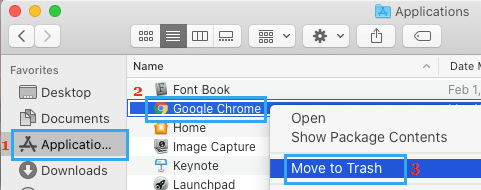
1. Pritisnite gumb Finder na vašem Macu.

2. V oknu Finder v levem podoknu kliknite Cilji . V desnem podoknu z desno tipko miške kliknite Google Chrome in v kontekstnem meniju izberite Prenesi v odpadke .
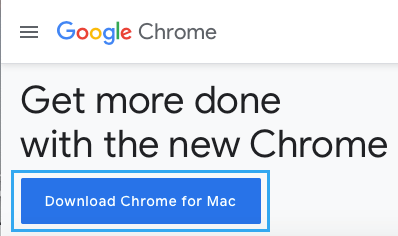
3. Po odstranitvi Chroma obiščite spletno mesto Google Chrome , da prenesete najnovejšo različico Google Chroma na svoj prenosnik.
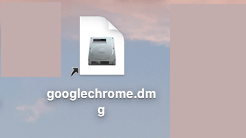
4. Odprite preneseno datoteko googlechrome.dmg tako, da jo dvokliknete.
5. Prenesite datoteko Goals iz Google Chroma v datoteko Goals v računalniku Mac.

Zdaj boste našli brskalnik Chrome znova nameščen in pripravljen za uporabo v vašem Macu.
Če Google Chrome po ponovni namestitvi ne deluje
Če imate po ponovni namestitvi brskalnika Chrome težave z njim, je možno, da zlonamerna programska oprema ali zlonamerni program preprečuje pravilno delovanje brskalnika Chrome v vašem prenosniku.
V tem primeru lahko poskusite odstraniti zlonamerno programsko opremo s prenosom orodja Chrome Cleanup Tool.
Če to ni dovolj, zaženite računalnik v zaščitenem načinu in poskusite odstraniti zlonamerno programsko opremo s protivirusno programsko opremo, nameščeno na vašem računalniku.
Lahko poskusite tudi te informacije: Kako odstraniti zlonamerno programsko opremo z aplikacijo Windows Defender brez povezave.
- Preprečite, da bi Google Chrome deloval v ozadju po zaprtju
- Kako vsiliti brskalnik Chrome na TV iz telefona Android
