Bi radi izvedeli, kako vstaviti sliko v SketchUp ? Danes bomo govorili o metodah za vstavljanje slik v to Googlovo aplikacijo . Pokazali vam bomo nekaj resničnih primerov vstavljanja pokrajin in nekaj tehnik za čudovito vključevanje pokrajin, pa tudi druge načine uporabe tega fantastičnega programa . Vabimo vas, da ostanete in izveste več o tem, kako vstaviti sliko v SketchUp.
Metode vstavljanja slik v Sketchup:
Zdaj bomo videli, kakšne so tehnike za vstavljanje slike v Sketchup, vsaka od njih ima drugačna, a učinkovita sredstva. Poglejmo:
Tukaj lahko izveste več o tem: Kako prenesti zaščitene knjige iz Google Knjig
Primer 1: Vstavljanje slike v Sketchup
Spodaj je ena od fotografij sobe za vstavljanje slike v Sketchup.
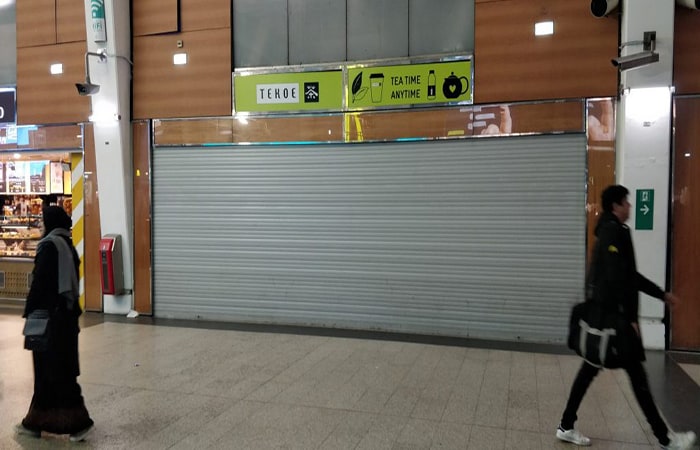
Tukaj je trgovina, ki bo modelirana v programu Sketchup.
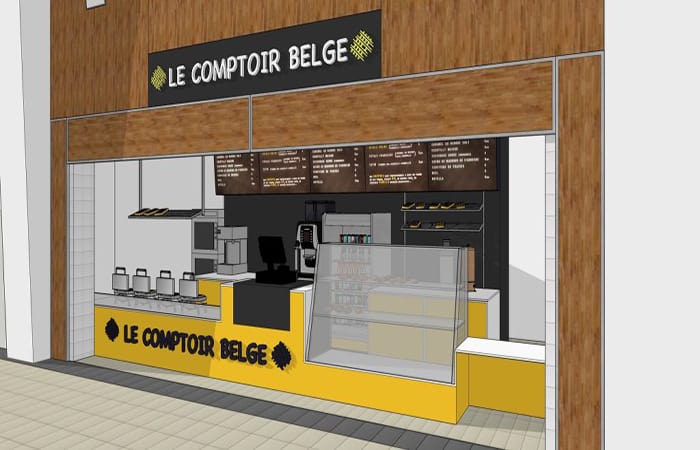
Ideja je vstaviti 3D sliko, upodobljeno v Artlantisu, v sliko in ustvariti nekakšen fotorealističen šiv. Kot bi bila trgovina slikana in že obstaja. No, za začetek sledimo tem korakom:
Ujemite perspektive, da vstavite sliko v Sketchup
- korak 1: Prvič, boste morali uvoziti fotografijo in jo prilagoditi v programu SketchUp. Če želite to narediti, morate uvoziti fotografijo v: Datoteka > Uvozi.
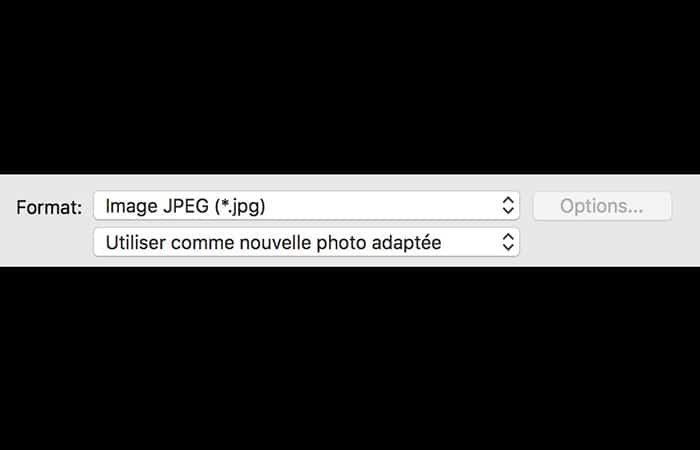
OPOMBA : Preverite: uporabite kot novo prilagojeno fotografijo.
- korak 2: Zdaj boš moral prilagodite perspektive. Ta proces je tako zapleten.
OPOMBA : Ali vidite dve zeleni pikčasti črti in dve rdeči pikčasti črti? To vam bo pomagalo določiti perspektive.
- korak 3: Najprej boste povezali zelene črte, da določite zeleno os. Vadite, tla vam bodo dala svoje linije zelo jasno. Vzemite vogal prve črte in povežite črti. Enako storite z rdečimi črtami.
- korak 4: Ali vidite os 0; 0; 0? Sečišče med polnimi rdečimi, zelenimi in modrimi črtami? Tukaj morate postaviti to točko na sliki. V tem primeru je bil postavljen blizu prvega stebra.
- korak 5: Skoraj je pripravljeno, zdaj morate vse meriti. Ko premaknete miško bližje obzorju, se prikaže ikona z dvema puščicama. Nagnite se in premikajte miško, dokler se lestev ne ujema.
- korak 6: Tukaj je rezultat z moje strani.
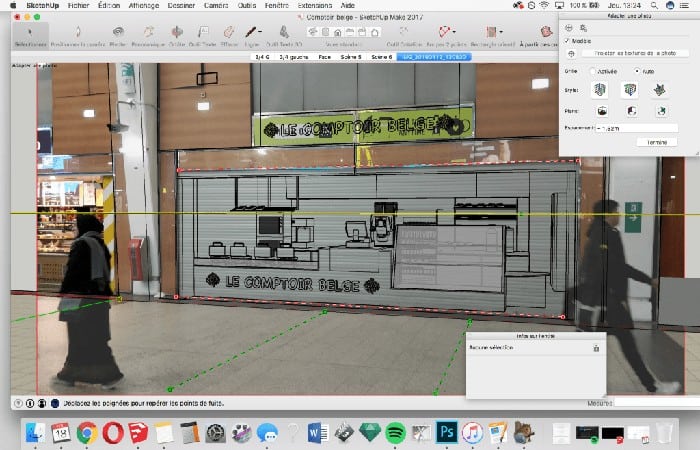
- korak 7: Zdaj poskusite videti, kako je videti prikaz 3D prekrivanja. Če želite to narediti, morate iti do okna Slog > Uredi in počistite polje Barva na plast. Takole izgleda:
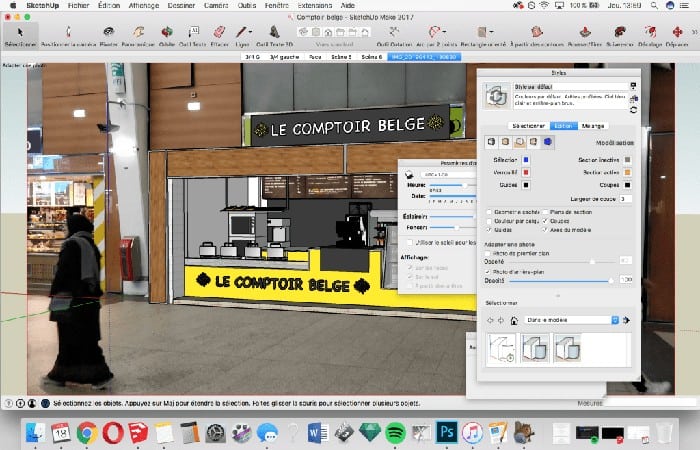
- korak 8: Posodobim sceno, da ohranim položaje.
Upodabljanje v upodabljalniku
Za dokončanje tega koraka morate prenesti program za upodabljanje. Priporočamo uporabo programa Artlantis, ki ga lahko prenesete s te povezave.
- korak 1: Zdaj morate odpreti programsko opremo za upodabljanje Artlantis. Deluje s katero koli programsko opremo.
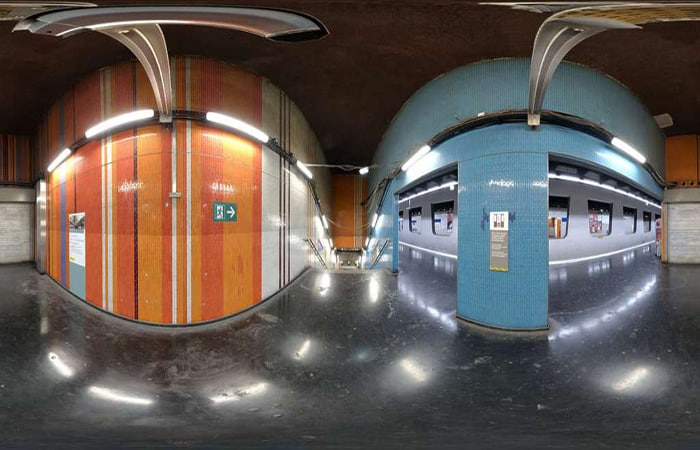
- korak 2: Naredite nekaj prilagoditev materiala in svetlobe. Najpomembnejša stvar je, da morate uporabiti sliko HDRI metropolitan, da dobite realistične odseve in odtenek, ki je čim bližje realnosti, kot je naslednja slika:
- korak 3: Zaženi upodabljanje.
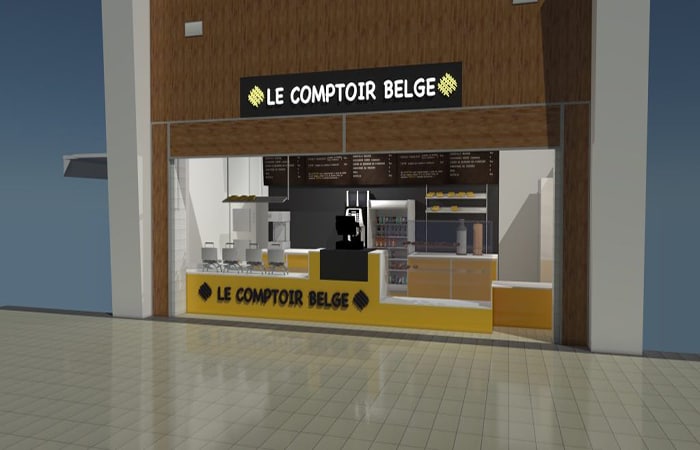
Prekrivanje slik v Photoshopu
Zdaj, drugi korak za vstavljanje slike v Sketchup, boste morali uporabiti drug dobro znan program (Photoshop). To je postopek za tiste zadnje dotike:
- korak 1: Zdaj moramo Prekrivanje slik v Photoshopu. Dve sliki bo uvozil v isto datoteko. Tukaj morate to storiti sliki se ujemata zmanjšanje motnosti zgornje slike in iskanje natančnega položaja.
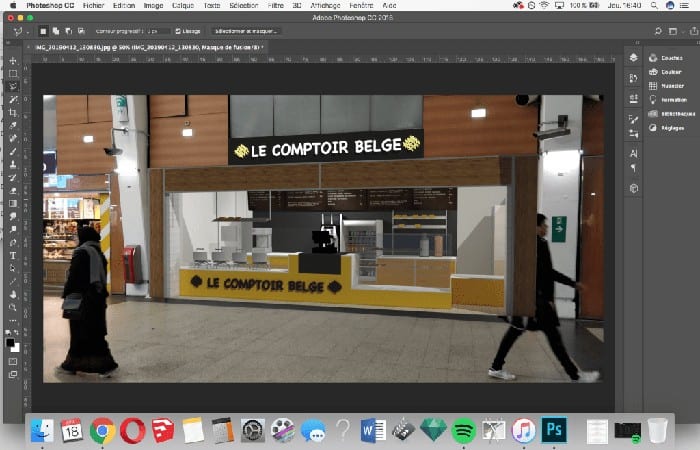
- korak 2: Nato uporabite masko, da pravilno prekrijete sliko. Odprava možička na desni, na primer.
- korak 3: Dodajte majhne svetlobne učinke, kontrastne in senčne učinke za boljšo integracijo vsega. Vse nastavitve plasti in sloge lahko vidite na desni.
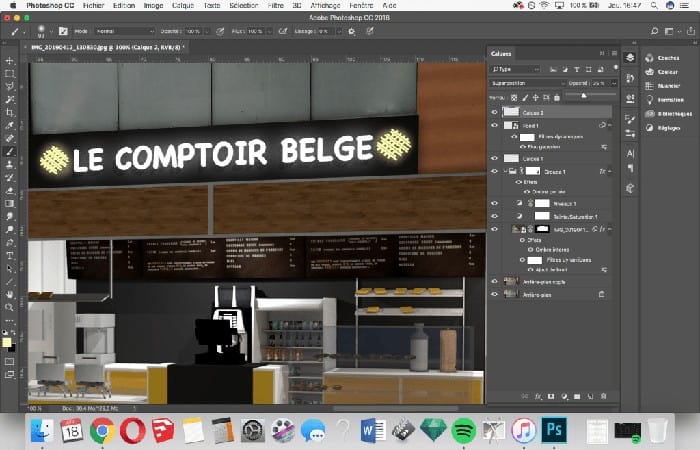
- korak 4: Dodajte odseve na tla podvojite vložek in ga obrnite. Nato ga zameglite in zmanjšate motnost in končali ste.
- korak 5: Zdaj moraš uskladiti kolorimetrijo. Tukaj morate uporabiti neobdelani filter kamere.
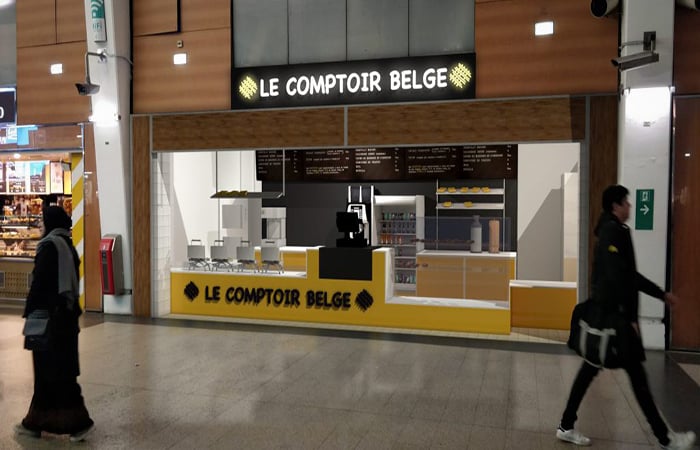
In tukaj je končni rezultat!
slika
To je približno moja metoda za vstavljanje slike v Sketchup.
Primer 2: Vstavljanje slike v Sketchup iz prilagojene slike
Zdaj bomo videli, kako vstaviti sliko v Sketchup iz slike, prilagojene za krajinsko oblikovanje, služi pa tudi za dokončanje obstoječih modelov.
slika
- korak 1: Najprej se bomo osredotočili na prvo uporabo. Se pravi modeliranje po fotografijah. Pojdimo na Google / Slike in napiši besedo "doma", Na primer.
- korak 2: Izberete sliko hiše. Pri fotografiranju objekta (oz. v tem primeru hiše, ki jo modeliramo) je priporočljivo posneti vse kote hiše in ne samo enega, kjer vidite pravi kot. Ne smemo pozabiti, da je to potrebno za modeliranje z uporabo fotografij, pa tudi fotografij fasad, zlasti za njihovo uporabo v teksturi.
OPOMBA : Najbolje je izbrati kakovostno fotografijo z dobrim, pravokotnim pogledom. To je pomembna točka. Prav tako je ključnega pomena, da je izbrani objekt v središču fotografije. Če model ni centriran, objektiv ponavadi popači zaznavanje. To bo negativno vplivalo na modeliranje in objekta ne boste mogli popolnoma modelirati.
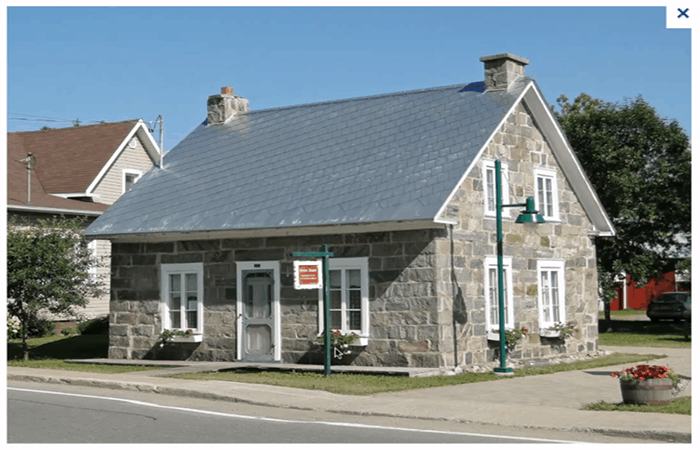
Tukaj je primer slike, ki ustreza merilom: hiša na sredini in pod pravim kotom
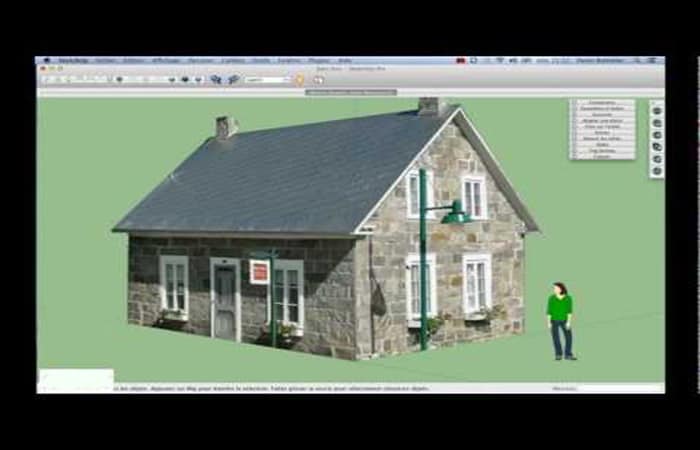
- korak 3: Ko shranite sliko, se morate odpraviti v SketchUp.
- korak 4: Naslednji korak je, da greste na Datoteka / Uvoz. Kar zadeva obliko, morate izbrati »Podprti vsi formati slik« in »uporabi kot novo prilagojeno fotografijo«.
- korak 5: V računalniku je ta spustni meni na desni strani. Izbereš shranjeno fotografijo in klikneš "Za uvoz".
OPOMBA : Ne skrbite, če povsod vidite črte. Rdeče črte prikazujejo bežen dojem fotografije. Zelene črte pomagajo prepoznati črte, ki se umikajo za 90° glede na rdeče osi na fotografiji.
V neskončnost podaljšane rdeče in zelene črte dajejo nove točke. Povezava obeh točk omogoča ustvarjanje rumene črte, ki ustreza horizontu fotografije.
- korak 6: Od zgoraj, na prosojnosti, boste videli model SketchUp, kjer se pojavi Suzanne. Postavite jo tako, da kliknete in povlečete na izhodiščno točko, čisto na začetku fotografije.
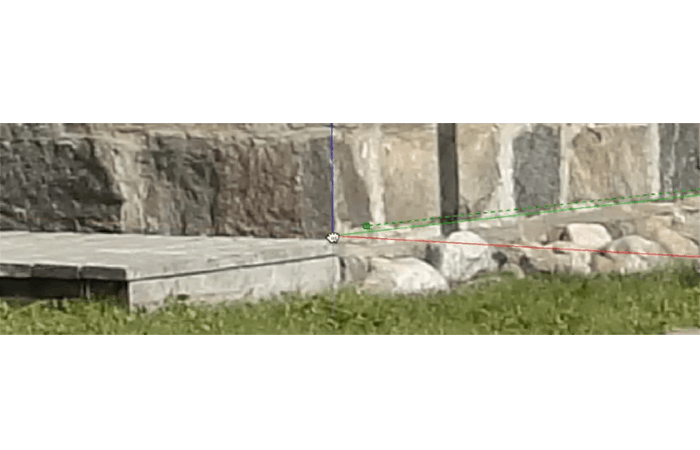
- korak 7: Ideja je pravilno postaviti točke na vzporedne črte na fotografiji. Potem lahko povečava (vendar ne orbita), da na primer postavite rdeče črte na določene točke. Opazili boste, da teren ni bil izbran, ker nikoli ni raven. Imeli boste vtis, da je, toda če vzamete strani fotografije in upoštevate, da so okna narejena ravno, boste za rdečo osjo videli, da obstaja majhna neravnina. Zato se je najbolje izogibati naslonjanju na linije tal.
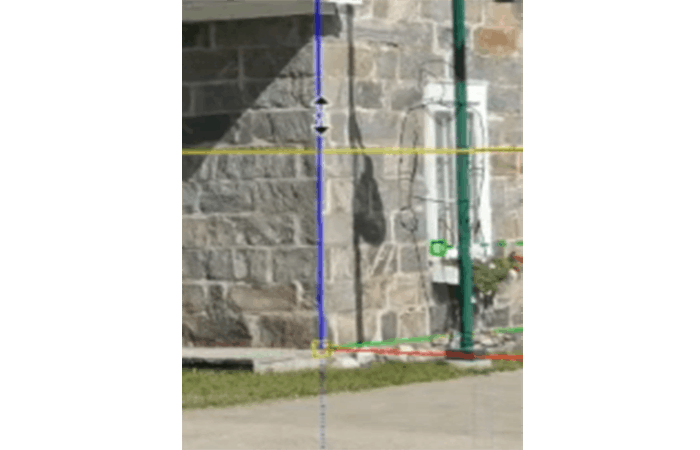
- korak 8: Zadnje preverjanje, ki je zelo pomembno, je, ali modra os sledi grebenu, ki je pravokoten. Hkrati je možno popraviti napake poravnave. Preden zapustite modeliranje fotografije, je dobro preleteti osi, kjer vidimo, da se pojavita dve majhni puščici.
- korak 9:Potem moraš kliknite in povlecite navzdol, da prilagodite lestvico. Vendar to ni natančno orodje. To je preprosta prilagoditev dimenzij. Ko je vse to opravljeno, boste kliknili na: "Dokončaj".
Dokončanje modeliranja
- korak 1: Nato morate zapustiti način fotomodeliranja. Ni več vrstic. Če jih želite najti, kliknite prizor, poimenovan po sliki, ki ste jo uvozili. Če kdaj ugotovite, da so osi napačne, samo z desno miškino tipko kliknite, ko ste v tej sceni, in kliknite: «spremeni prilagojeno fotografijo». Ideja tega prvega koraka je bila povedati programu SketchUp, kje je bila kamera, ko je bila fotografija posneta.
- korak 2: Drugi korak se nanaša na modeliranje s sledenjem robov. Orodje moraš vzeti "linija". Ko želite delati z modeliranjem, morate vedno začeti od izvora, ker je lažje (zato je zanimivo dobro pozicioniranje od začetka). Morate biti zelo previdni pri lokaciji osi in njihovih ustreznih barvah.
- korak 3: Držite tipko "Shift" in našli boste sredino. Pri modeliranju pravokotnika zgornji rob tvorijo črte.
- korak 4: Potem boš vzel orodje "Premakni" in naredili boste dober klik v sredinskem kotu.
- korak 5: Pritisnite zgornjo puščico in pojdite navzgor, da bo sleme moje strehe enakomerno. Torej bodo črte precej vzporedne.
- korak 6: Potem ko ste modelirali eno stran hiše, vam bodo druge strani še vedno manjkale.
- korak 7:Potem vzemite orodje "potisni". Kjer boste na dnu opazili rahlo pomanjkanje, je normalno. To je posledica dejstva, da tla niso ravna. Potem lahko to pozneje popravite.
- korak 8: Pri jemanju orodja "potisni", v orbiti, morate pritisniti "Alt" za mac ali »Ctrl« za osebni računalnik, in lahko potisnete streho, da ji daste majhno debelino, pri čemer ostane prvotni obraz.
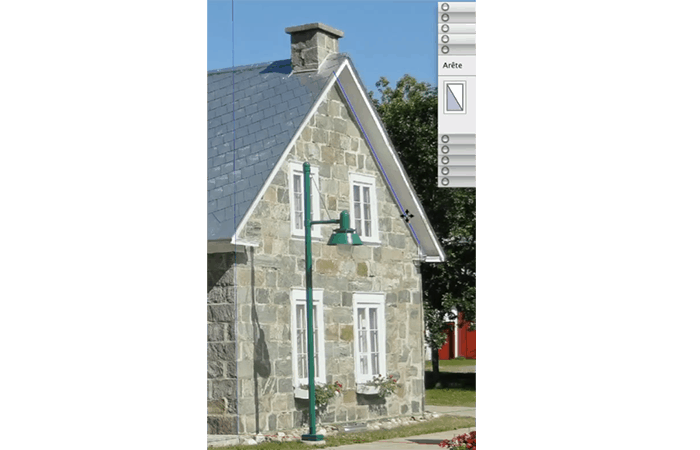
Brisanje vodnikov
- korak 9: S ponovnim pritiskom na "Alt" in dvojnim klikom nastavite enako debelino. Ta korak je bistvenega pomena, da ima streha enako debelino.
- korak 10: Potem boš vzel orodje "linija", kliknete in premaknete miškin kazalec nad prelomno točko. Ko je zelen in ima modre pike, kliknite znova.
OPOMBA : To nam omogoča, da poustvarimo ploskev. Ostane nam le še izbrisati odvečne robove. Če je ploskev izginila, je to zato, ker med pritiskom niste dvokliknili. Preklop iz načina orbite v fotomodeliranje vam omogoča upravljanje nepopolnosti, povratnih točk, vzporednic, simetrij, robov itd.
- korak 11: Če želite izbrisati vodnike, morate iti na "Uredi" in "Izbriši vodila". Bolje je, da to pregledate, kot da jih izbrišete. S tem se izognete težavam.
- korak 12: Potem, ko vstopite v sceno prilagodljivega modeliranja, mesto Suzanne tik pred hišo.
- korak 13: Naredili boste preslednico in tri klike na hišo.
- korak 14: nato z desnim klikom in «Fotografija projekta». SketchUp vas bo vprašal, ali želimo obrezati delno vidne obraze. Potem morate odgovoriti z NE.
- korak 15: Torej projicirate teksture, ne da bi izrezali Suzannino senco.
- korak 16: To lahko ponovite z drugimi stvarmi v hiši, na primer s kaminom. Na ta način obnovite teksturo.
3. primer: vstavljanje slike v Sketchup (funkcija odpiranja fotografij)
Ta funkcija vam omogoča, da v svoj model vstavite fotografijo in jo prilagodite perspektivi fotografije. Teksture s fotografije lahko projiciramo na model.
Aktivirajte funkcijo Adapt a photo
Če želite aktivirati to funkcijo, lahko izbirate med naslednjima možnostma:
Prva možnost
- korak 1: Pojdi do okno od meni – Prilagodite fotografijo. Prikaže se pogovorno okno Prilagodi fotografijo:
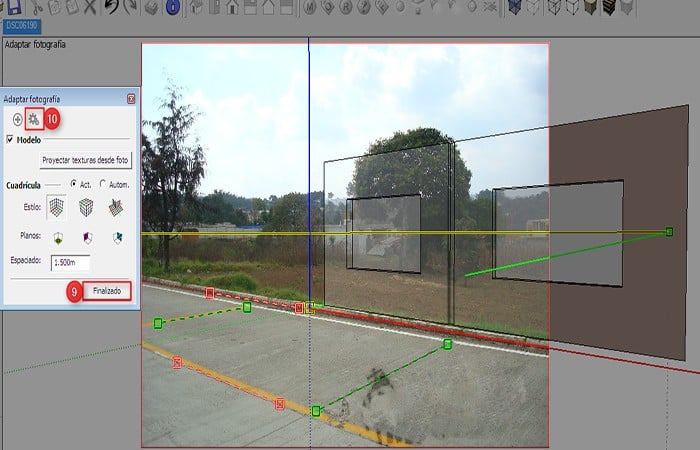
- korak 3: Nato morate klikniti ikono Prilagodi novo fotografijo. Pojavilo se bo okno Izberite slikovno datoteko za ozadje. Izberite slikovno datoteko iz svoje mape.
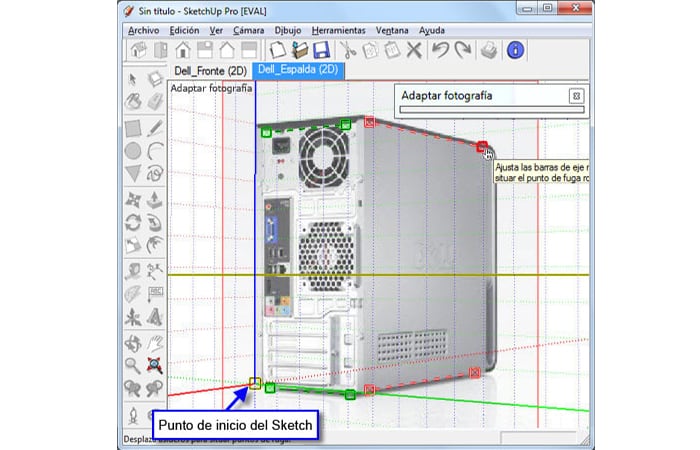
OPOMBA : Podprte vrste datotek so: slika JPEG (*.jpg), slika PNG (*.png), Photoshop (*.psd), datoteka TIFF (*.tif), datoteka Targa (*.tga) in bitna slika sistema Windows (*.bmp).
4. korak : Kliknite gumb Odpri.
Druga možnost
- korak 1: pojdite v meni Arhiv- uvoziti. pojavi se okno open.
- korak 2: Preverite možnost Uporabite kot novo primerno fotografijo.
- korak 3: izberite slikovno datoteko med podprtimi.
- korak 4: Kliknite gumb open.
Primer 4: Vstavljanje slike v Sketchup
Za začetek je nujno prenesti 3 programske opreme, potrebne za delovanje:
- Sketchup: ki ga lahko prenesete s tega LINK. Programska oprema je brezplačna
- Pretvornik modelov- Lahko ga prenesete na spletni strani FS Developer tukaj LINK.
- graditelj knjižnice xml: ki ga lahko prenesete s tega LINK.
Kako vstaviti sliko v Sketchup (razpoložljive možnosti)
Za začetek vstavljanja slike v SketchUp s to metodo imamo na voljo dve možnosti:
- Med izdelavo želenega 3D objekta (poligonov z nizi tekstur) iz nič s programsko opremo.
- ali neposredno uvozite pripravljen predmet prek Firefox 3D IMAGE BANK.
Pri tej možnosti bomo preprosto pridobili vnaprej izdelan objekt in ga postavili v FSX na njegovo dejansko lokacijo znotraj fotorealistične teksture. Zato bomo v tem primeru pridobili Pont Saint-Benezet . Sledite tem korakom:
- korak 1: V Firefoxu se morate pri tem povezati z banko IZBOLJŠAJ.
- korak 2: Raziščite slavni most in prispete na namensko stran, kot je na spodnji sliki:
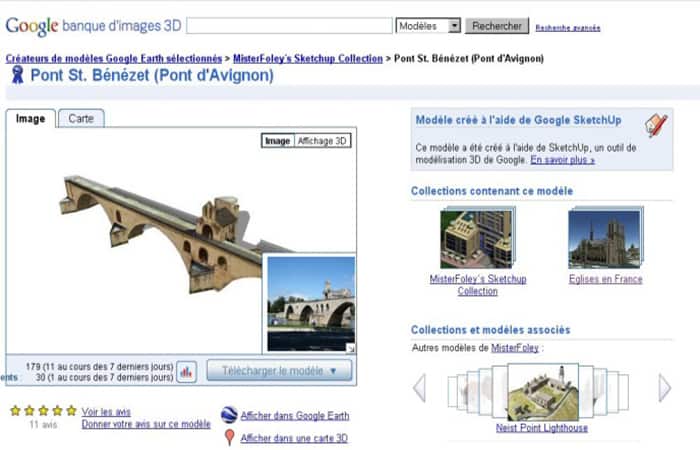
- korak 3: Nato morate prenesti model:
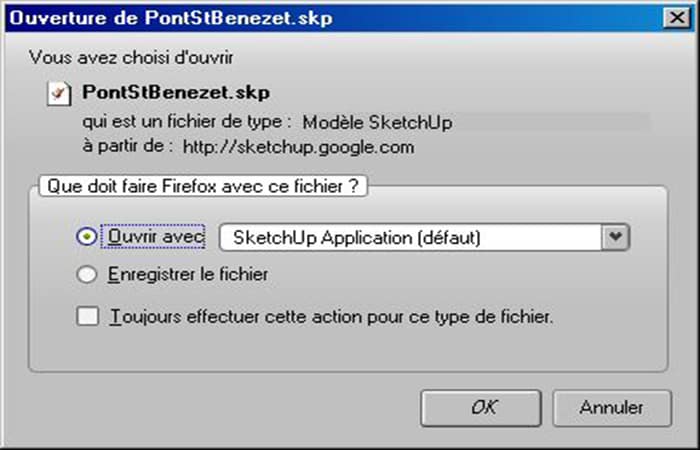
- korak 4: prenesena datoteka je v formatu skp. Odpreti morate program SKETCHUP in odpreti predhodno preneseno datoteko:
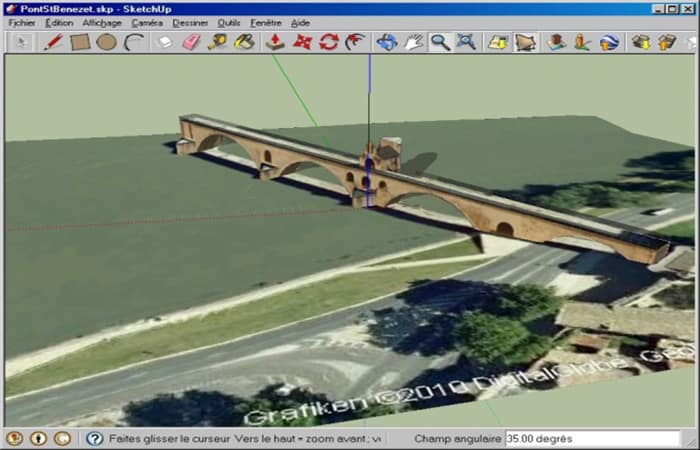
- korak 5: Dobili boste prikaz predmeta v SKETCHUP-u; zdaj jo shranite v drugi obliki datoteke. Ideja je izvoziti 3D model v obliki DAE.
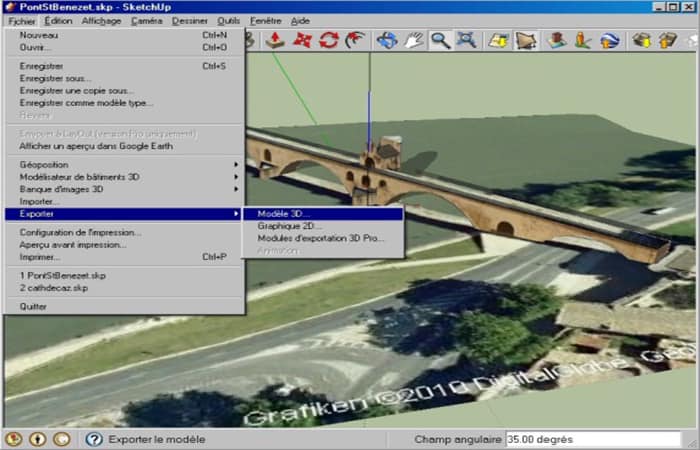
- korak 6: Če želite to narediti, morate iti na: IZVOZ, 3D MODEL.
- korak 7: Izberete pot, v idealnem primeru izberite prazno mapo v imenu projekta:
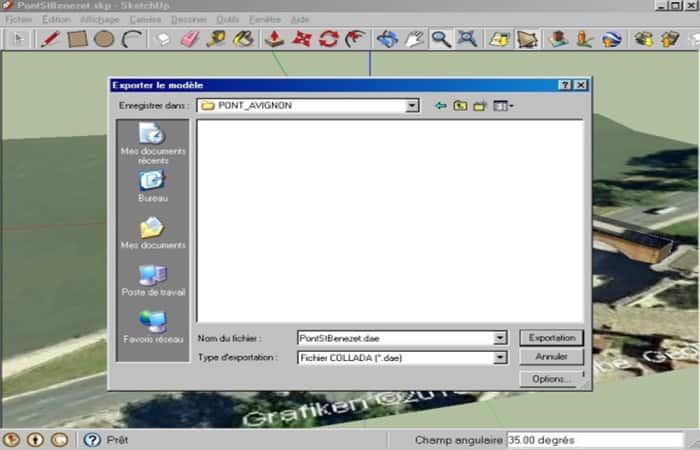
- korak 8: Objekt je shranjen na osebnem računalniku s pripono DAE v mapi projekta. Pridružuje se mu podmapa z imenom datoteke DAE. Ta podimenik vključuje vse teksture 3D-predmeta. Te teksture so večinoma v formatu JPG.
- korak 9: Zdaj lahko zaprete SKETCHUP.
Kako vstaviti sliko v Sketchup s PRETVORNIKOM MODELOV
- korak 1: zaženite aplikacijo.
- korak 2: kliknite gumb IMPORTAR na levi strani in odprite prej ustvarjeno datoteko v formatu DAE
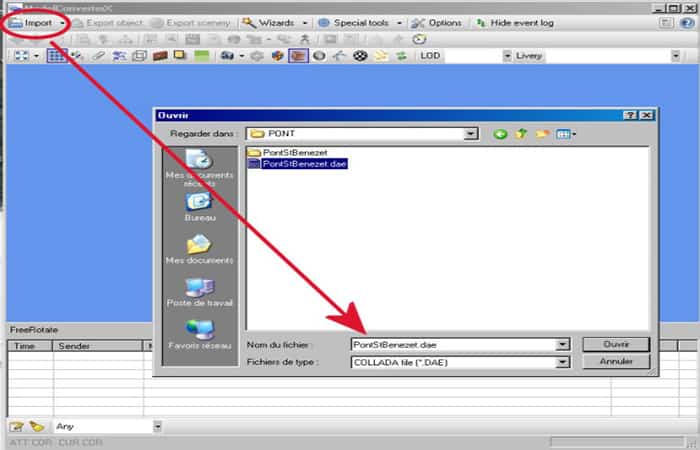
- korak 3- Uvoz lahko traja nekaj sekund, odvisno od velikosti in kompleksnosti 3D predmeta
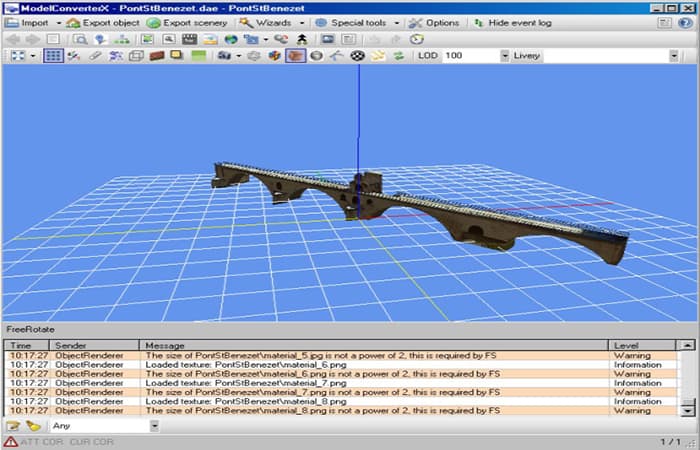
3D objekt integriran v programsko opremo
Zdaj bomo začeli s pretvorbo:
- 1. korak: Ustvarite teksture. Če želite to narediti, kliknite ikono, imenovano "Urejevalnik materialov"
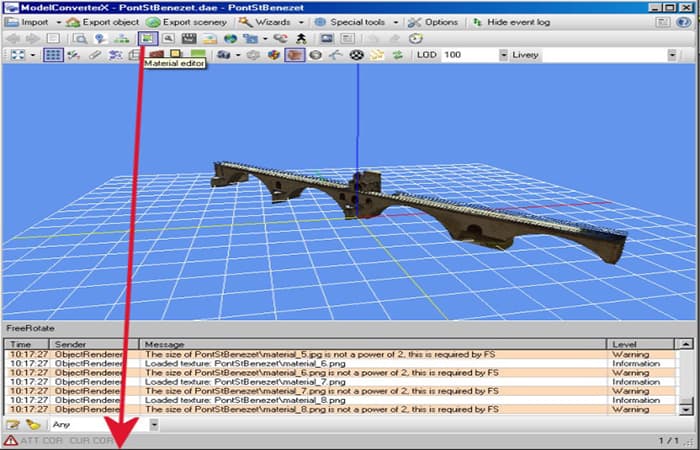
- korak 2: Odpre se novo okno:
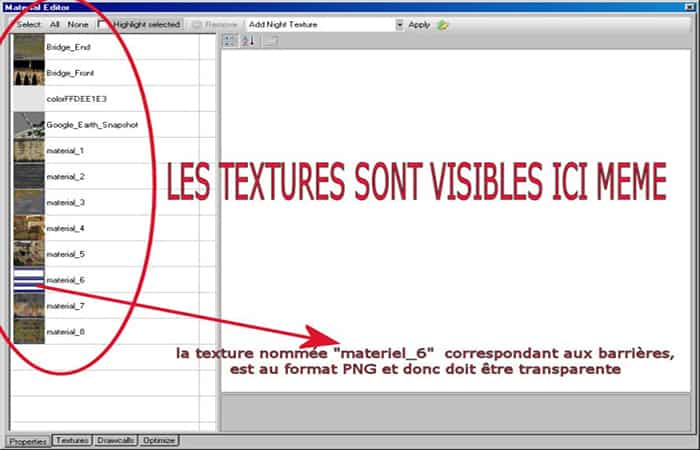
- korak 3: teksture se prikažejo na levi strani okna, 4 zavihki na dnu strani za spreminjanje parametrov ...
- korak 4: Ko načrtujete 3D-predmet v programu Sketchup, boste morda morali uporabiti prosojne teksture (načeloma v formatu .PNG) ... v tem primeru jih boste naredili prosojne tudi za FSX:
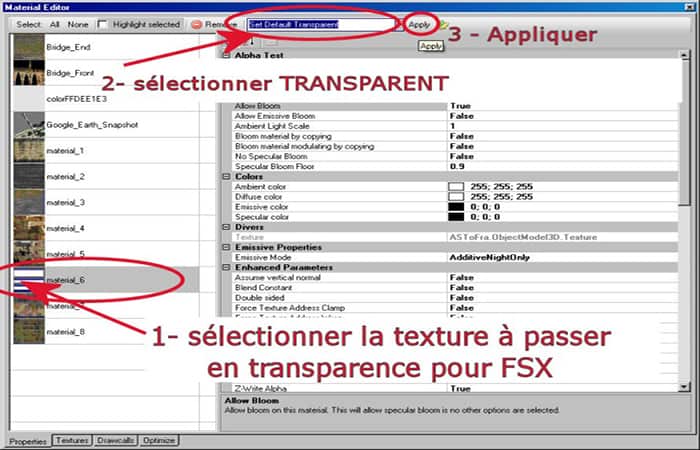
- korak 5: izberemo želeno teksturo.
- korak 6: v spustnem meniju morate potrditi možnost "PROZORNO", Izbiro potrdimo s klikom
- Korak 7: Nato preidete na optimizacijo, ki vključuje zmanjšanje števila teksturnih datotek; Če želite to narediti, kliknite zavihek «ŽREBANJE»
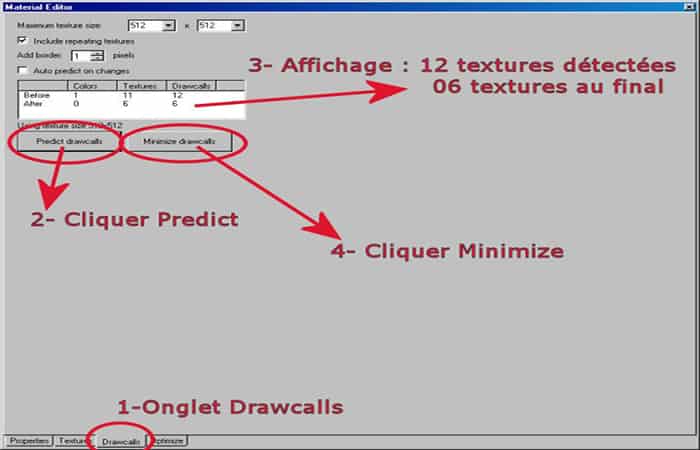
- korak 7: Klikniti morate na prvi gumb «NAPOVEDUJ», ti počakaj čas izračun (bolj ali manj dolgo, odvisno od števila tekstur.
- korak 8: Nato sta v stolpcu Tekstura prikazana število obstoječih tekstur (PRED) in njihovo število po izvedbi optimizacije (PO).
- korak 9: še potrdite s klikom na drugi klicani gumb "Zmanjšaj".
- Korak 10: V zadnjem koraku spremenite velikost tekstur na standardno Flight Simulator nato pa jih preimenujete z uporabo imena predmeta (OBJET.DAE) da se nato izognete podvojenim imenom v mapi tekstur FSX ali P3D.
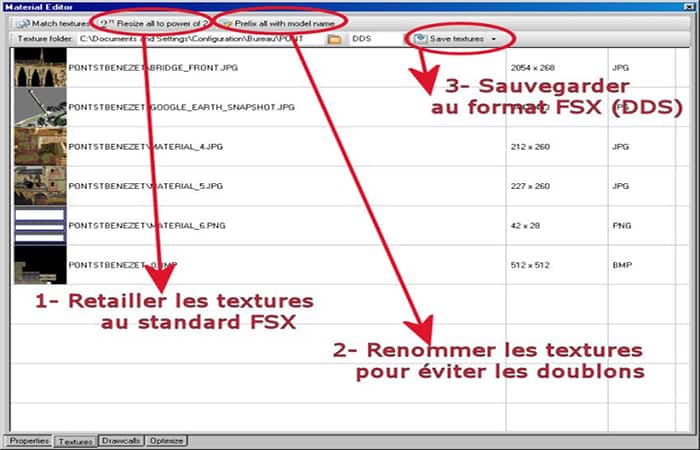
OPOMBA : Vaše datoteke s teksturami so shranjene v formatu DDS, zato jih boste morali kopirati v mapo TEXTURE v vašem prizoru.
Drugi korak: datoteka MODEL
- korak 1: Operacija je še preprostejša, še vedno pod MODEL CONVERTER X kliknete na IZVOZ OBJEKTA.
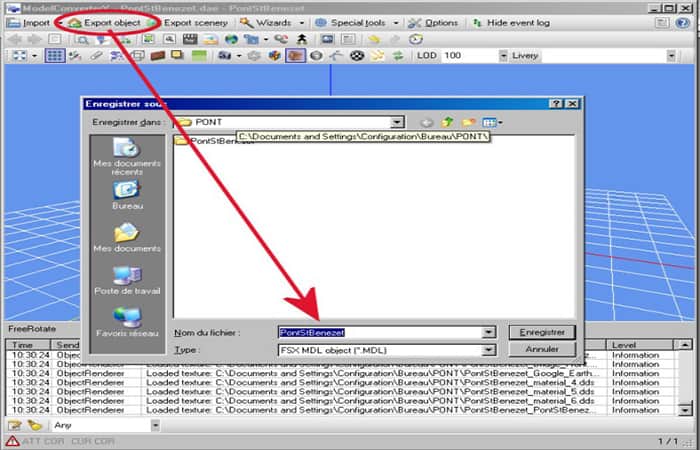
- korak 2- Datoteka se izvozi v formatu MDL.
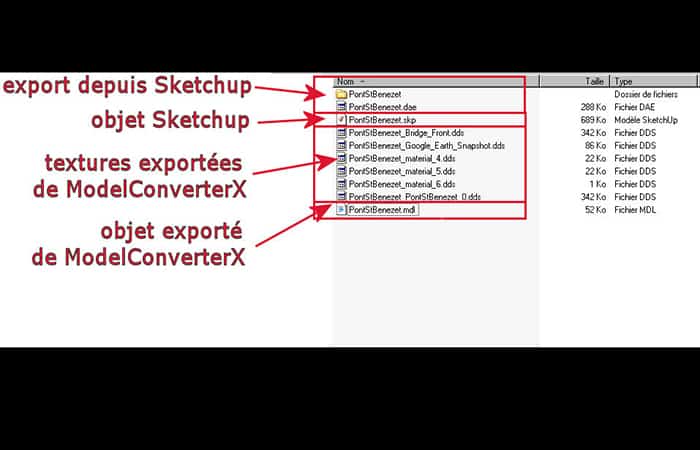
- korak 3: Lahko zaprete MODEL CONVERTER X, tukaj je rezultat vaših manipulacij:
Kako vstaviti sliko v Sketchup z Library Creator xml: integracija predmeta v knjižnico FSX
- korak 1: zaženite aplikacijo
- korak 2: prvič kliknite možnosti y Fsx bgl comp pot da bi dobili pot do exe od SDK FSX.
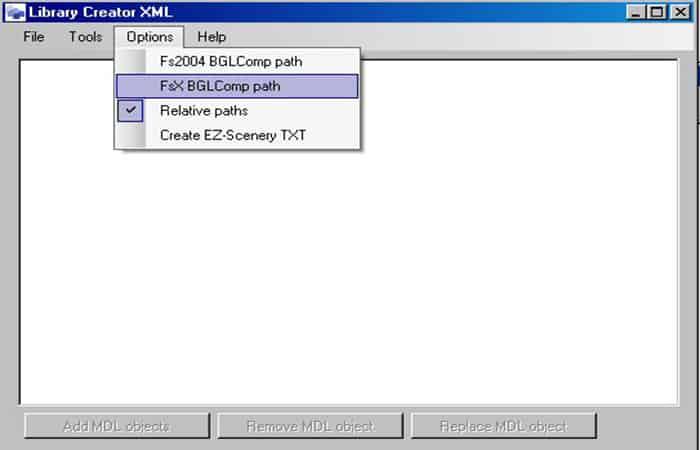
- korak 3: Vedno v možnostih kliknite na relativno pot.
- korak 4: Zdaj integrirate svoj 3D objekt v programsko opremo: kliknite NOVA KNJIŽNICA Arhiv.
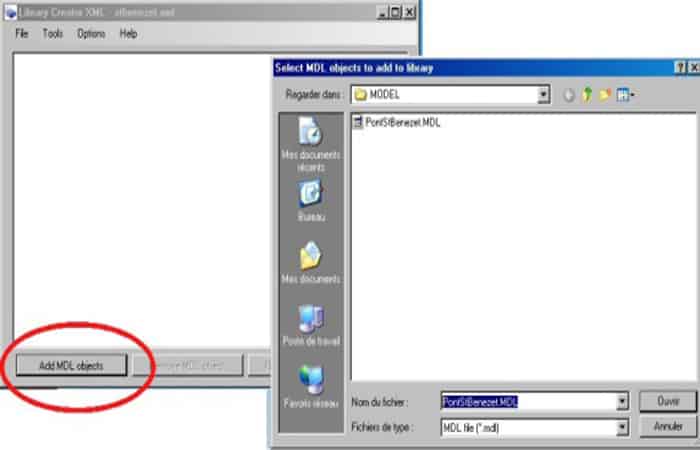
- korak 5- Ko je poimenovan, kliknite gumb DODAJTE PREDMETE MDL in izberite datoteko MDL ustvarjen v PRETVORNI MODEL
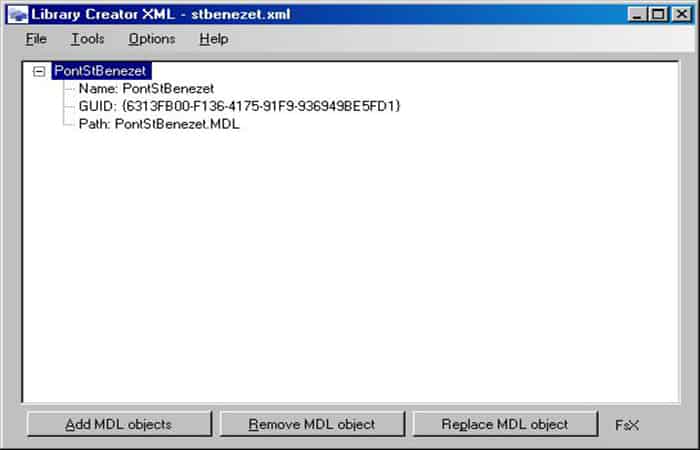
- korak 6: datoteka je vidna:
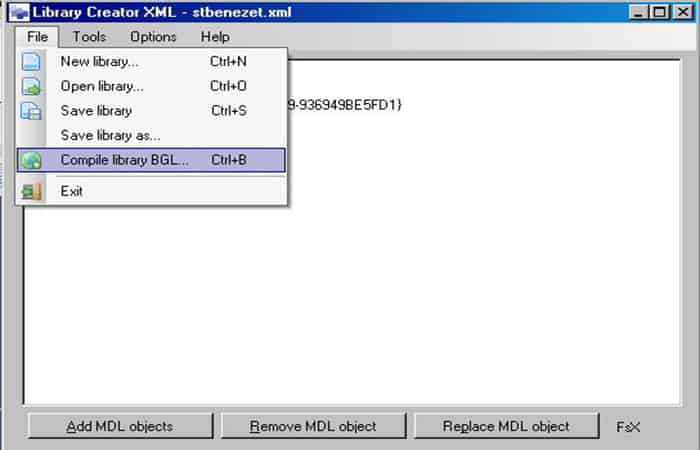
- korak 7: Zdaj ustvarite BGL datoteko ki bo vseboval začetni 3D-predmet, ki ga bo upravljal FSX: kliknite ARHIV in nato v SESTAVI BGL.
- korak 8: datoteka BGL je ustvarjena ...
- korak 9: Zaprete programsko opremo. V njej Windows Explorer, to so pridobljene datoteke:
- Datoteka DAE in podmapa imena datoteke.
- Datoteke DDS (teksture FSX).
- Na novo pretvorjena datoteka BGL
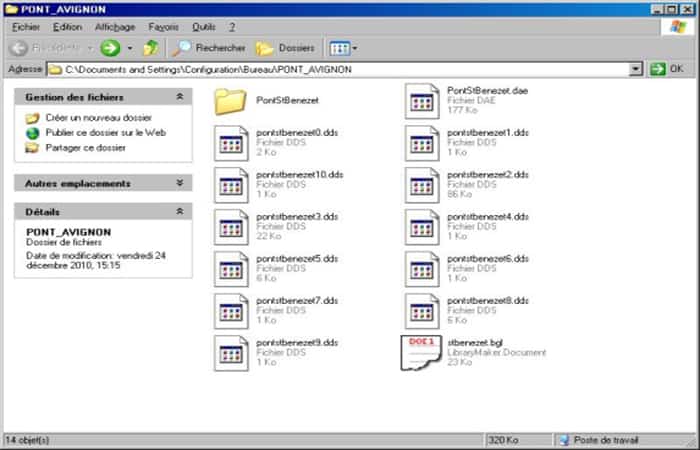
Primer 5: Za vstavljanje slike v Sketchup Pod FSX: postavite ustvarjeni predmet iz knjižnice
- korak 1: integrira delo, opravljeno v simulatorju letenja
- kopirajte datoteko BGL v …/FSX/scenery/global/scenery
- kopirajte datoteke DDS v .../FSX/scenery/global/texture
- korak 2: S programsko opremo za postavitev 3D-predmetov morate le svoj predmet postaviti pod FSX.
OPOMBA : To operacijo lahko izvedeta dva programa:
- Whispleasure: je brezplačno orodje, ki omogoča vstavljanje predmetov v FSX zahvaljujoč API-ju SimConnect. Postalo je popolno orodje, ki lahko izvaja enake naloge kot orodje za postavitev objektov SDK za urejanje prizorov.
- Whisplacer vključuje naslednje funkcije:
- Predogled/pogled zemljevida.
- branje/pisanje datotek prizorov XML.
- branje/pisanje scenskih datotek v formatu BGL.
- Predogled predmetov v živo v FSX.
- Vstavljanje/urejanje vetrov, pravokotnikov učinkov in izključitev.
- Pregledna sličica vseh standardnih objektov knjižnice FSX.
- Izpolni črte in poligone
- Vmesnik v francoskem jeziku
- Prenesete ga lahko tukaj LINK
- Instant Scenery 2:Instant Scenery 2 je orodje za dodajanje 3D-predmetov v prizore Flight Simulator X. Ta plačljiva aplikacija vam omogoča izboljšanje prizorov z dodajanjem predmetov. Te predmete je mogoče premikati in odstranjevati z miško ter videti rezultate naših dejanj neposredno v pogledu simulatorja letenja, ne da bi morali vsakič znova naložiti pokrajine. Ta metoda omogoča, da so vsi predmeti prvič pravilno postavljeni.
- Prenesete ga lahko tukaj LINK
- Whisplacer vključuje naslednje funkcije:
Lahko pa za vstavljanje slike v SketchUp uporabite tudi izdelek Payware . Takole postavite Pont Saint-Benezet na realistično teksturo fotografije:
- korak 1: Pod FSX, s foto realističnim teksturnim ozadjem, mora biti postavljen na želeno mesto
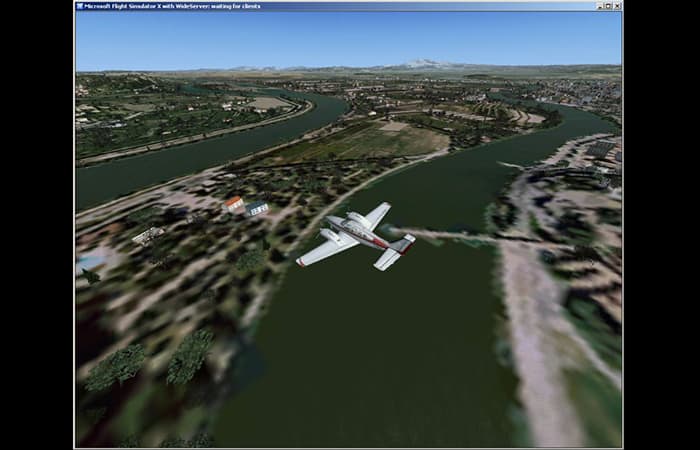
Vidimo izrez mostu, vendar v FSX ni privzetega 3D mostu
- korak 2: zažene Instant Scenery2
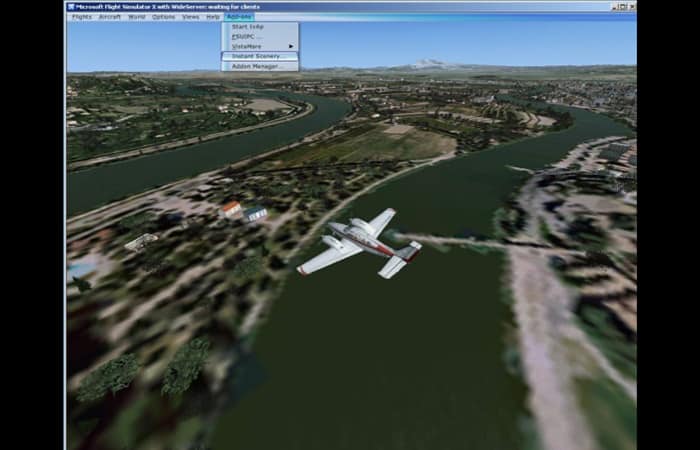
- korak 3: Prikazala se bo prva knjižnica
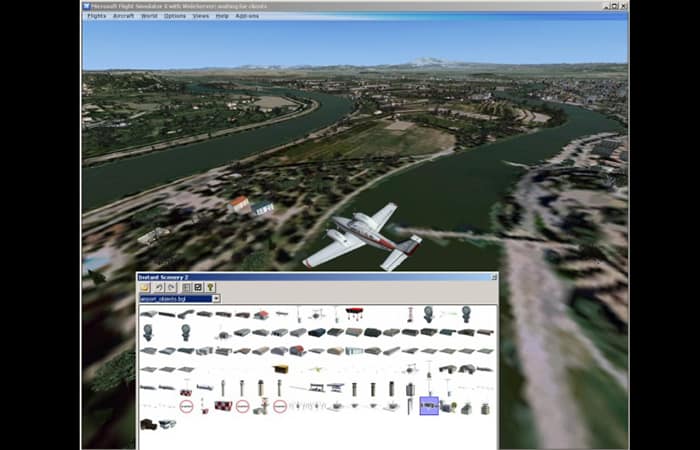
- korak 4: Nato izberete knjižnico, ustvarjeno v Library Creator xmltukaj bgl
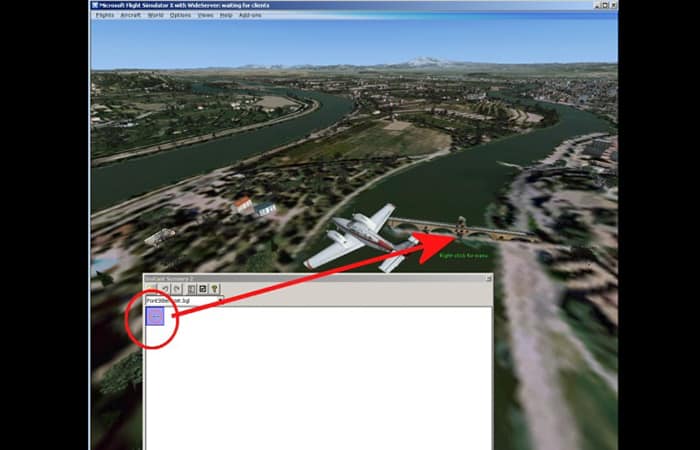
- korak 5: Most se končno pojavi pod FSX, treba ga je še pravilno postaviti ...
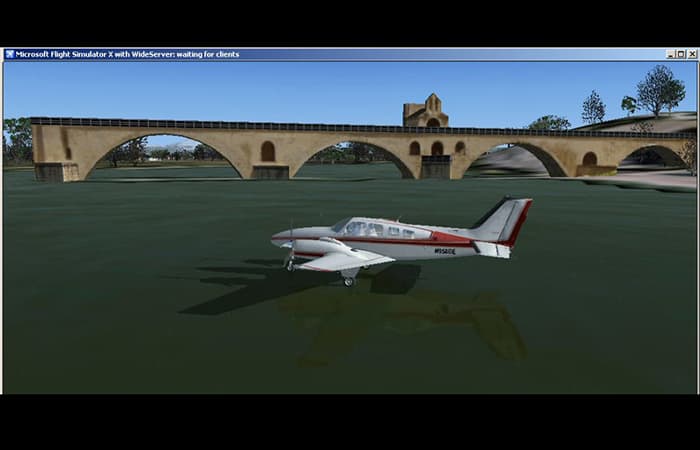
OPOMBA : Uspešno ste namestili 3D-objekt iz knjižnice 3D-objektov Google v okolje Flight Simulatorja X. Ostane vam le še, da operacijo ponovite z uporabo objektov, ki so na voljo v knjižnici.
Morda vas bo zanimalo tudi branje o: Odpravljanje napake »Namestitev brskalnika Google Chrome ni uspela«
Kot boste videli, je vstavljanje slike v Sketchup zelo preprosto, slediti morate tem korakom in na svojih fotografijah boste lahko ustvarili svoj hiperrealizem. Potrebna so tudi dodatna orodja, vendar lahko praktično urejate in vstavljate sami v programu Sketchup. Upamo, da smo vam pomagali.

Moje ime je Javier Chirinos in navdušen sem nad tehnologijo. Odkar pomnim, so mi bili všeč računalniki in video igre in ta hobi se je končal v službi.
O tehnologiji in pripomočkih na internetu objavljam že več kot 15 let, predvsem v mundobytes.com
Sem tudi strokovnjak za spletno komuniciranje in trženje ter poznam razvoj WordPressa.