Bi radi izvedeli, kako ustvariti meni v Accessu ? Microsoft Access je izjemno zmogljiv program za ustvarjanje baz podatkov , ki vam omogoča združevanje, filtriranje, analiziranje in ustvarjanje poročil o velikih količinah informacij.
Toda dostop je lahko težaven za uporabo, ker morate vedeti, katere informacije potrebujete in kako iskati. To je lahko zastrašujoča naloga, tudi za najbolj izkušene uporabnike. Tukaj razlagamo metode za to. Ostanite z nami.
Metode za ustvarjanje menija v Accessu
Pri ustvarjanju menijev lahko dovolite, da dostop deluje kot sistem pokaži in klikni. Meniji vam omogočajo, da ohranite vso vnaprej programirano tehnično zmogljivost v zakulisju, kar olajša uporabo vaše baze podatkov.
Tukaj lahko izveste več o: MS Office: Kako ustvariti Accessovo tabelo od A do Ž
1. način: Navodila za ustvarjanje vašega prvega menija v Accessu
- korak 1: Odprite bazo podatkov s klikom na «Arhiv» in izberite «open«. Izberite zbirko podatkov, v katero želite dodati meni.
- korak 2: Kliknite na "obrazci» in dvakrat kliknite na «Ustvarite obrazec v pogledu načrtovanja» da odprete nov obrazec v oknu zbirke podatkov.
- korak 3: Desni klik na polje v zgornjem levem kotu obrazca in izberite «lastnosti«. To bo odprlo meni «Možnosti obrazca«
- korak 4: izberite zavihek «Vsi» in prilagodite «Možnosti obrazca«. Kliknite belo polje in nato puščico navzdol, da spremenite nastavitve. Obstajajo nastavitve menija za 'Naslov', 'Privzeti pogled', "drsni trakovi", 'Izbirniki snemanja', 'Navigacijski gumbi'"Razdelilniki', 'Edge style' e 'Slika'.
- korak 5: Dodajte gumbe v meni s klikom na Gumb "Ukaz". na meniju "Orodja«. Meni «Caja de herramientas» bo plavajoča palača ali pa se bo nahajal v vrstici na vrhu zaslona. Če meni «Orodja» ni aktiven, kliknite «glej» na vrhu strani in izberite «Caja de herramientas".
- korak 6: Kliknite na mrežo in narišite pravokotnik tako, da držite levi gumb miške in povlečete kazalec. on "Čarovnik za ukazne gumbe» se odpre samodejno, ko spustite gumb miške.
- korak 7: izberite, kaj želite, da vaš gumb naredi, ko kliknete dejanje. Izberite različne kategorije, da si ogledate različna dejanja. Kliknite na «naslednja» ko se odločite.
- korak 8: Vnesite besedilo ali izberite sliko, ki jo želite prikazati na vašem gumbu "Meni", nato kliknite «naslednja".
- korak 9: gumbu dajte edinstveno ime. To ime je samo informativno in ne bo vidno v meniju. Kliknite na «dokončati» za izhod iz čarovnika in ustvarjanje gumba.
- korak 10: Dodajte besedilo v svoj meni z izbiro 'label' v 'orodjarna'. Povlecite besedilno polje v mrežo in vnesite besedilo.
- korak 11: Razporedite menijske gumbe in besedilo tako, da jih kliknete in povlečete, kamor želite.
- korak 12: Končni meni si oglejte s klikom na «glej» in izberite «Pogled obrazca«. Če morate kaj spremeniti, se vrnite na «glej»In izberite«Oblikovanje«. Shranite svoj meni s klikom na «Arhiv", Nato v"guardar» in pisanje imena. Kliknite sprejemajo".
2. način: Kako ustvariti spustni meni v Accessu
Če delate v Accessu, zagotovo veste, kako pomembno je shranjevanje in organiziranje informacij. Naučili vas bomo, kako ustvariti spustni meni v programu Microsoft Access ; to orodje vam bo olajšalo delo.
Podatkovne baze so zdaj pomembno sredstvo za podjetja in aplikacije; nekateri strokovnjaki jih oblikujejo z uporabo programskega jezika PHP , phpMyAdmin ali programa Microsoft Office Access.
Ta program vam omogoča ustvarjanje baze podatkov s tabelami in polji za izpolnjevanje, kar vam omogoča dostop do shranjenih informacij. Kako pa dostopate do teh organiziranih informacij? Spustni meniji . Ponujajo prednost, da nam pomagajo enostavno , hitro in organizirano dostopati do informacij . Zato boste v tem članku odkrili, kako ustvariti spustni meni v programu Microsoft Access.
1. del: Ustvarite spustni meni v Accessu
Če želite ustvariti spustni meni v Accessu, moramo najprej vzeti bazo podatkov, ki smo jo že ustvarili in za katero želimo ustvariti meni. Ko končate, morate slediti naslednjim korakom:
- korak 1: kliknemo na Ustvari in nato vstavimo prazen obrazec, z desno miškino tipko kliknemo ime obrazca in nato označimo možnost pogleda načrta.
OPOMBA : Obrazec se bo samodejno prikazal z vrsto polj; ta polja označujejo območje, kjer lahko ustvarimo naš meni. V menijski vrstici kliknite možnost oblikovanja.
- korak 2: Tam bomo vstavili oznako, je za postavite naslov menija, ki ga bomo ustvarili, je odvisno od vaše osebne presoje. To oznako lahko prilagodite tako, da spremenite črko, velikost, barvo in drugo.
Doslej smo v bistvu videli zgornje korake za ustvarjanje menija, zdaj pa preidemo na del, kjer bomo dodali gumbe in omogočili, da meni opravi svoje delo.
2. del: Kako dodati menijske gumbe v Access
Da bi meni izpolnil svoj namen, je najpomembneje dodati in konfigurirati gumbe, tako da se lahko povežejo z obrazci, ki smo jih predhodno ustvarili. Če želite dodati gumbe:
- korak 1: Kliknemo na možnost oblikovanja, ki se nahaja v menijski vrstici.
- korak 2: Nato vstavimo gumb s klikom na obrazec.
- korak 3: Takoj nam bo prikazal meni, imenovan CommandWizard kjer bomo konfigurirali gumb.
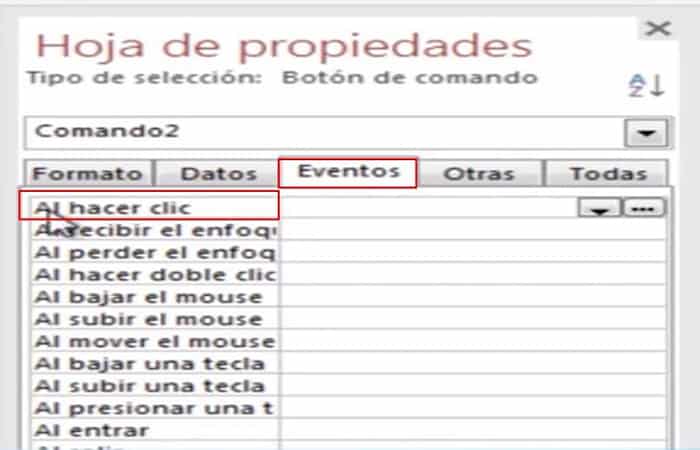
OPOMBA : Če želite prilagoditi gumb za spreminjanje vrednosti, kot so velikost, pisava, barva itd., bomo storili naslednje.
- korak 4: Zapremo meni čarovnika ukazi
- korak 5: Kliknemo na list lastnosti. Ta možnost je v menijski vrstici pod možnostjo postavitve.
- korak 6: V lastnostih lista lahko spremenimo naslov gumba, velikost, barvo ozadja, skratka gumb prilagodimo po želji.
- korak 7: Za kodiranje gumba in njegovo delovanje kliknemo na gumb in nato na listu z lastnostmi izberemo možnost dogodka.
- korak 8: Nato izberemo prvo možnost, ki pravi, ko kliknemo in pritisnemo tri elipse.
- korak 9: Prikazal se bo meni z imenom generatorja, ki bo imel 3 možnosti in kliknemo na generator makra. Pojavil se bo velik prazen zavihek z možnostmi, ki jih morda ne razumemo.
3. del: Sledite spodnjim korakom, da dokončate ustvarjanje menija v Accessu
- korak 1: Kliknite gumb in poiščite imenovani makro Odprta oblika na seznamu.
- korak 2: Vnesite ime obrazca, ki smo ga ustvarili, na katerem bo gumb izvedel dejanje.
- korak 3: Spremembe shranimo s klikom na ime zavihka, shranimo in zapremo.
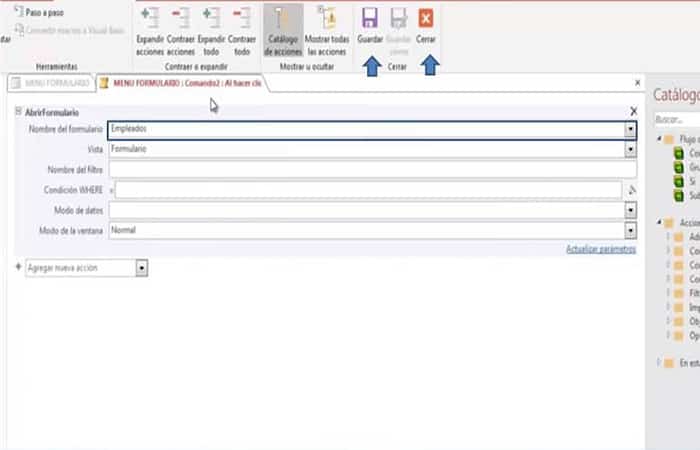
To je tako preprosto kot programiranje gumba za vstop v obrazec, ki smo ga ustvarili. Tako lahko začnemo vstavljati gumbe za izboljšanje in razširitev našega menija.
Ko se naučite upravljati bazo podatkov, boste morali vedeti, kako se združiti in upravljati več baz podatkov hkrati, saj jih boste morali povezati.
3. način: Ustvarite meni v Accessu za obrazec
V tem delu o metodah za ustvarjanje menija v Accessu se boste naučili, kako ustvariti obrazec glavnega menija v svoji bazi podatkov.
Cizdelava obrazca menija
Najprej morate ustvariti ločen obrazec, ki vsebuje podatke, ki bodo pridobljeni, ko uporabnik klikne gumb na vašem obrazcu menija. Spodaj so navedeni koraki za ustvarjanje obrazca glavnega menija.
- korak 1: odprite svoj Microsoft Access.
- korak 2: Pojdite na zavihek ustvariti in kliknite na prazen obrazec.
- korak 3: ustvarite oznako. Če želite to narediti, pojdite na zavihek za oblikovanje in kliknite Aa. Napišite oznako, ki jo želite za obrazec. Na domačem zavihku lahko spremenite barvo in velikost besedila.
- korak 4: ustvarite gumb.
- korak 5: pojdite na zavihek za oblikovanje.
- korak 6: Kliknite xxxx, element poleg Aa .
- korak 7: povlecite ga tja, kamor želite postaviti gumb.
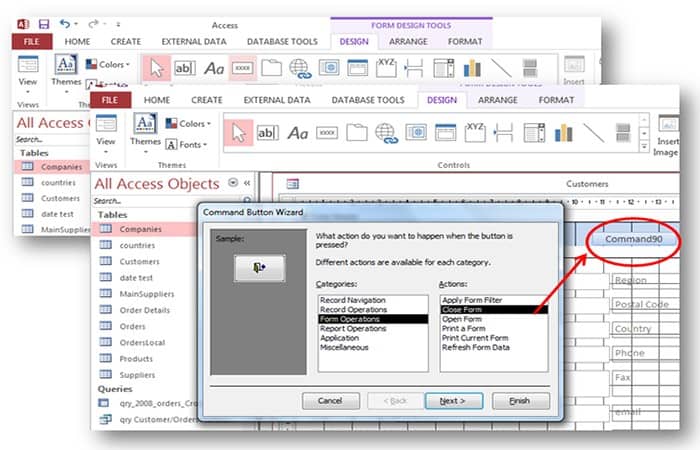
- korak 8: Prikaže se čarovnik za ukazne gumbe. Ko pritisnete gumb, vas bo vprašal, katero dejanje želite izvesti.
- korak 9: Na seznamu kategorij izberite operacije obrazca.
- korak 10: Na seznamu dejanj izberite odprt obrazec.
- korak 11: Kliknite gumb ' siguiente".
- korak 12: Prikazal vam bo obrazce, ki ste jih ustvarili. Izberite tistega, ki ga želite uporabiti za obrazec menija.
- korak 13: Kliknite gumb ' siguiente".
- korak 14: Izbirati morate med: ' Odprite obrazec in poiščite določene podatke za prikaz "ali"Odprite obrazec in pokažite vse zapise ".
- korak 15: Kliknite gumb ' siguiente".
- korak 16: Tukaj imate dve možnosti. Ali pa želite na svojem gumbu prikazati besedilo ali sliko.
- korak 17: Kliknite gumb ' siguiente".
- korak 18: Čarovnik vam bo omogočil, da imate določeno ime za gumb, ki vam bo v pomoč pri identifikaciji, ko ga boste pozneje kodirali.
- korak 19: Kliknite gumb ' terminal".
V svoj obrazec lahko dodate druge vrste gumbov:
- Gumb, ki lahko briše ali dodaja zapise.
- Gumb, ki lahko prikaže zapise enega za drugim in obratno.
- Gumb, ki lahko zapre obrazec.
Odvisno od različice Microsoft Accessa, ki jo uporabljate, bo za ustvarjanje obrazca glavnega menija v vaši zbirki podatkov Microsoft Access ustvarjena dostopna koda VBA ali vgrajeni dostopni makri, ki bodo izvedli dejanje po vaši izbiri, ki ga je mogoče pretvoriti v Kodo VBA, če želite in želite svojemu postopku dodati nekaj izboljšav.
4. način: Ustvarjanje menija v Accessu
Obrazci so uporaben način za ustvarjanje vmesnika, ki je enostaven za uporabo. Povezane obrazce, ki so povezani z virom zapisa, kot je tabela ali poizvedba, lahko uporabite za dodajanje ali urejanje podatkov v viru zapisa. Samostojne obrazce, ki niso vezani na vir zapisov, je mogoče uporabiti kot menije za navigacijo in odpiranje objektov v vaši zbirki podatkov in interaktivnih nadzornih ploščah.
Ustvarite obrazec
Na traku Ustvari izberite Načrt obrazca, da odprete nov, samostojen obrazec v pogledu načrta. Zdaj sledite tem korakom:
- korak 1: Prvi korak pri ustvarjanju obrazca je dodajanje kontrolnikov. Vse, kar je prikazano na obrazcu (ali poročilu), je v kontrolniku. Kontrole imajo lahko različne funkcije.
OPOMBA : V povezanem obrazcu je mogoče kontrolnike povezati z določenimi podatki tako, da lastnost Vir kontrolnika nastavite na ustrezno polje v viru zapisa. Kontrolnike je mogoče tudi izračunati, če je vir kontrolnika nastavljen na enačbo, ali pa jih razvezati, če niso povezani z nobenimi podatki. Gumbi, oznake, črte in pravokotniki so neodvisni kontrolniki.
- korak 2: obrazcu doda naslov.
- korak 3: izberite orodje za oznako skupine Kontrole traku oblikovanja. (Poiščite ikono Aa).
- korak 4: Kliknite blizu vrha praznega prostora za načrtovanje, da sprostite kontrolnik.
- korak 5: V novo oznako, ki se prikaže, vnesite »MENI” in pritisnite ENTER.
- korak 6: Na traku Domov spremenite velikost pisave na 14. To bo povečalo velikost besedila in postalo večje od kontrolnika oznake.
- korak 7: Ko je izbrana nova oznaka, premaknite kazalec miške nad eno od kvadratnih ročic za spreminjanje velikosti na kateri koli strani ali kotu, razen v zgornjem levem kotu.
- korak 8: Ko se kazalec spremeni v dvosmerno puščico, dvokliknite miško. To samodejno nastavi velikost kontrolnika na najboljšo višino in širino, da se prilega njegovi vsebini.
Dodajte gumbe v meni v Accessu
- korak 1: Nato dodajte gumb za odpiranje poročil. Izberite orodje Krmilni gumb skupine. (Poiščite "xxx" v pravokotniku).
- korak 2: V postavitvi obrazca kliknite tam, kjer želite, da je zgornji levi kot gumba.
OPOMBA : S tem boste postavili kontrolnik in odprli pogovorno okno Čarovnik za ukazne gumbe. Če se čarovnik za ukazne gumbe ne zažene, izbrišite novo ustvarjeni gumb in omogočite čarovnika tako, da v spustnem seznamu skupine Kontrolniki izberete Uporabi čarovnike za kontrolnike (kliknite spodnji desni kot skupine Kontrolniki).
- korak 3: Nato izberite orodje za gumb in poskusite znova postaviti gumb.
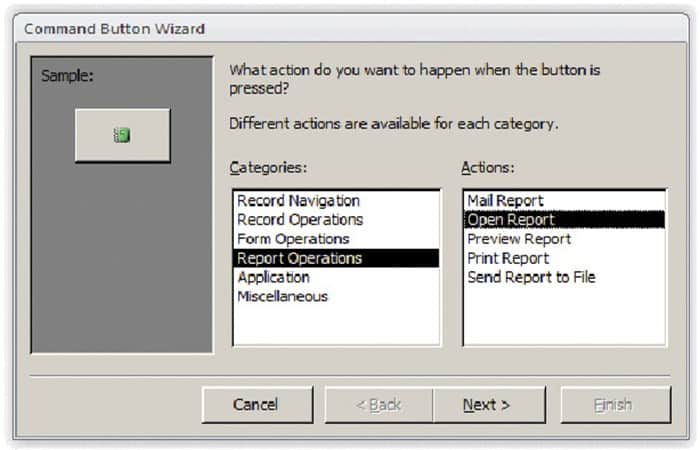
- korak 4: Ko se čarovnik zažene, izberite Poročilo o operacijah s seznama Kategorije in potem Odpri poročilo s seznama dejanj (glejte sliko 1).
- korak 5: Kliknite Naprej. Izberite poročilo, ki ga želite odpreti. V tem primeru je "r_SalesCrosstab_Percentages«. Kliknite naslednja.
OPOMBA : Čarovnik vas bo vprašal, ali želite na gumbu besedilo ali sliko.
- korak 6: Izberite možnost Besedilo, ki ga in vnesite «Podrobno poročilo o mesečni prodaji po kategorijah«. V naslednjem koraku boste morali poimenovati gumb. Vnesite «btn_OpenMonthSalesDetail» kot ime in kliknite dokončati.
Drugi del: prilagoditve menija v Accessu
- korak 1: Ko ustvarite prvi ukazni gumb, ponovite iste korake, da postavite drug gumb, ki bo odprl drugo poročilo.
- korak 2: Tokrat izberite «r_SalesCrosstab_Percentages_Summary» da odprete poročilo, «Mesečno poročilo o prodaji po kategorijah» za prikaz besedila in «btn_OpenMonthSalesSummary» za ime gumba.
OPOMBA : Tako kot lahko gumbi odprejo poročila, jih je mogoče uporabiti tudi za odpiranje drugih obrazcev za prikaz in urejanje informacij, shranjenih v tabelah. Podatkovna baza že vsebuje obrazec za vnos informacij o izdelkih, ki jih prodaja Mike's Music, in želimo dodati gumb za odpiranje tega obrazca.
- korak 3: obrazcu doda kontrolnik gumba. Ko se premikate po korakih čarovnika za ukazne gumbe
- korak 4: izberite Operacije obrazca en Kategorije y Odpri obrazec v Dejanjih.
- korak 5: izberite «f_PROD_CATS» na seznamu obrazcev v bazi izberite »AOdprite obrazec in pokažite vse zapise".
- korak 6: izberite možnost Besedilo in Napiši «Uredite izdelke» za prikaz. Poimenujte gumb «btn_Products» in kliknite dokončati.
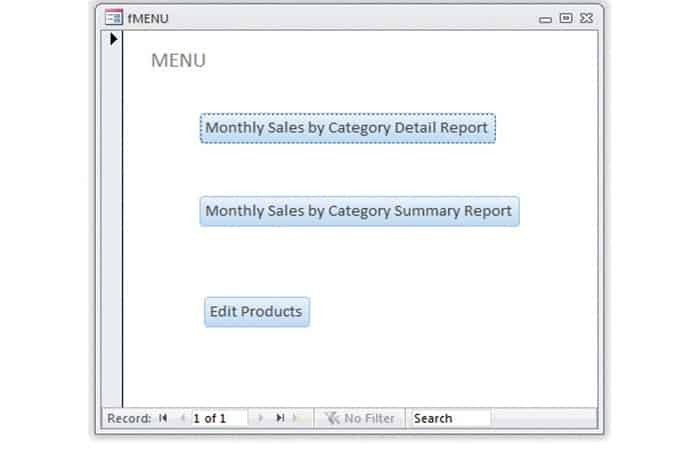
- korak 7: Shranite obrazec in ga pokličite «fMENU«. Preklopite na pogled obrazca in preizkusite meni.
- korak 8: Kliknite posamezen gumb, da zagotovite, da se odpre pravilno poročilo ali obrazec. Zaprite predmete, ko jih nehate gledati.
Zadnji koraki
- korak 1: Ko potrdite, da gumbi delujejo pravilno, je čas, da počistite videz in postavitev menija.
OPOMBA : Zavedati se morate, da so na levi strani obrazca izbirniki zapisov, na dnu pa tudi navigacijski gumbi in filtri ( glejte sliko 2 ). Ker ta obrazec ni vezan na podatke, izbirnikov ne potrebujemo.
- korak 2: Pojdi nazaj na vista Oblikovanje in odprite list z lastnostmi. Z nastavljeno vrsto izbire v obrazcu, pojdite na Zavihek Oblika in poiščite nepremičnino Izbirniki zapisov in Lastnost gumba za krmarjenje, nastavitev obeh na «Ne".
- korak 3: Pojdi nazaj na Pogled obrazca in izginili bodo.
Morda vas bo zanimalo branje o tem, kako pretvoriti MDB v ACCDB (formati datotek Microsoft Access)
Zaključek
Kot lahko vidite, smo ustvarili dva ločena gumba, ki odpirata poročilo s podrobnostmi in poročilo s povzetkom . Vendar pa je edina razlika med poročiloma s podrobnostmi in povzetkom ta, da razdelek s podrobnostmi ni viden v poročilu s povzetkom.
Namesto tega je mogoče konfigurirati poročilo in nato programirati logiko, ki določi, ali se ob odprtju poročila prikažejo podrobni ali povzeti podatki. Upamo, da so vam te informacije pomagale razumeti, kako ustvariti meni v Accessu.

Moje ime je Javier Chirinos in navdušen sem nad tehnologijo. Odkar pomnim, so mi bili všeč računalniki in video igre in ta hobi se je končal v službi.
O tehnologiji in pripomočkih na internetu objavljam že več kot 15 let, predvsem v mundobytes.com
Sem tudi strokovnjak za spletno komuniciranje in trženje ter poznam razvoj WordPressa.